Manual de uso de Final Cut Pro para Mac
- Te damos la bienvenida
- Novedades
-
- Introducción a la importación de contenido
- Si es la primera vez que realizas una importación
- Organizar archivos durante la importación
-
- Importar desde Image Playground
- Importar desde iMovie para macOS
- Importar desde iMovie para iOS o iPadOS
- Importar desde Final Cut Pro para iPad
- Importar desde Final Cut Camera
- Importar desde Fotos
- Importar desde Música
- Importar desde Apple TV
- Importar desde Motion
- Importar desde GarageBand y Logic Pro
- Importar usando extensiones de flujo de trabajo
- Grabar en Final Cut Pro
- Tarjetas de memoria y cables
- Formatos de contenido compatibles
-
-
- Introducción a la reproducción
- Reproducir contenido
- Ojear contenido
- Reproducir contenido en el visor de eventos
- Comparar dos fotogramas de vídeo
- Reproducir contenido en una pantalla externa
- Acercar la imagen en el visor
- Controlar la calidad de la reproducción
- Usar superposiciones en el visor
- Renderización en segundo plano
- Reproducir clips a cámara lenta
-
-
- Introducción a la edición
-
- Introducción a la adición de clips
- Arrastrar clips a la línea de tiempo
- Agregar clips al proyecto
- Insertar clips
- Conectar clips
- Sobrescribir clips
- Reemplazar clips
- Añadir imágenes fijas
- Crear fotogramas congelados
- Añadir solo el vídeo o el audio de un clip
- Eliminar clips de proyectos
- Aplicar solo o desactivar clips
- Buscar el clip de origen del clip de un proyecto
- Ordenar clips en la línea de tiempo
-
- Desplazarse por la línea de tiempo
- Acercarse o alejarse en la línea de tiempo
- Ajustar el aspecto del clip en la línea de tiempo
- Ajustar a ítems de la línea de tiempo
- Desplazarse por el proyecto
- Desplazarse usando el código de tiempo
- Ver el código de tiempo del origen y del proyecto
- Ver el proyecto en el índice de la línea de tiempo
- Mostrar clips con rangos duplicados
- Editar al ritmo
- Detectar y restaurar ediciones
- Corregir vídeos temblorosos
-
-
- Introducción a los subtítulos
-
- Flujo de trabajo de los subtítulos opcionales
- Crear subtítulos opcionales
- Importar subtítulos opcionales
- Mostrar o ocultar subtítulos opcionales
- Editar texto de subtítulos opcionales
- Ajustar y organizar los subtítulos opcionales
- Aplicar formato al texto de los subtítulos opcionales
- Crear subtítulos opcionales multilingües
- Convertir subtítulos opcionales a otro formato
- Exportar subtítulos opcionales
- Generar subtítulos automáticamente
-
- Introducción a los efectos
-
- Introducción a las transiciones
- Cómo se crean las transiciones
- Añadir transiciones y fundidos
- Añadir una transición rápidamente con un atajo de teclado
- Definir la duración por omisión de las transiciones
- Eliminar transiciones
- Ajustar transiciones de la línea de tiempo
- Ajustar transiciones en el inspector y el visor
- Fusionar jump-cuts con la transición Flujo
- Ajustar transiciones con varias imágenes
- Modificar transiciones en Motion
-
- Introducción a los efectos integrados
- Redimensionar, trasladar y girar clips
- Ajustar el encuadre con la función de conformado inteligente
- Acortar los bordes del fotograma de vídeo
- Recortar clips
- Clips de desplazamiento panorámico y ampliación
- Inclinar la perspectiva de un clip
- Trabajar con efectos integrados
- Eliminar efectos integrados
-
- Introducción a los efectos de clips
- Añadir efectos de vídeo
- Añadir el efecto de vídeo por omisión
- Ajustar efectos
-
- Introducción a las máscaras de efectos
- Añadir una máscara automática a un efecto de vídeo
- Añadir una máscara magnética a un efecto de vídeo
- Añadir una máscara de figura a un efecto de vídeo
- Añadir una máscara de color a un efecto de vídeo
- Combinar varias máscaras de efecto
- Invertir las máscaras de efecto
- Animar una máscara de figura de efecto
- Cambiar el orden de los efectos de clip
- Copiar efectos entre clips
- Renombrar efectos
- Guardar preajustes de efectos de vídeo
- Copiar y pegar fotogramas clave
- Reducir el ruido de vídeo
- Eliminar o desactivar efectos
- Modificar efectos en Motion
- Añadir clips de ajuste
-
-
- Introducción a las funciones
- Directrices para utilizar funciones
- Ver y reasignar funciones
- Crear funciones personalizadas
- Asignar funciones de audio durante la importación
- Cambiar nombres o colores de función
-
- Organizar la línea de tiempo con líneas de audio
- Mostrar componentes en las líneas de audio
- Centrar la línea de tiempo en una función de audio
- Reordenar funciones de audio
- Mostrar los colores de las funciones de vídeo
- Activar o desactivar funciones
- Trabajar con funciones de audio en clips compuestos
- Exportar funciones
-
- Introducción a la edición Multicam
- Flujo de trabajo de la edición Multicam
- Importar contenido de ediciones Multicam
- Añadir nombres y ángulos de cámara
- Crear clips Multicam
- Cortar y cambiar ángulos de cámara
- Sincronizar y ajustar ángulos de cámara
- Editar clips Multicam
- Recomendaciones sobre la edición Multicam
- Añadir argumentos
- Usar el editor de precisión
- Adaptar tamaños y frecuencias de fotogramas
- Usar XML para transferir proyectos
-
- Introducción al vídeo de 360 grados
- Importar vídeo de 360 grados
- Ajustes de vídeo de 360°
- Crear proyectos de 360 grados
- Ver y desplazarse por vídeo de 360°
- Añadir clips de 360° a proyectos estándar
- Añadir el efecto “Corrección de 360°”
- Añadir el efecto miniplaneta
- Compartir clips y proyectos de 360°
- Recomendaciones sobre vídeo de 360 grados
-
- Introducción al vídeo estéreo y espacial
- Proceso de edición de vídeo estéreo y espacial
- Grabar vídeo espacial
- Importar vídeo estéreo y espacial
- Crear un proyecto de vídeo estéreo
- Previsualizar vídeo estéreo y espacial
- Ajustar las propiedades del vídeo estéreo
- Editar vídeo estéreo y espacial
- Exportar o compartir vídeo estéreo y espacial
-
-
-
- Introducción al seguimiento de objetos
- ¿Cómo funciona el seguimiento de objetos?
- Hacer que un efecto siga a un objeto móvil
- Hacer que una imagen u otro clip siga a un objeto móvil
- Desplazar la posición de un efecto de seguimiento
- Ajustar el seguimiento del objeto
- Cambiar el método de análisis de seguimiento
- Crear pistas de animación manualmente
-
- Introducción a la corrección de color
-
- Introducción a los efectos de corrección de color
- Flujo de trabajo de la corrección de color manual
- Añadir efectos de corrección de color
- Eliminar efectos de corrección de color
- Usar el efecto “Tablero de colores”
- Usar el efecto “Ruedas de color”
- Usar el efecto “Curvas de color”
- Usar el efecto “Curvas de matiz/saturación”
- Usar el efecto “Ajustes de color”
- Utilizar preajustes de color
-
- Introducción a la gama cromática amplia y HDR
- Usar el procesamiento de color HDR de gama cromática amplia
- Usar la gestión de color automática y el conformado de color
- Corregir el color de vídeo HDR con Pro Display XDR
- Ver vídeo HDR
- Exportar archivos HDR
- Recomendaciones sobre el HDR de gama cromática amplia
- Aplicar LUT
-
- Introducción a los proyectos compartidos
- Compartir con dispositivos Apple
- Compartir en internet
- Enviar un fotograma de vídeo a Pixelmator Pro
- Compartir por correo electrónico
- Compartir vídeo estéreo o espacial
- Compartir por lotes
- Compartir mediante Compressor
- Crear destinos para compartir
- Cambiar metadatos de ítems compartidos
- Ver el estado de ítems compartidos
- Acelerar las exportaciones con el procesamiento simultáneo
-
- Introducción a la gestión de contenido
-
- Ver la información de un clip
- Invalidar los metadatos de un clip
- Localizar archivos multimedia de origen
- Volver a enlazar clips con archivos multimedia
- Consolidar proyectos y bibliotecas
- Hacer copias de seguridad de proyectos y bibliotecas
- Crear archivos optimizados y proxy
- Crear un proyecto de solo proxy
- Gestionar archivos de renderización
- Ver las tareas en segundo plano
- Crear archivos de cámara
- Glosario
- Copyright y marcas comerciales
Exportar archivos MXF en Final Cut Pro para Mac
MXF es un formato de archivo estándar de la industria para audio y vídeo. Al igual que los archivos QuickTime, los archivos MXF incluyen información sobre los contenidos de su interior. Esta información, que también recibe el nombre de metadatos, puede incluir la frecuencia de fotogramas, el tamaño de fotograma, la fecha de creación y datos personalizados añadidos por un operador de cámara, asistente o archivista.
Cuando exportes archivos MXF, puedes usar funciones de audio para configurar disposiciones de canales estándar.
En Final Cut Pro, realiza una de las siguientes operaciones:
Selecciona uno o más proyectos o clips en el explorador.
Nota: No puedes mezclar proyectos y clips en una compartición por lotes. Tu selección debe contener solo proyectos o solo clips. Consulta Compartir por lotes.
Selecciona los intervalos de uno o más clips en el explorador.
Selecciona un intervalo en un proyecto de la línea de tiempo.
Nota: Para compartir solo una parte del proyecto, debes realizar una selección de intervalo. Una selección de clip no resulta suficiente. Puedes usar las teclas I u O para definir los puntos inicial y final del intervalo.
Si vas a compartir un proyecto configurado para utilizar contenido proxy para su reproducción, ábrelo en la línea de tiempo, haz clic en el menú desplegable Visualización de la esquina superior derecha del visor y elige Optimizado/original.
Con ello se garantiza la calidad más alta del archivo exportado. Cuando seleccionas este ajuste, Final Cut Pro emplea contenido optimizado para crear el archivo compartido. Si no existe contenido optimizado, se utiliza el contenido original. Para obtener más información sobre los contenidos optimizados y proxy, consulta Controlar la calidad de la reproducción.
Realiza una de las siguientes acciones:
Selecciona Archivo > Compartir > Exportar archivo (o pulsa Comando + E).
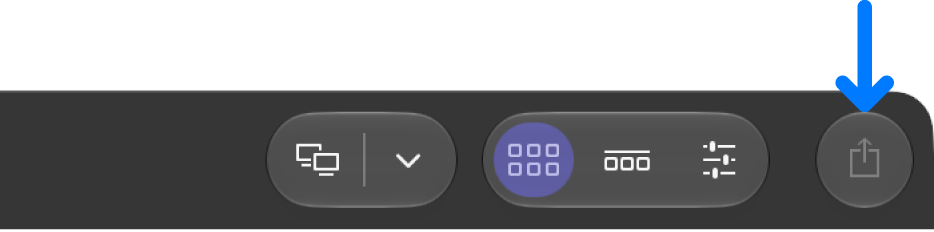
Haz clic en el botón Compartir en la barra de herramientas y, a continuación, en “Exportar archivo”.

En la ventana Compartir que aparece, realiza cualquiera de las siguientes operaciones:

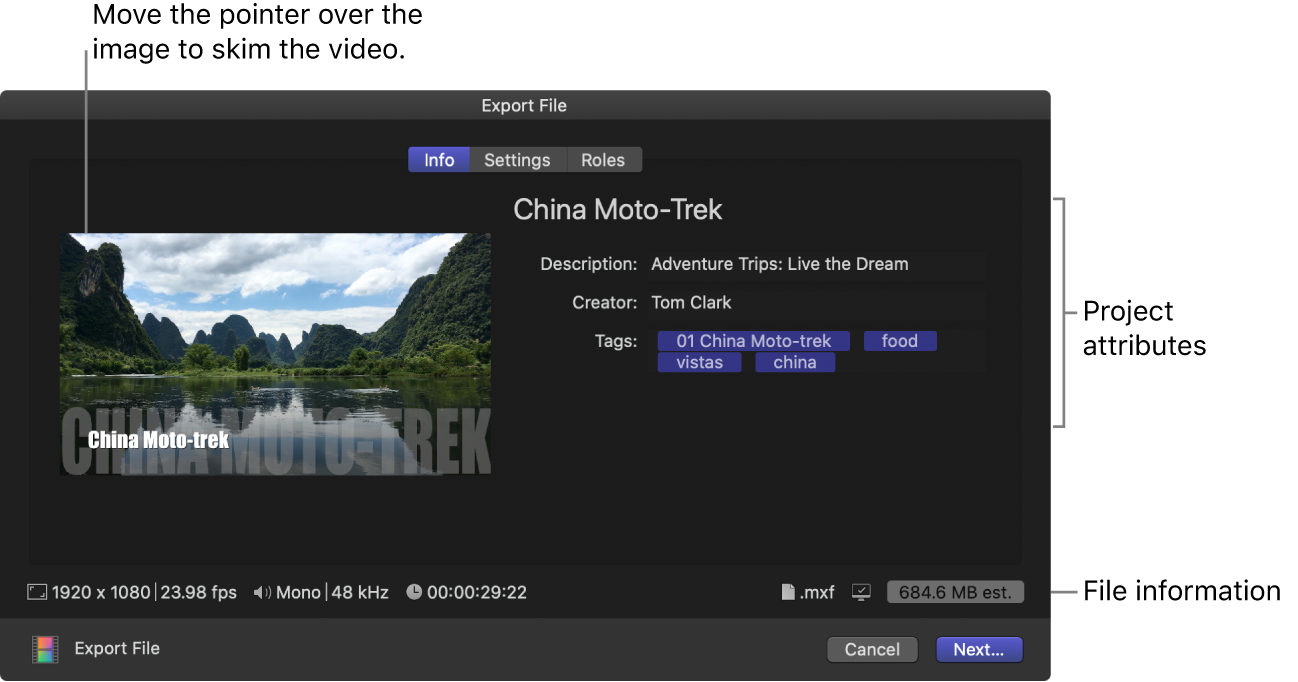
Mueve el puntero sobre la imagen para ojear el vídeo.
Si vas a compartir por lotes (exportar varios ítems), se reemplaza la imagen por una lista de los ítems que vas a exportar.
En el panel Información, consulta y modifica los atributos del clip o proyecto, como el título y la descripción.
Consulta Cambiar metadatos de ítems compartidos. Todos los atributos asociados con el clip o el proyecto se incluyen en el archivo de salida.
Importante: Por omisión, el campo del título muestra el nombre del clip o del proyecto. Cambiar el título no cambia el nombre del clip o del proyecto, que es el nombre utilizado para el archivo exportado.
En la parte inferior de la ventana, se muestra información sobre el archivo que se exportará, incluidos tamaño y velocidad de fotogramas, canales de audio y frecuencia de muestreo, duración, tipo de archivo de salida y tamaño de archivo.
Para algunos destinos también se puede ver una lista de dispositivos que reproducirán el archivo exportado. Para ver los dispositivos compatibles, mueve el puntero sobre el icono Compatibilidad de la esquina inferior derecha.
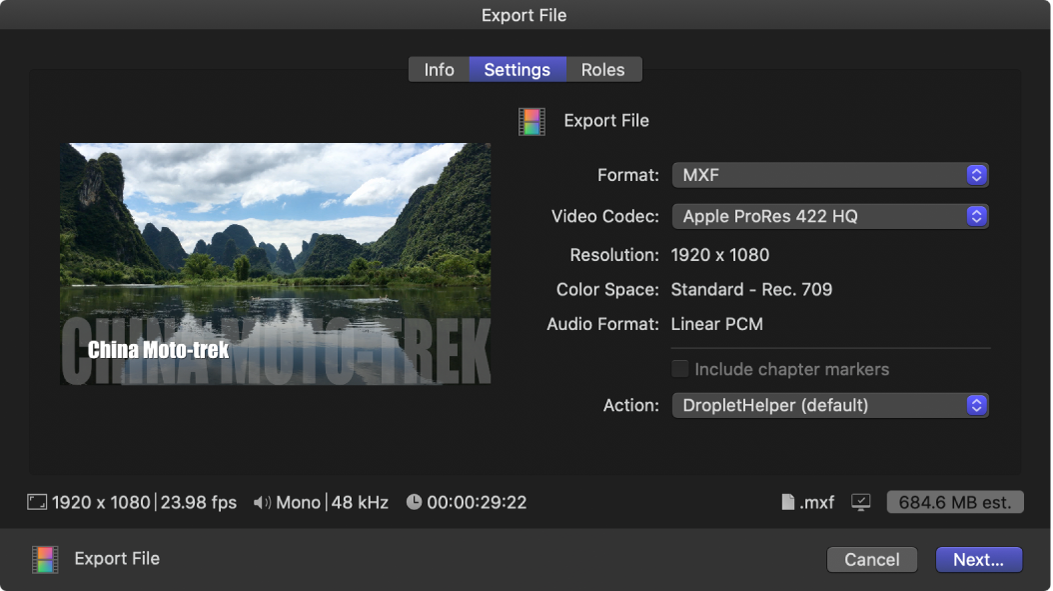
Haz clic en Ajustes en la parte superior de la ventana Compartir.
En el panel Ajustes, haz clic en el menú desplegable Formato y selecciona MXF.
Haz clic en el menú desplegable “Códec de vídeo” y selecciona un códec de vídeo para el archivo MXF.
Los códecs de vídeo disponibles están determinados por la resolución y la frecuencia de fotogramas del proyecto.

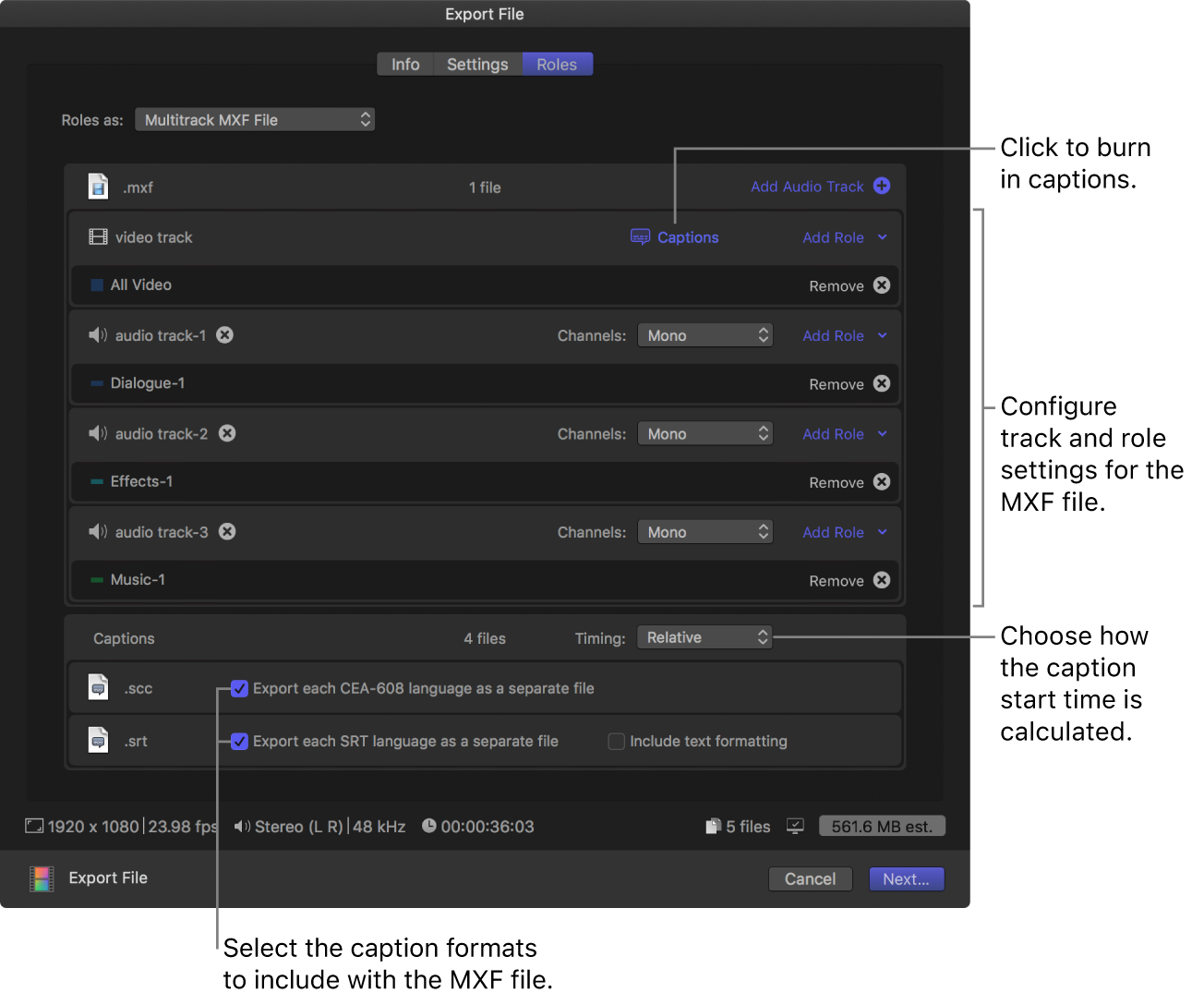
Haz clic en Funciones en la parte superior de la ventana Compartir.
En el panel Funciones, haz clic en el menú desplegable “Funciones como” y selecciona una de las siguientes opciones:
Archivo MXF multipista (el ajuste por omisión)
Un preajuste personalizado
Para obtener información sobre la forma de crear un preajuste, consulta Crear y modificar preajustes personalizados.
El ajuste “Archivo MXF multipista” por omisión presenta una lista de pistas (una pista de vídeo, una pista para cada asignación de subfunción de audio y una pista de subtítulos).
Realiza cualquiera de las siguientes operaciones:
Combinar funciones en una pista: En cualquier pista de la lista, haz clic en el menú desplegable “Añadir función” (situado a la derecha) para añadir funciones o subfunciones a la pista.
Eliminar funciones de una pista: Haz clic en el botón Eliminar (situado a la derecha) de cualquier función.
Seleccionar un formato de canal de audio para una pista: En cualquier pista de audio de la lista, haz clic en el menú desplegable Canales y selecciona el formato de canal (Mono, Estéreo o Surround). Consulta Configurar canales de audio.
Añadir una pista de audio al archivo de exportación: Haz clic en el botón “Añadir pista de audio” y, a continuación, selecciona una función o una subfunción y un formato de canal de audio en los menús desplegables que se muestran.
Eliminar una pista del archivo de exportación: Haz clic en el botón Eliminar (X) situado a la derecha del nombre de la pista.
Incrustar subtítulos en el archivo de vídeo de salida: Para cada archivo o pista de vídeo, haz clic en el botón azul Subtítulos y, a continuación, haz clic en el menú desplegable “Incrustar subtítulos” y selecciona una versión de un idioma.
Añadir subtítulos a la exportación: En la sección Subtítulos, selecciona los formatos de subtítulos que quieres exportar, haz clic en el menú desplegable Temporización y selecciona una opción:
Relativo: Calcula el momento de inicio del subtítulo restando el momento de inicio del proyecto.
Absoluto: Usa el momento de inicio real de cada subtítulo, independientemente del momento de inicio del proyecto.
Final Cut Pro creará un archivo de subtítulos “complementario” independiente para cada subfunción de idioma en los formatos de subtítulos seleccionados y colocará los archivos en la misma carpeta que el archivo MXF exportado.
Para obtener información sobre cómo añadir subtítulos al proyecto, consulta Introducción a los subtítulos y Crear subtítulos.
Guardar un preajuste: Haz clic en el menú desplegable “Funciones como” y selecciona “Guardar como” en la sección de preajustes.

Haz clic en Siguiente, selecciona una ubicación para los archivos exportados y haz clic en Guardar.
Puedes supervisar el progreso de la transcodificación en la ventana “Tareas en segundo plano”, y puedes seguir trabajando en Final Cut Pro mientras el archivo se transcodifica.
Una vez completada la transcodificación, se mostrará una notificación. Se pueden visualizar y localizar proyectos compartidos en el inspector Compartir. Consulta Ver el estado de ítems compartidos.
Para obtener más información sobre la creación de archivos MXF, consulta el artículo de soporte de Apple Crear un archivo MXF multicanal con Final Cut Pro.