Гледане на Формула 1 в приложението Apple TV
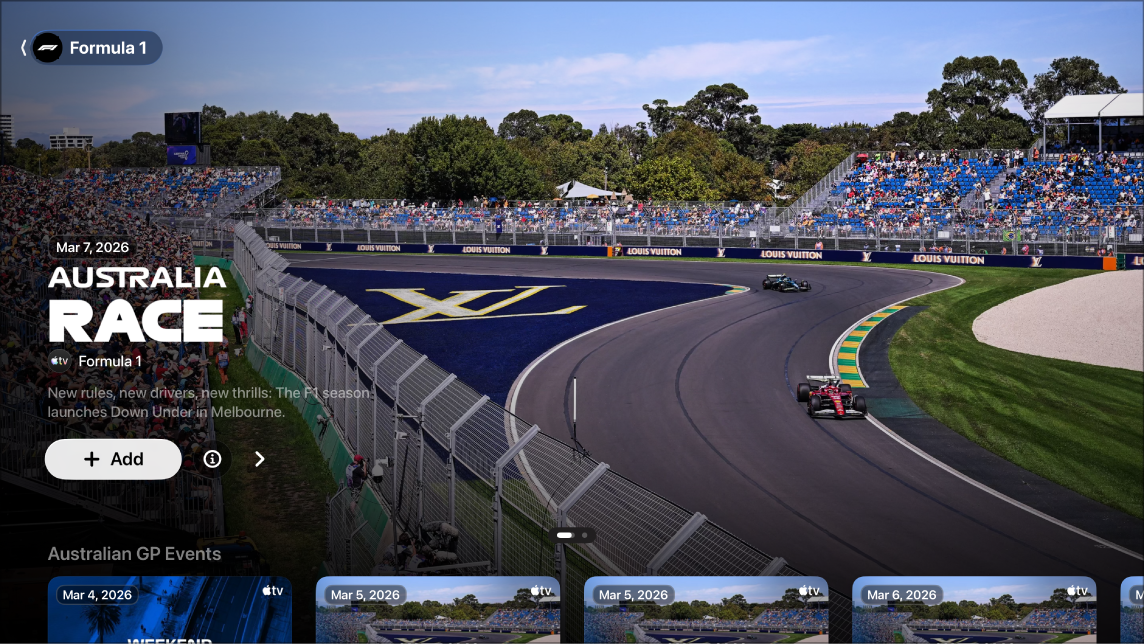
Екранът Formula 1® (Формула 1) в приложението Apple TV ви дава достъп до събития от Формула 1, когато се абонирате за Apple TV (само САЩ).
Можете да добавяте предстоящи събития към списъка си за гледане и да гледате при поискване цели или сбити повторения на минали мачове. Можете също по всяко време да гледате предавания преди и след събитието, а по време на събития на живо или минали събития* можете да избирате от няколко видео емисии, включително 22 камери с изгледа на шофьора, данни на живо, тракер на шофьора и други. Можете да гледате емисиите на Формула 1 отделно или в Multiview (Множество изгледи) за истински завладяващо изживяване.
Забележка: Някои събития от Формула 1 може да са достъпни като част от промоция, но пълният достъп до всички събития, предавания и функции изисква абонамент за Apple TV.
Гледане на Формула 1
Отидете в приложението Apple TV
 на Apple TV 4K.
Отворете страничната лента, след това изберете Formula 1 (Формула 1).
Направете някое от следните:
Разгледайте отличени събития: Разгледайте отличени събития в горната част на екрана Formula 1 (Формула 1), като изберете
 , за да продължите през елементите. Плъзнете наляво върху кликпада или докоснете сензорната зона, за да се върнете.
Изберете
 , за да получите повече информация за събитие, или изберете
  , за да го добавите към вашия списък за гледане.
Разгледайте налични събития, програми и други: Придвижете се надолу до редица с категория, след това се придвижете наляво или надясно, за да видите наличните опции.
Съвет: Когато разглеждате редица, можете да прелистите нагоре, за да маркирате заглавието на редицата, след това го изберете, за да видите всички елементи в тази категория или повече информация за колекцията.
Изберете стриймове на живо за гледане: Когато дадено събитие се излъчва на живо, придвижете се надолу, след това изберете стрийм или предварително настроена опция на Multiview (Множество изгледи).
Гледане на повторения на минали събития: Придвижете се надолу до F1 Past Races (Минали състезания на Формула 1), след това изберете опция за повторение.
Следете Формула 1 с Моите спортове: Изберете Follow F1 (Следвай Формула 1), за да добавите избора в My Sports (Моите спортове). Вижте Следвайте любимите си отбори с My Sports (Моите спортове).
Забележка: Когато започнете да следвате Формула 1, събитията на живо автоматично ще се показват в редицата Continue Watching (Продължи гледането).
За да започнете да гледате, изберете събитие (или ако не сте абонирани за Apple TV, следвайте инструкциите на екрана, за да се абонирате).
Ако дадено събитие вече е започнало, то се възпроизвежда автоматично като предварителен преглед на екрана на Формула 1. Изберете Watch Live (Гледай на живо) или натиснете и задръжте кликпада или сензорната повърхност, след това изберете опции за Watch Live (Гледай на живо), Start Over (Започни от начало), Watch in Multiview (Гледай в Множество изгледи) или изберете различен език на коментар. Всички събития са налични с коментар на английски и испански език.
За минали събития можете да изберете Full Replay (Цяло повторение), веднага щом състезанието на живо приключи, или Race in 30 (Състезание в 30), за да гледате сбита версия, когато е налична (обикновено в рамките на няколко часа, след като състезанието е приключило).
Докато гледате събитие, покажете бутоните за управление на възпроизвеждането, за да направете някое от следните:
Вижте повече информация за събитие: Изберете Info (Информация).
Изберете стрийм на Формула 1: Изберете Feeds (Емисии), след това изберете опция.*
Изберете предварително настроена опция за Multiview (Множество изгледи): Изберете Multiview (Множество изгледи), след това изберете опция.*
Разгледайте други спортове на живо: Изберете Live Sports (Спортове на живо).
Върнете се към събитието: Изберете Continue Watching (Продължи гледането).
За да затворите бутоните за управление на възпроизвеждането, натиснете
 или
или  на вашето дистанционно.
Забележка: За да изключите резултатите от мачове на живо, вижте Нагласяне на настройки на приложението Apple TV на Apple TV 4K.
Едновременно гледане на няколко стриймове на Формула 1 на живо
С Multiview (Множество изгледи) можете да възпроизвеждате едновременно до четири стриймове на Формула 1 на живо. Вижте Използване на Multiview (Множество изгледи), за да гледате няколко спортни емисии на живо.
Промяна на опциите за аудио по време на събития на Формула 1
Докато гледате мач, покажете бутоните за управление на възпроизвеждането.
Плъзнете нагоре върху кликпада или сензорната зона, след това изберете
 .
.Изберете опция от изскачащото меню:
Reduce Loud Sounds (Намаляване на силни звуци): Намалете цялостното ниво на звука, като намалите динамичния обхват и така шумните музика и звукови ефекти не са толкова силни като другите звуци.
Audio Track (Аудио запис): Изберете език на емисията, към който искате да превключите.
За да затворите изскачащото меню, натиснете
или на вашето дистанционно.