Мигриране на данните ви на вашия нов MacBook Pro
Можете да прехвърлите вашите данни, когато настройвате вашия нов MacBook Pro, или по-късно с помощта на Migration Assistant (Помощник за мигриране).
Прехвърляне на данни по време на Setup Assistant (Помощник за настройване)
Когато за първи път настройвате вашия Mac с помощта на Setup Assistant (Помощник за настройване), ще бъдете попитани дали искате да прехвърлите вашите данни на новия си MacBook Pro.
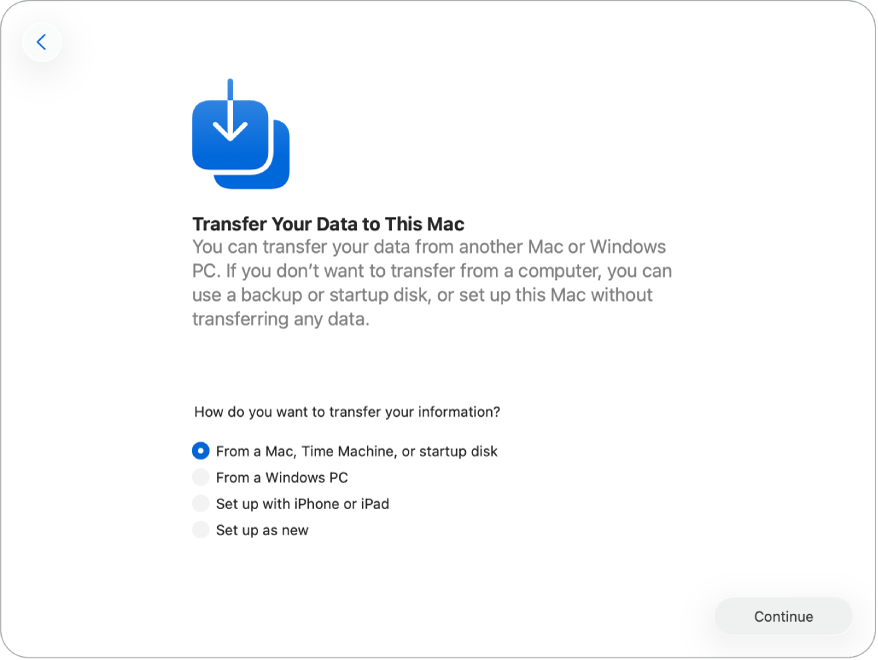
Можете да прехвърлите данните си по следните начини:
Мигрирайте данни от друг Mac, Time Machine или стартиращ диск. Изберете From another Mac (От друг Mac), Time Machine или стартиращ диск, след това следвайте инструкциите на екрана.
Мигриране от Windows PC. Изберете From a Windows PC (От Windows PC), след това следвайте инструкциите на екрана.
Настройте с iPhone или iPad. Изберете Set up with iPhone or iPad (Настройване с iPhone или iPad), след това следвайте инструкциите на екрана. За повече информация, включително минимални изисквания за софтуера, вижте статията на Поддръжка на Apple Set up Mac with iPhone or iPad (Настройване на Mac с iPhone или iPad).
Прехвърляне на данни след първоначалната настройка с помощта на Migration Assistant (Помощник за мигриране)
Ако по време на първоначалната настройка изберете да настроите вашия Mac като нов, не се прехвърлят автоматично никакви данни от други устройства. Можете да прехвърлите данни по-късно, като използвате Migration Assistant (Помощник за мигриране).
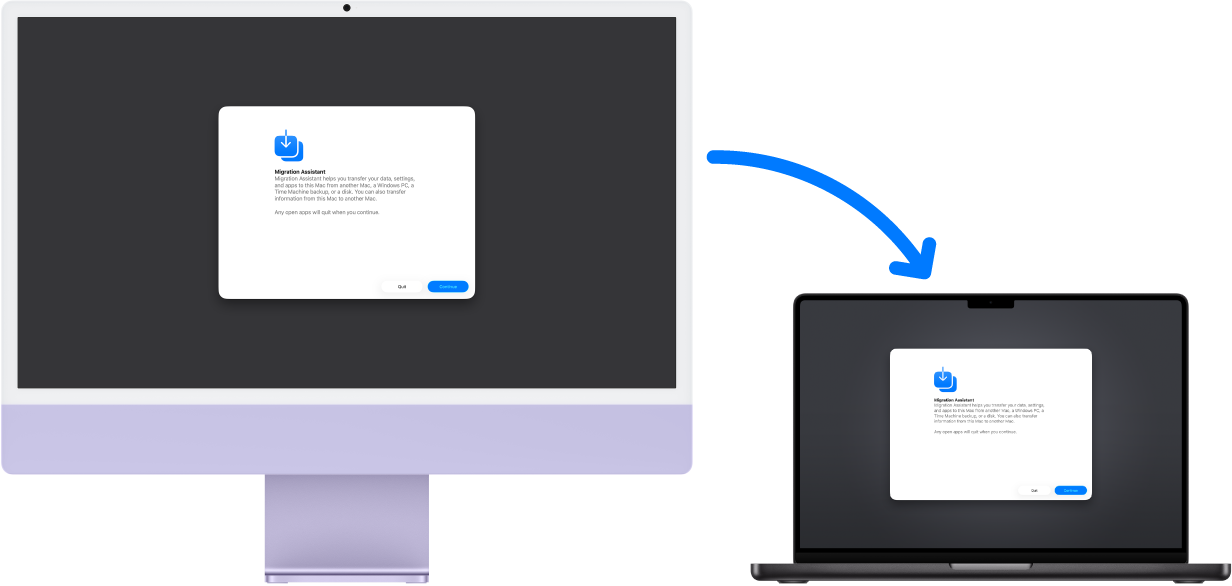
Преди да започнете. Преди да започнете прехвърлянето на данни с помощта на Migration Assistant (Помощник за мигриране), се уверете в следното:
Двата компютъра (и предишния, и новия) са с най-новата версия на операционната система. За повече информация за това как да обновите вашия Mac на база на текущата операционна система вижте Keep your Mac up to date (Поддържайте вашия Mac обновен). Уверете се, че използвате менюто най-отгоре на страницата, за да изберете текущата ви операционна система, за да получите най-точните инструкции.
Двата компютъра са свързани към една и съща мрежа, ако искате да прехвърлите данните безжично.
На двата компютъра сте отворили Migration Assistant (Помощник за мигриране). За да отворите Migration Assistant (Помощник за мигриране), натиснете Command-клавиш Интервал, влезте в Migration Assistant (Помощник за мигриране), след това натиснете клавиша Return.
В Migration Assistant (Помощник за мигриране) можете да прехвърлите данни по следните начини:
Мигриране от друг Mac. В Migration Assistant (Помощник за мигриране) на вашия нов Mac изберете From a Mac (От Mac), Time Machine или стартиращ диск. На екрана с настройката щракнете Mac, от който прехвърляте данни, след това следвайте инструкциите на екрана. За повече информация вижте статията на Поддръжка на Apple Transfer to a new Mac with Migration Assistant (Прехвърляне на нов Mac с Помощник за мигриране).
Съвет: Въпреки че можете да прехвърлите данни безжично, като свържете двата компютъра към една и съща Wi-Fi мрежа, често прехвърлянето е по-бързо, когато свържете вашия MacBook Pro директно с предишния ви Mac с помощта на Thunderbolt или Ethernet кабел.
Мигриране от Windows PC. Използвайте Windows Migration Assistant (Помощник за мигриране за Windows) за прехвърляне на вашите данни чрез кабелна или безжична мрежа. В Migration Assistant (Помощник за мигриране) на вашия нов Mac, изберете From a Windows PC (От Windows PC), след това следвайте инструкциите от екрана. Вижте статията на Поддръжка на Apple Transfer from PC to Mac with Migration Assistant (Прехвърляне от PC на Mac с Помощник за мигриране) за повече информация, включително правилната версия на Migration Assistant (Помощник за мигриране) за вашия Windows PC.
Мигрирайте данни от резервно копие на Time Machine, стартиращ диск или друго устройство за съхранение. Можете да прехвърлите информация от резервно копие на Time Machine, стартиращ диск или друго устройство за съхранение. Ако сте направили резервно копие на предишния си компютър, можете да възстановите файлове дори ако твърдият диск е повреден.
В Migration Assistant (Помощник за мигриране) на вашия нов Mac изберете From a Mac (От Mac), Time Machine или стартиращ диск, след това следвайте инструкциите от екрана. За повече информация вижте Transfer your information to Mac from another computer or device (Прехвърляне на вашата информация към Mac от друг компютър или устройство) или статията на Поддръжка на Apple Restore your Mac from a backup (Възстановяване на вашия Mac от резервно копие).