Настройване на вашия MacBook Pro
За да настроите вашия MacBook Pro, просто го извадете от кутията и сте готови да започнете.
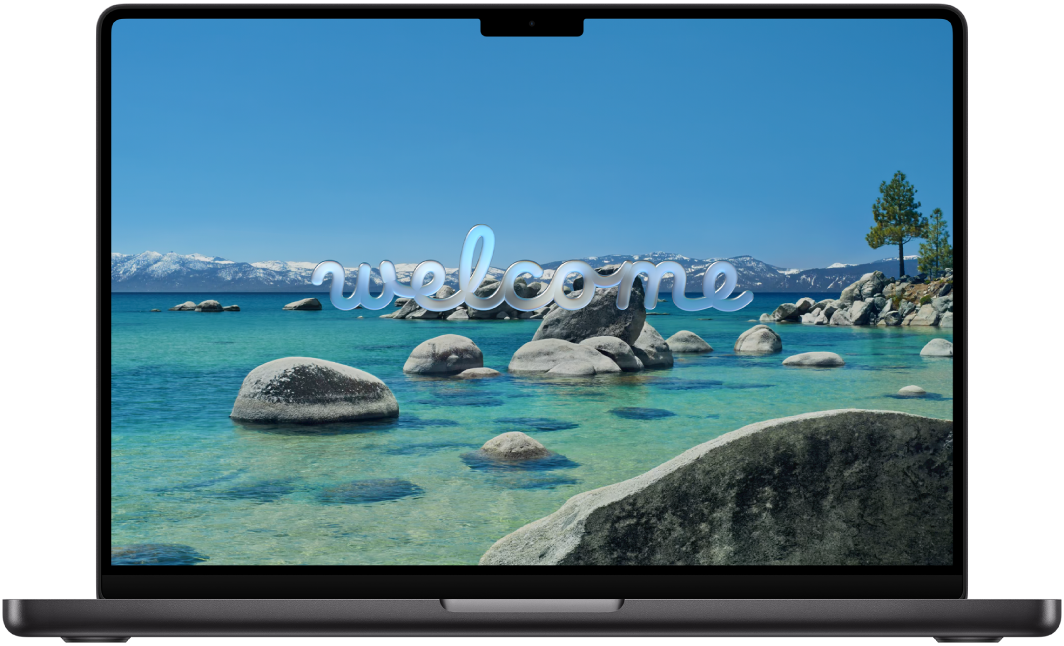
Стъпка 1: Включете вашия Mac
Отворете капака, за да настроите вашия MacBook Pro.
Стъпка 2: Свържете вашия Mac към захранване
Батерията на вашия MacBook Pro е заредена и готова за работа, така че можете веднага да започнете да използвате вашия нов Mac. За да заредите напълно батерията или ако планирате да прехвърлите данни към вашия нов Mac, свържете го към източник на захранване , като използвате захранващ адаптер и кабела, предоставен в кутията.
Ще разберете, че батерията се зарежда, когато в лентата с менюта се появи  . За повече информация относно зареждането на батерията вижте Зареждане на батерията на MacBook Pro.
Стъпка 3: Следвайте инструкциите в Setup Assistant (Помощник за настройване)
Помощникът за настройване ви помага да започнете бързо, като ви води през първоначалната настройка на вашия MacBook Pro, като например свързване към Wi-Fi мрежа, прехвърляне на данните ви, настройване на функциите за улеснен достъп и създаване на потребителска регистрация.
Забележка: За завършването на определени стъпки от Setup Assistant (Помощник за настройване) е необходима интернет връзка. Също така може да е необходимо да обновите вашия Mac като част от първоначалната настройка. За най-добри резултати се уверете, че имате достъп до интернет връзка, преди да настроите вашия Mac.
За да започнете, прелистете до избора на език, след това преминете към следващата стъпка. Ако не сте сигурни как да прелиствате на Mac, просто плъзнете с два пръста нагоре и надолу на вашия тракпад. Вижте по-долу за повече информация относно всяка стъпка от Setup Assistant (Помощник за настройване).
Съвет: За повече информация относно различните етапи на Setup Assistant (Помощник за настройване) натиснете и задръжте клавиша Command и щракнете някоя от връзките по-долу, за да я отворите в нов раздел в Safari.
 Изберете как да настроите вашия Mac Можете да настроите вашия Mac с iPhone или iPad, да прехвърлите данни от друг Mac, резервно копие на Time Machine или стартиращ диск, както и да прехвърлите данни от Windows PC или можете да настроите вашия Mac като нов. Вижте Migrate your data to your new Mac (Мигрирайте данните си на вашия нов Mac). |  Включване на функции за улеснен достъп Изберете опции за улеснен достъп за зрение, слух, мобилност, говор и когнитивни нужди или щракнете Not Now (Не сега), за да пропуснете и настроите по-късно. |
 Свързване към Wi-Fi мрежа Изберете вашата Wi-Fi мрежа и въведете паролата, ако е необходимо. Ако използвате Ethernet, можете също да щракнете Other Network options (Други възможности за мрежи), след това следвайте инструкциите на екрана. Вижте Connect your Mac to the internet (Свързване на вашия Mac с интернет). |  Създаване на регистрация и парола на вашия компютър Настройте потребителското си име и парола, за да отключвате вашия Mac или да одобрявате други действия. За да създадете регистрация, въведете вашето име, след което създайте парола. Ако искате да настроите няколко потребители на вашия Mac, можете да добавите още потребители и групи по-късно. Вижте Add a user or a group (Добавяне на потребител или група). |
 Вход във вашата Apple регистрация Ако вече имате друго Apple устройство, то вероятно имате Apple регистрация – просто влезте, като използвате имейл адреса или телефонния номер и паролата си. Ако нямате Apple регистрация, можете да създадете такава. |  Приключване на настройката на Mac Когато вашите регистрации са настроени, следвайте инструкциите на екрана, за да персонализирате настройки като Location Services (Услуги за местоположение), Screen Time (Екранно време), Apple Intelligence, Siri, Touch ID и други. |
Какво следва?
След като приключите със Setup Assistant (Помощник за настройване), ще се появи съобщение за добре дошли, което ви информира, че вашият нов MacBook Pro е готов за използване. Прегледайте връзките по-долу за идеи относно следващите ви стъпки:
Разгледайте MacBook Pro, за да научите за различните портове и хардуерни функции на вашия MacBook Pro.
За да продължите да персонализирате вашия Mac, вижте Настройване на вашите регистрации и Персонализиране на изгледа на вашия Mac.
Ако използвате Mac за първи път и не сте сигурни откъде да започнете, вижте Mac е нещо ново за вас? и Switched from Windows to Mac (Преминаване от Windows към Mac).