Персонализиране на изгледа на вашия Mac
Можете да персонализирате вашия MacBook Pro по много начини – от промяна на изгледа и усещането на macOS, персонализиране на работната площ, лентата Dock и лентата с менюта до настройване на размера на текста и курсора. Научете как да се възползвате максимално от вашия Mac.
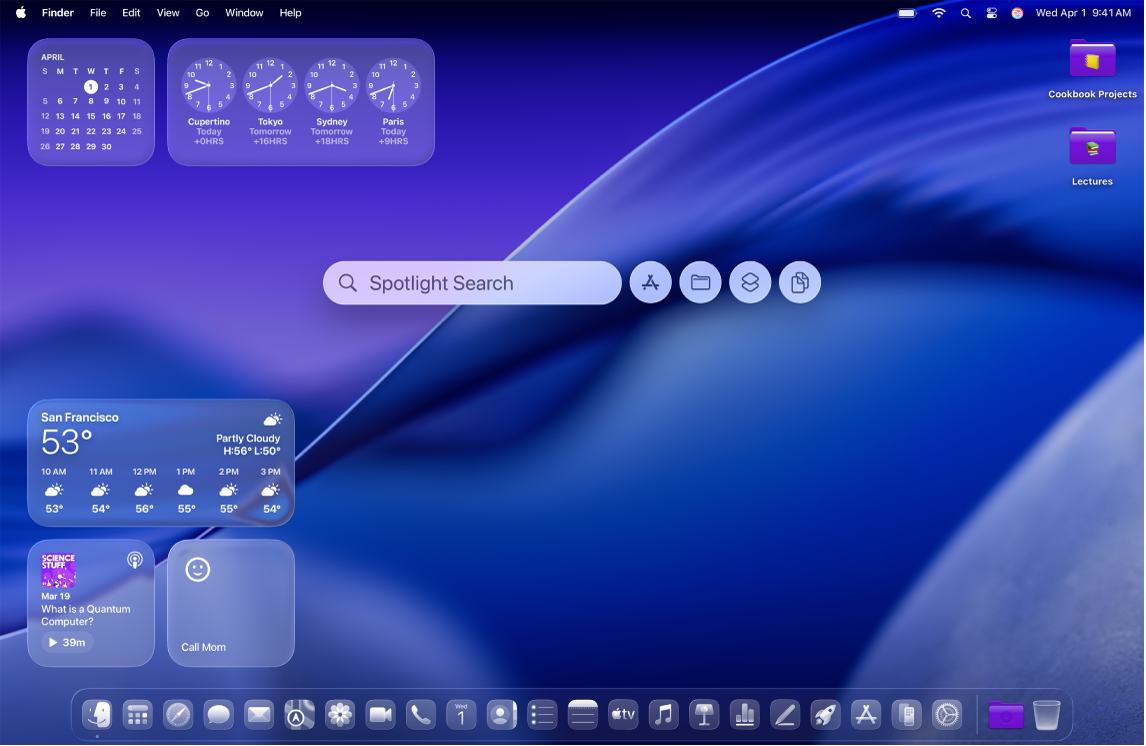
Персонализиране на изгледа и усещането на macOS
Можете да промените как изглежда macOS. Можете например да превключите към Тъмен режим, да промените стила на иконките и инструментите, да персонализирате цвета по подразбиране на папките и други.
 Настройване на светъл или тъмен изглед Отидете в System Settings (Системни настройки), щракнете Appearance (Изглед) |  Промяна на цветовата схема Изберете цвета, който да се използва за бутони, изскачащи менюта и други елементи на потребителския интерфейс. Отидете в System Settings (Системни настройки), щракнете Appearance (Изглед) |
 Промяна на изгледа на иконките и инструментите Отидете в System Settings (Системни настройки), щракнете Appearance (Изглед) |  Персонализиране на цвета по подразбиране на папките Отидете в System Settings (Системни настройки), щракнете Appearance (Изглед) |
 ,
, Персонализиране на вашата работна площ
Настройте работната площ според вашите предпочитания, като промените тапета, персонализирате режима за запазване на екрана или добавите папки. Можете също така да добавяте инструменти, които ви помагат да виждате с един поглед определена информация, като например вашия календар или напомняния.
 Промяна на тапета Отидете в System Settings (Системни настройки), щракнете Wallpaper (Тапет) |  Персонализиране на режима на запазване на екрана Отидете в System Settings (Системни настройки), щракнете Wallpaper (Тапет) |
 Добавяне или редактиране на инструменти За да добавите инструмент, щракнете върху работната площ, докато държите натиснат клавиша Control, след което изберете Edit Widgets (Редактиране на инструменти). Използвайте страничната лента, за да разгледате различните инструменти. Можете да изтегляте нови инструменти, където пожелаете на работната площ или в Notification Center (Център за известия). За да редактирате инструмента, щракнете го, докато държите натиснат клавиша Control, след това изберете от наличните опции, като например Small (Малък), Medium (Среден) или Large (Голям). |  Добавяне на персонализирани папки Щракнете върху работната площ, докато държите натиснат клавиша Control, след това изберете New Folder (Нова папка). След това можете да персонализирате папката, като промените нейния цвят и добавите иконка или емотикон. Щракнете папката, докато държите натиснат клавиша Control, изберете Customize Folder (Персонализиране на папката), след което експериментирайте до постигане на желания изглед. |
 ,
, Персонализиране на лентата Dock и лентата с менюта
Можете да уголемявате или смалявате лентата Dock, да я местите в лявата или дясната страна на екрана, да я настроите да се скрива, когато не я използвате, и други. Можете също така да добавяте или премахвате елементи от лентата с менюта и Контролен център.
 Промяна на външния вид на лентата Dock Отидете в System Settings (Системни настройки), щракнете Desktop & Dock (Работна площ и лента Dock) |  Добавяне или премахване на елементи в лентата Dock За да добавите елемент към лентата Dock, отворете прозорец на Finder, след това изтеглете елемента, който искате да добавите. Премахнете елемент, като го изтеглите до иконката на кошче в лентата Dock, над която се показва Remove from Dock (Премахни от лентата Dock). |
 Добавяне на често използвани елементи към лентата с менюта Добавете менюта за състояние в дясната страна на лентата с менюта, за да можете бързо да преглеждате и коригирате настройки, като например Wi-Fi или Do Not Disturb (Не безпокойте). Отидете в System Settings (Системни настройки), щракнете Menu Bar (Лента с менюта) |  Персонализиране на Контролен център Щракнете |
 ,
,  ,
, 
 в горния ляв ъгъл, за да го добавите към Контролен център.
Промяна на размера на текста и курсора
Променете размера на текста в приложенията и на работната площ и увеличете размера на курсора, за да го виждате по-лесно.
 Увеличаване на размера на текста Отидете в System Settings (Системни настройки), щракнете Accessibility (Улеснен достъп) |  Увеличаване на размера на курсора Отидете в System Settings (Системни настройки), щракнете Accessibility (Улеснен достъп) |
 Увеличаване на размера на текста и иконките в страничните ленти Отидете в System Settings (Системни настройки), щракнете Appearance (Изглед) |
 ,
, Искате ли да научите повече?
За да персонализирате лентата с менюта, лентата Dock и Контролен център, вижте Customize the menu bar (Персонализиране на лентата с менюта), Use the Dock (Използване на лентата Dock) и Use Control Center (Използване на Контролен център).
За информация относно различните функции за улеснен достъп, включително функции за зрение, слух, мобилност, говор и когнитивни нужди, вижте Първи стъпки с функциите за улеснен достъп.
За да научите как да използвате клавишни комбинации и жестове с тракпада, вижте Клавишни комбинации, Често използвани жестове на вашия тракпад.
Прозорците на много приложения имат лента с инструменти, в която са разположени бутони за достъп до често използвани функции, инструменти или действия. За да научите как да персонализирате лентите с инструменти, вижте Customize toolbars on Mac (Персонализиране на лентите с инструменти на Mac).
За да научите как да промените известията, които получавате, вижте Change Notification settings on Mac (Промяна на настройките за известия на Mac). Можете също така да настроите Focus (Фокус), за да спрете на пауза и да заглушите всички или определени известия, с цел да намалите разсейването и да свършите работата си.