Първи стъпки с основните приложения на вашия MacBook Pro
Вашият MacBook Pro се предоставя с голямо разнообразие от вече инсталирани приложения и има много други, които можете да изтеглите. По-долу ще видите приложения, с които да започнете.
За да отворите приложение, щракнете върху него в лентата Dock. Ако приложението не е в лентата Dock, щракнете 
Преглед на всички приложения на вашия Mac
Щракнете 
Съвет: Всяко приложение, което идва с вашия Mac, има вградена помощ. За да научите как да използвате дадено приложение, отворете приложението, след това щракнете Help (Помощ) в лентата с менюта.

Safari
Браузвайте в интернет със светкавична скорост и усъвършенствана защита на поверителността. Safari се синхронизира на всички ваши Apple устройства, които използват една и съща Apple регистрация, така че виждате същото браузване навсякъде. За да започнете да браузвате в интернет, щракнете Safari  в лентата Dock.

Messages (Съобщения)
Изпращайте криптирани от край до край съобщения и се изразявайте с помощта на текстови ефекти, емотикони, стикери Tapback и други. Щракнете Messages (Съобщения)  в лентата Dock, след това влезте с вашата Apple регистрация, за да започнете.
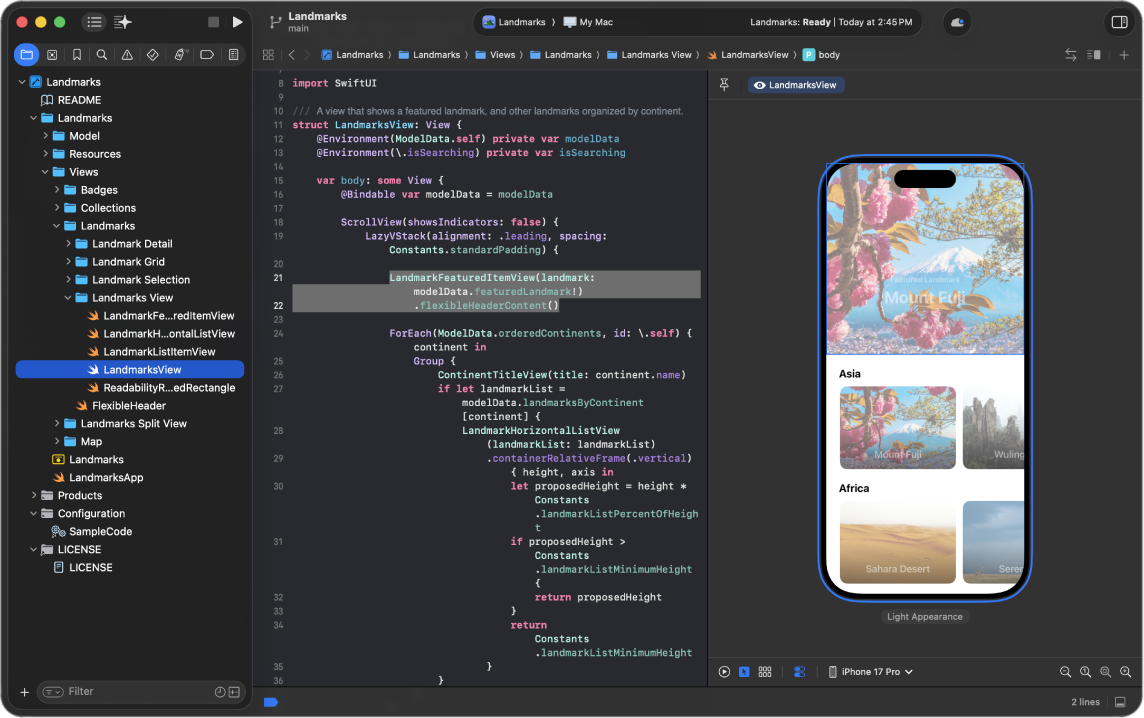
Xcode
Научете как да разработвате, тествате и разпространявате приложения за платформите на Apple, включително предсказуемо завършване на код, генеративен интелект, усъвършенствани инструменти за профилиране и отстраняване на грешки и симулатори за устройства на Apple. Изтеглете Xcode от App Store, за да започнете.
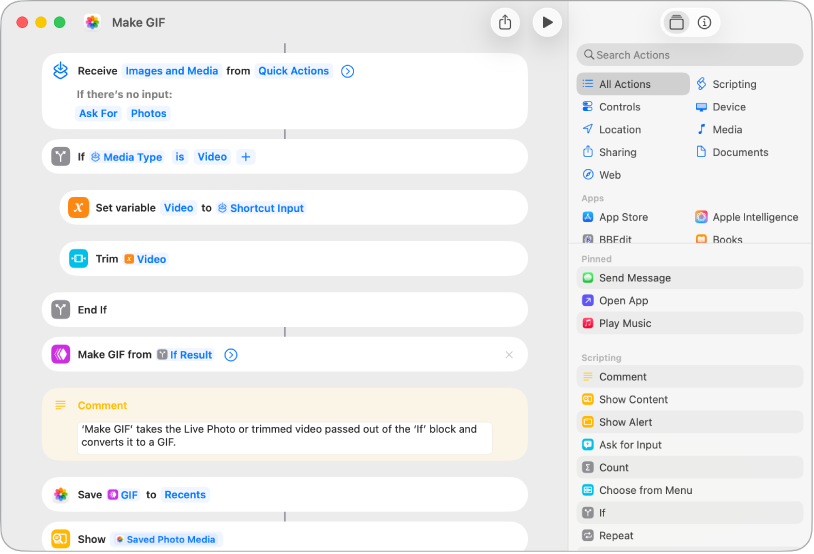
Бързи команди
Създайте персонализирани автоматизации или изберете от стотици действия, вградени в любимите ви приложения, за да ви помогнат да изпълнявате ежедневни задачи. Отворете приложението Shortcuts (Команди)  и разгледайте галерията с предварително създадени бързи команди или създайте свои собствени бързи команди от нулата.
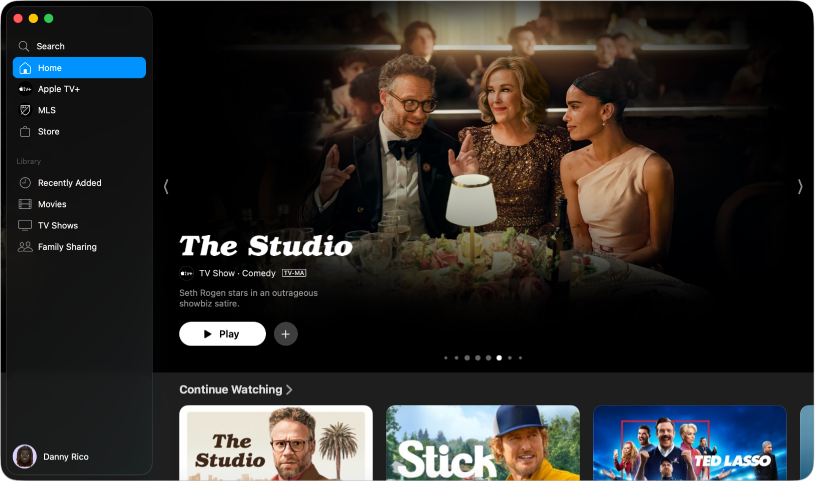
Приложение Apple TV
Гледайте спорт на живо и се абонирайте за премиум канали, услуги за стрийминг, кабелна телевизия, Apple TV и други. Щракнете Apple TV  в лентата Dock, влезте във вашата Apple регистрация, след това се абонирайте, за да започнете да гледате.
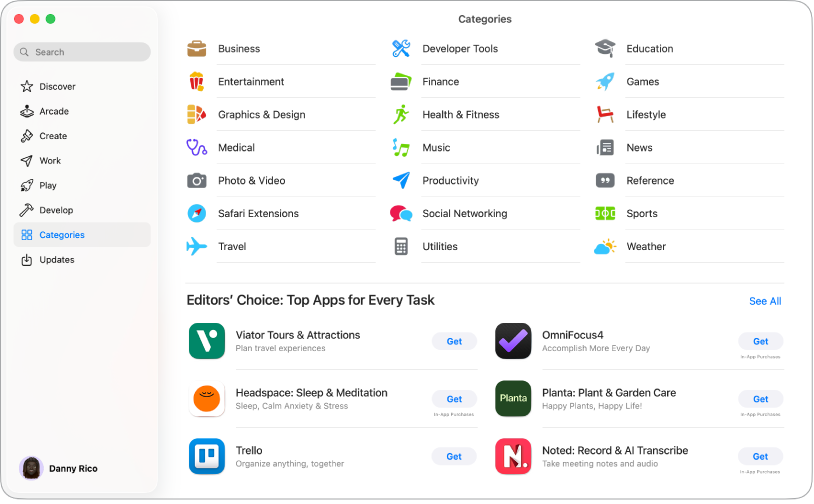
App Store
App Store е мястото, където можете да изтегляте нови приложения за вашия MacBook Pro. Можете също да получавате най-новите обновени версии, да преглеждате и да управлявате абонаменти и още. Щракнете App Store  в лентата Dock, след това потърсете приложението, което искате, или щракнете върху раздел в страничната лента - като Create (Създаване), Work (Работа) или Play (Игра) - и разгледайте резултатите.
Creator Studio
Apple Creator Studio е колекция от приложения, създадени за създатели на съдържание, и включва приложения като Final Cut Pro, Logic Pro, Motion и други. Той също така включва интелигентни функции и първокласно съдържание за увеличаване на производителността с приложенията iWork. Тези приложения не са предварително инсталирани на вашия Mac, но можете да ги изтеглите от App Store.
 Final Cut Pro Създавайте и редактирайте висококачествени видеа, използвайте усъвършенствани инструменти за организиране и добавяйте заглавия, преходи и ефекти. |  Motion Превърнете статичното в зрелищно. Можете лесно да създавате красиви графики, като например кинематографични заглавия, плавни преходи и динамични ефекти. |  Compressor Използвайте персонализирани настройки за експортиране и разширени функции за доставяне с поддръжка за HDR, HEVC, MXF и 360° видео. |
 Logic Pro Създавайте музика и усъвършенствайте аудиото с интелигентни инструменти за създаване на бийтове, писане на песни и ремиксиране. |  MainStage Превърнете вашия Mac в сценично оборудване и подобрете изпълнението на клавири, китара или вокали с огромна колекция от модули и звуци. |  Pixelmator Pro Проектирайте векторни графики, редактирайте изображения с помощта на интелигентни инструменти и използвайте професионално изработени шаблони. |
Искате ли да научите повече?
Вашият MacBook Pro се предоставя с много повече вградени приложения освен тези, които са представени по-горе.
Научете как да използвате FaceTime, Phone (Телефон) и Mail (Поща), за да поддържате връзка с приятели, семейство и колеги, от близо и далеч.
Искате ли да бъдете организирани и да увеличите продуктивността си? Вижте как могат да ви помогнат Calendar (Календар), Notes (Бележки) и Shortcuts (Команди).
Научете как да използвате Apple Music, Podcasts (Подкасти) и Games (Игри), които осигуряват часове забавление.
Търсите еквивалента на Microsoft Office за macOS? Приложенията Pages, Numbers и Keynote са част от пакета iWork и са налични за изтегляне от App Store.
Пълният списък на всички инсталирани на Mac приложения можете да видите в Apps included on your Mac (Приложения на вашия Mac).