Mac е нещо ново за вас?
Ако това е първият ви Mac компютър, ето малко полезна информация, която да ви помогне да се ориентирате и да започнете с macOS.
Лентата с менюта е разположена в горната част на екрана на вашия Mac и съдържа менюта, иконки за състояние и бутони за управление, така че да можете бързо да извършвате различни действия. Лентата Dock се намира в долната част на екрана и в нея са подредени вашите най-често използвани приложения. Работната площ е зоната между лентата с менюта и лентата Dock - това е вашето основно работно пространство. Фоновото изображение на работната площ се нарича тапет.
Използване на лентата Dock и лентата с менюта
Използвайте менютата и иконките в лентата с менюта, за да отворите менюто Apple или Контролен център, да търсите със Spotlight, да активирате Siri, да видите състоянието на вашата камера или микрофон и други. Можете да отваряте приложения само с щракване директно от лентата Dock.

 Отваряне на менюто Apple Щракнете менюто Apple |  Бърз достъп до настройките в Контролен център Щракнете |
 Търсене със Spotlight С функцията Spotlight можете лесно да намерите всичко на вашия Mac – включително приложения, файлове, действия и дори елементи в буфера. Щракнете |  Попитай Siri Функцията Siri представлява интелигентен асистент, вграден във вашия Mac, който ви помага с работата. Щракнете върху |
 Преглед на състоянието на камерата и микрофона Когато в лентата с менюта до Контролен център се появи зелена или оранжева светлина, това означава, че се използва камерата |  Използване на лентата Dock за отваряне на приложения Щракнете дадено приложение в лентата Dock, за да го отворите, или щракнете |


 (или
(или 


 в лентата Dock, след това щракнете приложението, което искате да отворите от показалия се списък с приложения. Отворените приложения имат черна точка под иконката в лентата Dock.
Преглед и управление на прозорци
По едно и също време можете да имате множество отворени прозорци за едно приложение. Използвайте бутоните в горния ляв ъгъл на прозореца, за да променяте размера на прозорците и да ги затваряте.
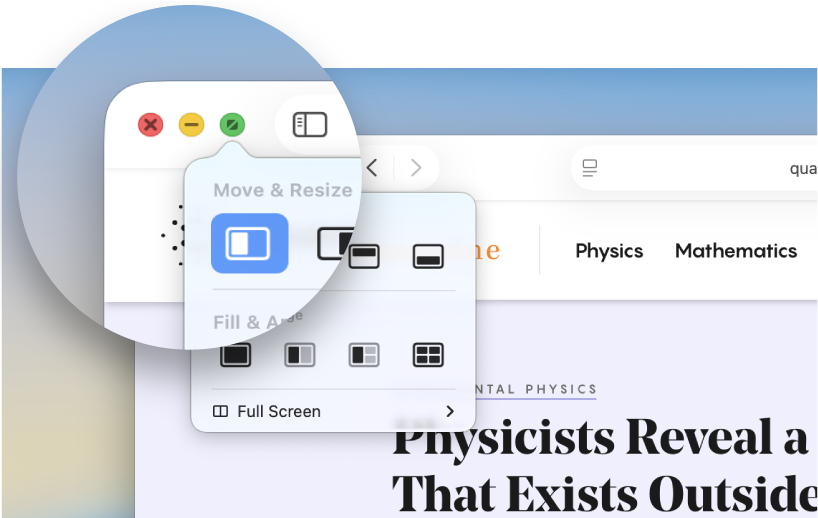
 Затваряне на прозорец Щракнете |  Минимизиране на прозорец Щракнете |
 Промяна на размера на прозорец Щракнете |  Подреждане на прозорци Поставете курсора над |
 Преглед на всички отворени прозорци Натиснете |  Изход от приложение Когато затворите прозорец на приложение, то продължава да работи във фонов режим. За да затворите всички прозорци на приложението и да спрете работата му във фонов режим, щракнете иконката на приложението в лентата Dock, докато държате натиснат клавиша Control, след това изберете Quit (Затвори). |


Намиране и подреждане на файлове
Използвайте Finder, за да намирате и подреждате почти всичко на вашия Mac, включително документи, изображения, филми и всякакви други файлове.
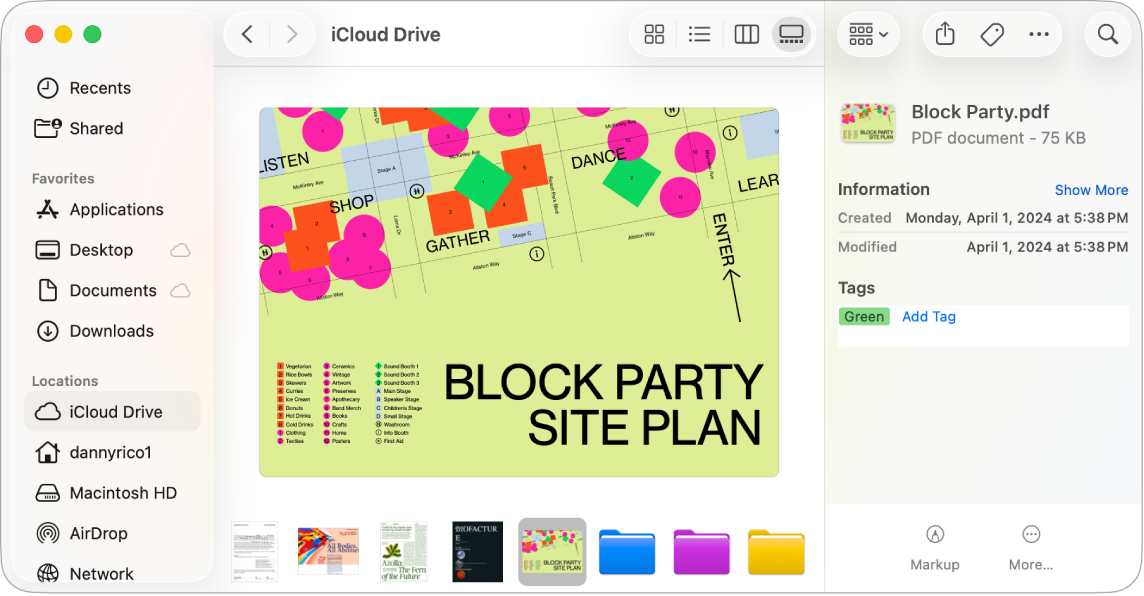
 Отваряне на Finder Щракнете |  Промяна на изгледа на елементите Щракнете един от бутоните за изглед в горната част на прозореца на Finder, за да видите елементите като иконки |
 Бърз преглед на елемент Изберете файл във Finder, след това натиснете клавиш Интервал, за да го видите, без да го отваряте. |  Бързо завъртане, анотиране и изрязване на файл В изглед „Колона“ |


 вдясно, за да видите бързи действия като завъртане, анотиране или създаване на PDF файл, в зависимост от типа на избрания елемент.
Искате ли да научите повече?
За да научите повече за клавиатурата и тракпада, включително информация за клавиш Command и функционалните клавиши, популярни клавиатурни команди и често използвани жестове, вижте Клавиатура Magic Keyboard за MacBook Pro и Тракпад на MacBook Pro.
За да научите повече за преместването и подреждането на прозорци на приложения на вашата работна площ, вижте Move and arrange app windows on Mac (Преместване и подреждане на прозорци на приложения на Mac), Use apps in Split view (Използване на приложения в разделен изглед) и Tile windows (Подреждане на прозорци в части от екрана).
За различни начини за управление на прозорците, които сте отворили, вижте View open windows and spaces in Mission Control (Преглед на отворени прозорци и пространства в Mission Control), Work in multiple spaces (Работа в няколко пространства едновременно) и Organize your Mac desktop with Stage Manager (Организиране на работната площ на вашия Mac с Управление на сцени).
За да научите повече за Контролен център и Център за известия, вижте Use Control Center on Mac (Използване на Контролен център на Mac) и Use Notification Center on Mac (Използване на Център за известия на Mac).
Ако преминавате от Windows, вижте Преминали ли сте от Windows към Mac?
Ако имате iPhone, вижте Use Continuity to work across Apple devices (Използване на Непрекъснатост за работа на всички Apple устройства), за да научите как можете да използвате iPhone с вашия нов Mac.