شاهدوا معًا باستخدام مشاركة التشغيل على Apple TV 4K
مع مشاركة التشغيل، يمكنك مشاهدة الأفلام والبرامج والفيديوهات الموسيقية والأحداث الرياضية المباشرة المدعومة مع الأصدقاء والعائلة أثناء إجراء مكالمة فيس تايم معًا.
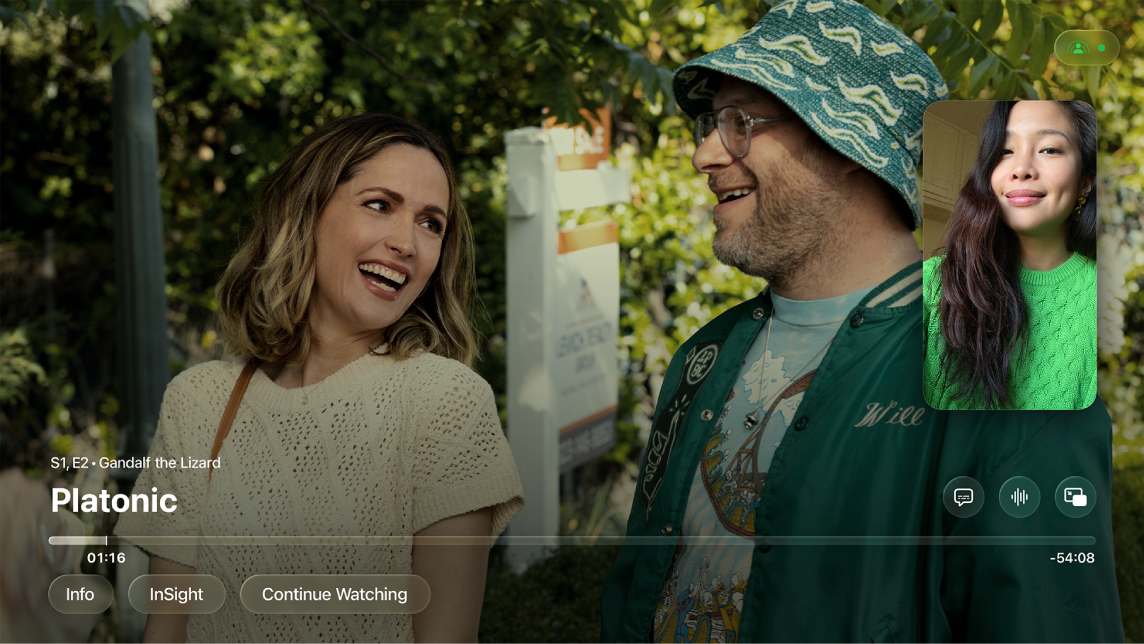
تعتمد كيفية الوصول إلى مشاركة التشغيل على طراز Apple TV 4K الذي لديك:
Apple TV 4K (الجيل الثاني أو أحدث): ابدأ مكالمة فيس تايم في تطبيق فيس تايم على Apple TV 4K مع استخدام iPhone أو iPad ككاميرا استمرار، ثم ابدأ بمشاهدة فيلم أو برنامج أو فيديو موسيقي أو حدث رياضي مباشر مدعوم.
Apple TV 4K بدقة HD أو 4K (الجيل الأول): ابدأ مكالمة فيس تايم على iPhone أو iPad أو Mac (يلزم iOS 15.1، و iPadOS 15.1، و macOS Ventura 13.0، أو أحدث)، ثم ابدأ بمشاهدة فيلم أو برنامج أو فيديو موسيقي أو حدث رياضي مباشر مدعوم.
يبدأ التشغيل بشكل متزامن لجميع من في المكالمة، ويمكن للجميع التحكم في التشغيل من أجهزتهم - بحيث يمكنك أنت وأصدقاؤك الضحك أو البكاء أو الصراخ أو التنهد في نفس الوقت.
ملاحظة: مطلوب الاشتراك في Apple TV (حيث يتضمن Friday Night Baseball أو Major League Soccer أو كليهما في بعض الدول والمناطق وفورموﻻ 1 في الولايات المتحدة) وقنوات Apple TV وبعض التطبيقات التي تدعم مشاركة التشغيل. لمشاهدة فيلم أو برنامج تلفزيوني أو حدث رياضي مباشر معًا، يحتاج كل مشترك إلى الوصول إلى المحتوى على جهازه الخاص، إما من خلال الاشتراك أو الشراء. يجب أن يستوفي كل جهاز الحد الأدنى من متطلبات النظام. قد لا تدعم ميزة مشاركة التشغيل مشاركة بعض الأفلام أو البرامج التلفزيونية أو الأحداث الرياضية المباشرة عبر دول أو مناطق مختلفة. قد لا يتوفر فيس تايم أو ميزات فيس تايم وبعض خدمات Apple الأخرى في بعض الدول أو المناطق.
بدء مشاركة التشغيل من فيس تايم على Apple TV 4K
يمكنك بدء مشاركة التشغيل أثناء إجراء مكالمة فيس تايم على Apple TV 4K (الجيل الثاني أو أحدث).
قم بأحد ما يلي:
ابدأ مكالمة فيس تايم على Apple TV 4K.
حوِّل مكالمة فيس تايم إلى Apple TV 4K.
قم بأحد ما يلي:
اضغط على
 أو
أو  على الريموت للانتقال إلى الشاشة الرئيسية.
تظهر مكالمة فيس تايم في نمط صورة داخل الصورة.
في تطبيق فيس تايم
 على Apple TV 4K، أظهر عناصر التحكم، حدد
  ، حدد مشاركة التشغيل
  ، ثم اختر تطبيقًا مقترحًا يدعم فيس تايم.
انتقل إلى فيلم أو برنامج تلفزيوني أو حدث رياضي مدعوم تريد مشاهدته معًا، وحدد تشغيل، ثم حدد خيار مشاركة التشغيل (في حالة ظهوره) للتأكيد.
يتم تشغيل الفيديو بشكل متزامن على Apple TV 4K وعلى جميع الأجهزة الموجودة في مكالمة فيس تايم. يمكن للجميع استخدام عناصر التحكم في التشغيل على أجهزتهم الخاصة للتشغيل أو الإيقاف المؤقت أو الإرجاع أو التقديم السريع في الوقت الفعلي.
أثناء مشاركة التشغيل، اضغط على
 على الريموت، ثم قم بأي مما يلي:
تغيير التخطيط: حدد
 ، ثم اختر صورة داخل صورة، أو العرض المتقابل، أو ملء الشاشة، أو نقل.
إخفاء مكالمة فيس تايم: حدد
 . لإظهار مكالمة فيس تايم مرة أخرى، اضغط على على الريموت.
إنهاء المكالمة: حدد
 .
.
لإنهاء برنامج التلفزيون أو الفيلم الذي تشاهده أثناء متابعة مكالمة فيس تايم، اضغط على
أو على الريموت، ثم حدد إنهاء للجميع أو إنهاء لي فقط.
إرسال ما تشاهده أثناء مشاركة التشغيل على جهاز آخر إلى Apple TV 4K
إذا كنت قد بدأت بالفعل في مشاهدة فيلم أو برنامج أو فيديو موسيقي أو حدث رياضي مباشر مدعوم على iPhone أو iPad أو Mac أثناء استخدام مشاركة التشغيل، يمكنك إرساله إلى Apple TV 4K المتصل بنفس الشبكة للاستمتاع بما تشاهده على الشاشة الكبيرة.
تلميح: استخدم هذا الخيار لإرسال العناصر إلى Apple TV 4K أثناء استخدام مشاركة التشغيل إذا لم تسجِّل الدخول بملف التعريف الحالي على Apple TV 4K.
ابدأ مكالمة فيس تايم على iPhone أو iPad أو Mac.
على iPhone أو iPad أو Mac، افتح تطبيق تدفق فيديو يدعم مشاركة التشغيل (مثل Apple TV أو تطبيق الموسيقى)، حدد الفيديو، ثم اضغط أو انقر على زر تشغيل.
قم بأي مما يلي:
على iPhone أو iPad: في تطبيق البث المباشر، اضغط على
 (أو افتح مركز التحكم واضغط على
  )، ثم حدد Apple TV 4K الذي تريد استخدامه للمشاهدة. أدخل رمز التحقق إذا طُلب منك.
على كمبيوتر Mac: حرّك المؤشر لإظهار عناصر التحكم في التشغيل في تطبيق البث المباشر، وانقر على
، ثم حدد Apple TV 4K الذي تريد استخدامه للمشاهدة. أدخل رمز التحقق إذا طُلب منك.
يتم تشغيل الفيديو بشكل متزامن على Apple TV 4K وعلى جميع الأجهزة الموجودة في مكالمة فيس تايم. يمكن للجميع استخدام عناصر التحكم في التشغيل على أجهزتهم الخاصة للتشغيل أو الإيقاف المؤقت أو الإرجاع أو التقديم السريع في الوقت الفعلي.
ملاحظة: لا تتوفر إشعارات مشاركة التشغيل والوصول إلى عناصر التحكم من مركز التحكم على Apple TV 4K عند إجراء البث المباشر من Mac ومن بعض تطبيقات iOS أو iPadOS.
نقل الفيديو أثناء مشاركة التشغيل على Apple TV 4K إلى جهاز آخر
أثناء مشاركة التشغيل مع وجود مكالمة فيس تايم نشطة على جهاز آخر، يمكنك نقل الفيديو الذي تشاهده على Apple TV 4K إلى الجهاز.
اضغط مطولًا على
بالريموت لفتح مركز التحكم، ثم حدد  .
.حدد زر نقل، ثم حدد نقل إلى [اسم الجهاز] لمتابعة المشاهدة على الجهاز من خلال مكالمة فيس تايم النشطة.
ملاحظة: إذا لم تظهر مشاركة التشغيل في مركز التحكم على Apple TV 4K، فاستخدم عناصر التحكم في مشاركة التشغيل على iPhone أو iPad أو Mac لإيقاف مشاركة التشغيل.