在 Apple Watch 上查看天氣
Siri:你可以說:「明天的檀香山氣象預報」
查看天氣狀況
查看目前氣溫和整天的天氣狀況:打開 Apple Watch 上的「天氣」App
 。點一下城市,然後點一下螢幕來循環瀏覽每小時降水、天氣或氣溫預報。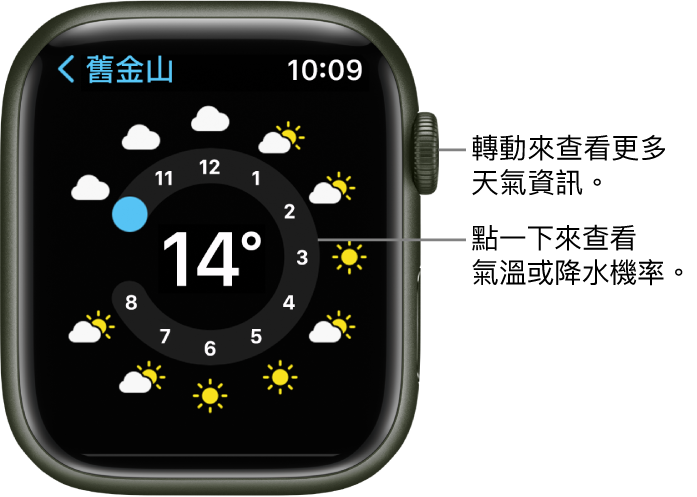
查看空氣品質、紫外線指數、風速、濕度和能見度資訊;以及 10 天的天氣預報:點一個城市,然後向下捲動。
點一下左上角的「<」來返回城市列表。
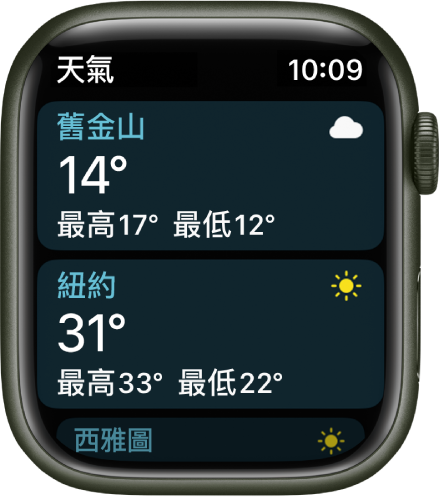

【注意】空氣品質指數無法在部分地區使用。
加入城市
打開 Apple Watch 上的「天氣」App
。捲動到城市列表底部,然後點一下「加入城市」。
輸入城市名稱(僅限 Apple Watch Series 7 和 Apple Watch Series 8),或使用「隨手寫」或聽寫來輸入城市名稱。
若要在 Apple Watch Series 7 和 Apple Watch Series 8 上使用「隨手寫」,請從螢幕底部向上滑動,然後點一下「隨手寫」。
點一下「搜尋」,然後點一下結果列表中的城市名稱。
iPhone 上的「天氣」App 會以你在 Apple Watch 上加入「天氣」App 的相同順序顯示相同城市。請參閱「iPhone 使用手冊」以取得在 iPhone 上設定「天氣」App 的相關資訊。
移除城市
打開 Apple Watch 上的「天氣」App
。在城市列表中,將你要移除的城市向左滑動,然後點一下 X。
更改螢幕上的天氣指標
當你在「天氣」App 中檢視程式列表時,你可以選擇不同指標來在每個城市下方顯示。
打開 Apple Watch 上的「天氣」App。
在螢幕最上方點一下「顯示方式」。
選擇「天氣狀況」、「降水機率」或「溫度」。

選擇你的預設城市
打開 Apple Watch 上的「設定」App
 。
。點一下「天氣」,點一下「預設城市」,然後從你已在 iPhone 或 Apple Watch 上加入的城市列表中選擇。
你也可打開 iPhone 上的 Apple Watch App,點一下「我的手錶」,然後前往「天氣」>「預設城市」。
若你已在錶面上加入天氣功能,則該城市的天氣狀況會顯示在錶面上。
查看天氣通告
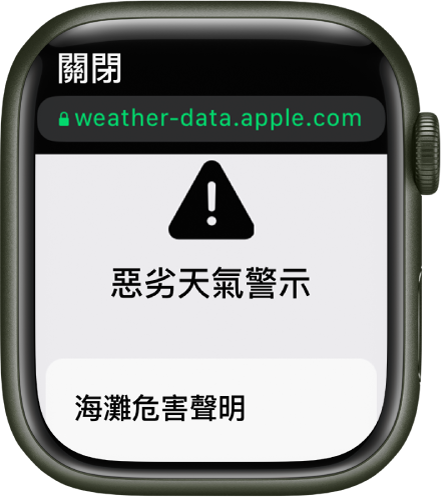
當預測到重大天氣事件時,「天氣」App 的最上方會顯示通知。若要進一步瞭解事件,請點一下「更多內容」。
下載此手冊:Apple Books