在 Apple TV 4K 上控制音樂播放
當你在 Apple「音樂」App 中開始播放歌曲、廣播電台或 MV 時,該項目會在「播放中」畫面上顯示,你在該畫面可以控制播放、取得你正在聆聽的項目的更多相關資料,以及檢視歌詞(如有)。
在「播放中」控制音樂播放
在 Apple TV 4K 上前往「音樂」App
 。
。請執行下列任何操作:
播放或暫停:按下遙控器上的
 ,或者按下點觸板中央或觸控表面。
Siri:按住遙控器上的
 ,然後讓 Siri 播放或暫停音樂。
從頭開始歌曲:按下點觸板環或觸控表面上的左。
跳到下一首歌曲:按下點觸板環或觸控表面上的右。
移至歌曲中的特定播放點:顯示播放控制項目,然後向左或向右導覽來在時間列上往前或往後移動。
如需更精確控制,請用手指環繞點觸板環逆時針或順時針旋轉(只限銀色遙控器)。
取得更多關於正在播放項目的資料:顯示播放控制項目,在點觸板或觸控表面向下掃,然後選擇「資料」。
將歌曲加至喜好項目:顯示播放控制項目,在點觸板或觸控表面向上掃,然後選擇
 。
。將歌曲加至喜好項目會將該歌曲和藝人加至你的資料庫,並會影響你在「首頁」畫面取得的推薦項目。
檢視更多選項:顯示播放控制項目,在點觸板或觸控表面向上掃,然後選擇
 並選擇選項。
你可以將歌曲加至你的資料庫或播放清單、從該首歌曲製作電台、讓 Apple Music 減少類似該首歌的建議等等。
顯示或隱藏「播放中」佇列和控制項目:顯示播放控制項目,在點觸板或觸控表面向下掃,然後選擇
 。請參閲:使用「播放中」佇列。
顯示或隱藏歌詞和「Apple Music 即唱」控制項目:顯示播放控制項目,在點觸板或觸控表面向下掃,然後選擇
 。請參閲:檢視歌曲的歌詞。
啟用「同播同享」:顯示播放控制項目,在點觸板或觸控表面向下掃,然後選擇
 。請參閲:在 Apple TV 4K 上使用「同播同享」一同播放音樂。
使用「播放中」佇列
「播放中」佇列會顯示專輯中的所有歌曲、播放清單中的歌曲和影片,或者電台中的下一個項目。佇列中的項目連續出現,並且播放中的歌曲位於中央。
在 Apple TV 4K 上前往「音樂」App
。開始播放歌曲,或者開啟側邊欄,然後選擇「播放中」。
備註:在聆聽電台、即時廣播或廣播單集時無法使用佇列控制項目。
請執行下列任何操作:
瀏覽佇列:向上導覽至目前的歌曲,然後在點觸板或觸控表面上向左或向右導覽。
播放佇列中的其他歌曲:在佇列中導覽至歌曲,然後選擇歌曲。
隨機播放佇列中的所有歌曲:顯示播放控制項目,在點觸板或觸控表面向上掃,然後選擇
 。再次選擇該按鈕來關閉「隨機播放」。
重複整個佇列或目前的歌曲: 顯示播放控制項目,在點觸板或觸控表面向上掃,然後選擇
 來重複播放整個佇列。再次選擇該按鈕來僅重複播放目前的歌曲。第三次選擇該按鈕來關閉「重複播放」。
關閉「自動混音」: 顯示播放控制項目,在點觸板或觸控表面向上掃,然後選擇
 。再次選擇該按鈕以重新開啟「自動混音」。
「自動混音」(以
下方的圓點來表示)會根據對音樂的音調和拍速之分析,自動選擇最佳過渡方式。例如,「自動混音」可能會移除音軌開頭和結尾的無聲部份,或者在適當的時候執行簡單的交叉淡化,而不是較複雜的過渡。如要開啟歌曲過渡並選擇你偏好的音樂過渡方式(「自動混音」或「交叉淡化」),請前往:在 Apple TV 4K 上調整「音樂」App 設定。
備註:「高解析度無損壓縮」開啟時無法使用「自動混音」。
關閉「交叉淡化」: 顯示播放控制項目,在點觸板或觸控表面向上掃,然後選擇
 。再次選擇該按鈕以重新開啟「交叉淡化」。
「交叉淡化」(以
下方的圓點來表示)會在歌曲之間為你設定的時間長度製作簡單的歌曲過渡效果。如要開啟歌曲過渡並選擇你偏好的音樂過渡方式(「自動混音」或「交叉淡化」),請前往:在 Apple TV 4K 上調整「音樂」App 設定。
備註:「高解析度無損壓縮」開啟時無法使用「交叉淡化」。
關閉「自動播放」: 顯示播放控制項目,在點觸板或觸控表面向上掃,然後選擇
 。再次選擇該按鈕以開啟「自動播放」。
「自動播放」(以
下方的圓點來表示)會繼續以類似的歌曲擴充佇列,直到你停止播放音樂為止。「自動播放」開啟時,佇列會在你正在聆聽的播放清單或選集後顯示多達十首歌曲。
貼士:你可以從「音樂」App 中的任何位置將歌曲、專輯或播放清單加至佇列,方法是導覽至該項目,按住點觸板或觸控表面,然後選擇「插播」(將項目加至目前的歌曲後)或「最後播放」(將項目加至佇列的最後)。
檢視歌曲的歌詞
部份歌曲包括歌詞,讓你可以在播放歌曲時查看。顯示歌詞時,你也可以取用「Apple Music 即唱」控制項目(如可用)。
在 Apple TV 4K 上前往「音樂」App
。顯示播放控制項目,在點觸板或觸控表面向下掃,然後選擇
。備註:如歌曲沒有可用的歌詞,在你選擇
時就不會有歌詞出現。歌曲播放時,歌詞會在螢幕上出現,並隨音樂捲動。
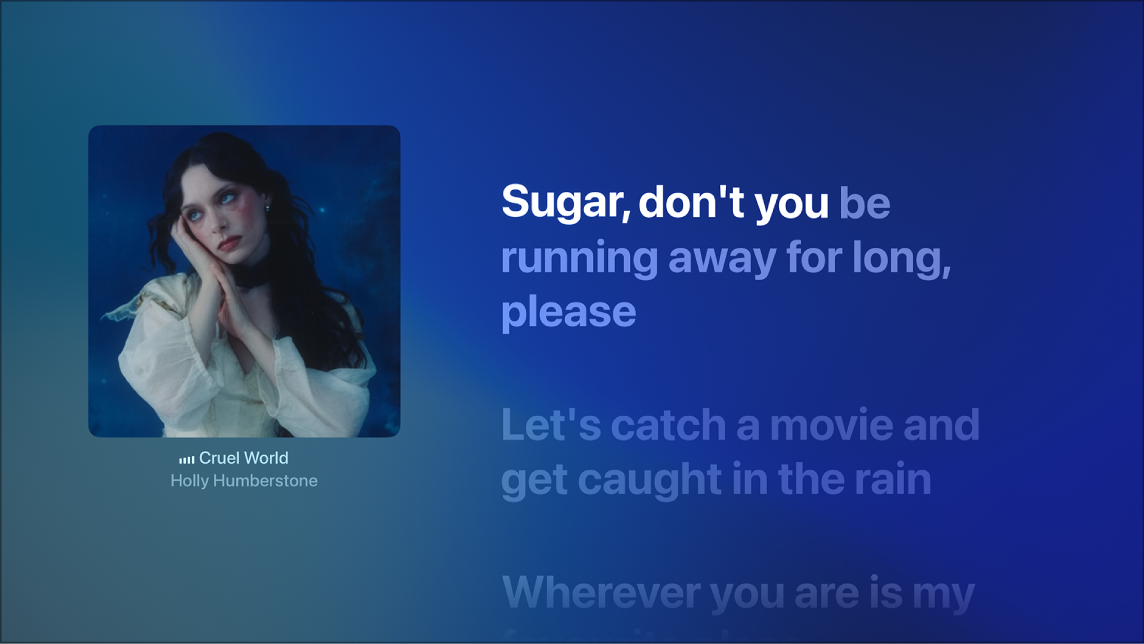
如要取得歌詞發音或翻譯的協助(如適用),請顯示播放控制項目,選擇
 ,然後選擇下列其中一項或兩項:
顯示發音:在每句歌詞下方顯示即時的發音行。
顯示翻譯:在每句歌詞下方顯示翻譯行。
備註:發音和翻譯選項只會在有符合你 Apple TV 4K 所選語言設定的歌曲時出現。請參閲:在 Apple TV 4K 上更改語言或地區。
如要尋找你想聽的歌詞,請按下遙控器上的
 或
或  來隱藏播放控制項目,然後在歌詞中上下導覽。
當你上下導覽時,螢幕上會顯示一個指示器來標記每段歌詞可於歌曲時間列中聽到的特定時間。使用遙控器執行下列任何操作:
從新的位置開始歌曲:按下點觸板中央或觸控表面。
在歌詞中返回目前的位置:按下
或 。
如要檢視包括製作者名單的完整歌詞,請顯示播放控制項目,選擇
,然後選擇「檢視完整歌詞」。如要啟用「Apple Music 即唱」控制項目,請顯示播放控制項目,然後選擇
 或
或  。請參閲:在 Apple TV 4K 上使用「Apple Music 即唱」。
從「控制中心」控制音樂播放和音訊輸出
Apple TV 4K 上正在播放或已暫停音樂時,你可以從「控制中心」開啟播放和音訊控制項目。
按住遙控器上的
 以開啟「控制中心」,然後執行以下任何操作:
控制音樂播放:選擇
 ,然後選擇歌曲來開啟「播放中」畫面,或者選擇播放控制項目。
更改音訊輸出:選擇
 ,然後選擇一個或多個播放位置。
你可以在 相容的 AirPods 或 Beats 耳筒、支援 AirPlay 的喇叭、藍牙耳筒或喇叭、HomePod 或者你透過「家居」App 連接的喇叭來聆聽來自 Apple TV 4K 的音訊。
即使你離開「音樂」App,音樂仍會持續播放,但如你在其他 App 中開始播放影片或音訊,音樂便會停止。