
在 Mac 上的“邮件”中发送电子邮件
你可以向个人或群组发送电子邮件,隐藏收件人的电子邮件地址,安排稍后发送邮件或撤回邮件。
发送电子邮件
在 Mac 上前往“邮件” App
。点按“邮件”工具栏中的
 。
。在“收件人”栏中,键入要将电子邮件发送到的电子邮件地址。
在“主题”栏中输入电子邮件的主题。
在“邮件”栏(位于主题下方)中,键入你的邮件。
【提示】如果还没准备好发送邮件,你可以将其保存为草稿。在要保存的邮件中,选取“文件”>“保存”。你可以在“草稿”邮箱中找到它(从个人收藏栏或“邮件”边栏中)。
点按
 。
。
你可以格式化邮件的文本以及在电子邮件中将照片和其他文件作为附件发送。
发送群组电子邮件
如果在“通讯录” App 中使用列表(例如,读书俱乐部或自行车队),你可以向群组发送邮件。
在 Mac 上前往“邮件” App
。选取“邮件”>“设置”,点按“编写”,然后取消选择“发送到一个群组时显示所有成员地址”。
在邮件的地址栏(例如“收件人”或“抄送”)中,键入列表名称。
如果决定使用单个联系人地址而非列表地址(可能想要忽略部分联系人),请点按列表名称旁边的箭头,然后选取“展开群组”。
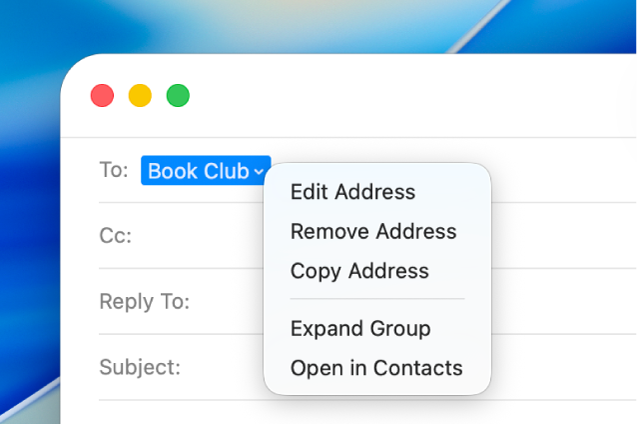
【提示】如果列表中的某位联系人拥有多个电子邮件地址,你可以选取在向该群组发送电子邮件时始终使用的地址。请参阅编辑列表和智能列表的分配表。
使用密送隐藏电子邮件地址
你可以帮助保护收件人的隐私,即在发送邮件时让“收件人”栏中显示“不公开的收件人”,而非显示所有人的电子邮件地址。
在 Mac 上前往“邮件” App
。确保在邮件窗口中显示“密送”(密件抄送)栏。
如果此栏未列出,请点按邮件窗口工具栏中的
 ,然后选取“‘密送’地址栏”。
在密送栏中键入收件人的地址。
你可以将“收件人”栏留空。
定时发送电子邮件
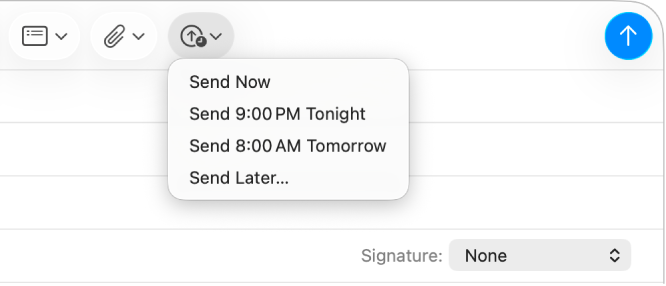
在 Mac 上前往“邮件” App
。执行以下一项操作:
为电子邮件设置定时: 点按
 ,然后选取一个时间,或者选取“稍后发送”设定日期和时间。
电子邮件会显示在“邮件”边栏的“稍后发送”邮箱中。
更改电子邮件的定时:连按“稍后发送”邮箱中的电子邮件,然后点按右上角的“编辑”。
阻止发送已定时的电子邮件:在“稍后发送”邮箱中选择电子邮件,然后点按
 。
。
通过“撤回”撤销发送
在 Mac 上前往“邮件” App
。在发送电子邮件的 10 秒内,点按边栏底部的“撤回”(或者选取“编辑”>“撤销”)。
【注】若要更改可撤回电子邮件的时间或者关闭“撤回”,请选取“邮件”>“设置”,点按“编写”,点按“撤回延迟”弹出式菜单,然后选取一个选项。
即便只有一个地址不正确,某些邮件服务器都将不会发送邮件。如果邮件无法发送,请尝试移除或更正无效的地址,然后再次发送邮件。
你可以将其他电子邮件 App 中的电子邮件地址导入到“通讯录” App,以使该地址在“邮件”中可用。请参阅导入联系人。