iPad 版 Logic Pro 步进音序器中的和弦和音高
iPad 版 Logic Pro 中的步进音序器可跟随不同的音高源。你可以设定样式的调和音阶,或使用项目调号。步进音序器也可跟随和弦轨道或片段和弦。通过跟随和弦轨道,多个轨道(如使用步进音序器的轨道、伴奏乐手轨道和其他软件乐器轨道)可协调地同步弹奏。有关处理和弦的信息,请参阅和弦介绍。
步进音序器与和弦
步进音序器设为跟随和弦轨道或片段和弦时,样式中音符行的名称会显示和弦音级而非固定音符。这可让步进音序器使用相同的行弹奏不同的和弦音符以及弹奏和弦延伸。
和弦音级对应和弦轨道或片段中的和弦与所选音阶。播放头经过不同和弦时,步进音序器为每行弹奏的音符会更改以匹配和弦。例如,设想你有根音、三度音和五度音的三行和弦音级,和弦轨道有 G 大调和弦和 E 小调和弦。在 G 大调上,三行对应的是 G 大调三和弦(G、B 和 D)。在 E 小调上,相同的三行对应的是 E 小调三和弦(E、G 和 B)。
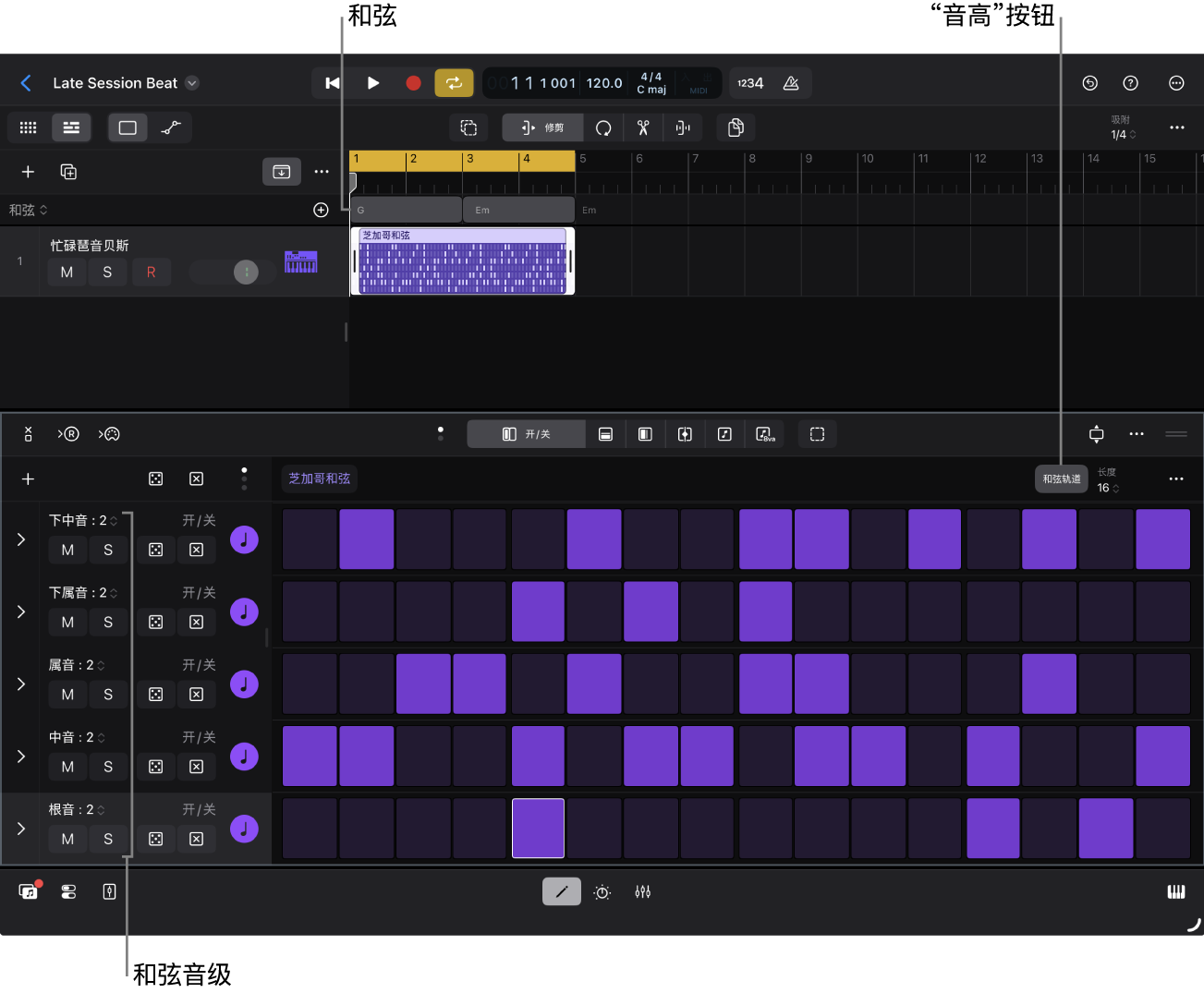
步进音序器和样式乐段
载入基于鼓的样式乐段(如使用 Drum Kit Designer 或 Drum Machine Designer 的乐段)时,不会选择音高源。载入基于旋律或和声的样式乐段时,项目调号会选为音高源,同时乐段会移调为项目调。有关样式乐段的更多信息,请参阅载入和保存样式。
许多样式乐段也包含片段和弦。将包含和弦的乐段添加到轨道区域时,你可以选择让步进音序器跟随这些和弦。有关添加样式乐段的更多信息,请参阅将 Apple 乐段添加到 iPad 版 Logic Pro 项目。
【注】在步进音序器中使用 Drum Machine Designer 架子鼓时,步进音序器菜单栏中的“音高”按钮不可用。在步进音序器中使用 Drum Machine Designer 架子鼓时,步进音序器菜单栏中的“音高”按钮不可用。你可以改为在检查器中更改调和音阶。
设定样式的调和音阶
在 Logic Pro 的步进音序器菜单栏中,轻点“音高”按钮。
轻点“音高源”弹出式菜单,然后选取“关”。
从“调”弹出式菜单中选取一个调。
从“音阶”弹出式菜单中选取一个音阶。
你还可以在步进音序器检查器中设定调和音阶。
让步进音序器跟随项目调号
在 Logic Pro 的步进音序器菜单栏中,轻点“音高”按钮。
轻点“音高源”弹出式菜单,然后选取“调号”。
让步进音序器跟随片段和弦或和弦轨道
在 Logic Pro 的步进音序器菜单栏中,轻点“音高”按钮。
轻点“音高源”弹出式菜单,然后选取以下其中一项:
若要让步进音序器跟随样式片段中的片段和弦:选取“片段和弦”。
若要让步进音序器跟随和弦轨道:选取“和弦轨道”。
行名称会更改为和弦音级,并且“和弦音级”子菜单在“添加行”弹出式菜单中可用。你之后可以更改分配给行的和弦音级。请参阅更改行分配。