在 iPad 版 Logic Pro 中为音频片段设置 Flex
片段检查器中的 Flex 设置与轨道检查器中的 Flex 设置协同工作。在轨道检查器中必须打开 Flex,片段检查器中的两个 Flex 设置(Flex 开关和“智能速度”弹出式菜单)才会生效。请参阅智能速度。
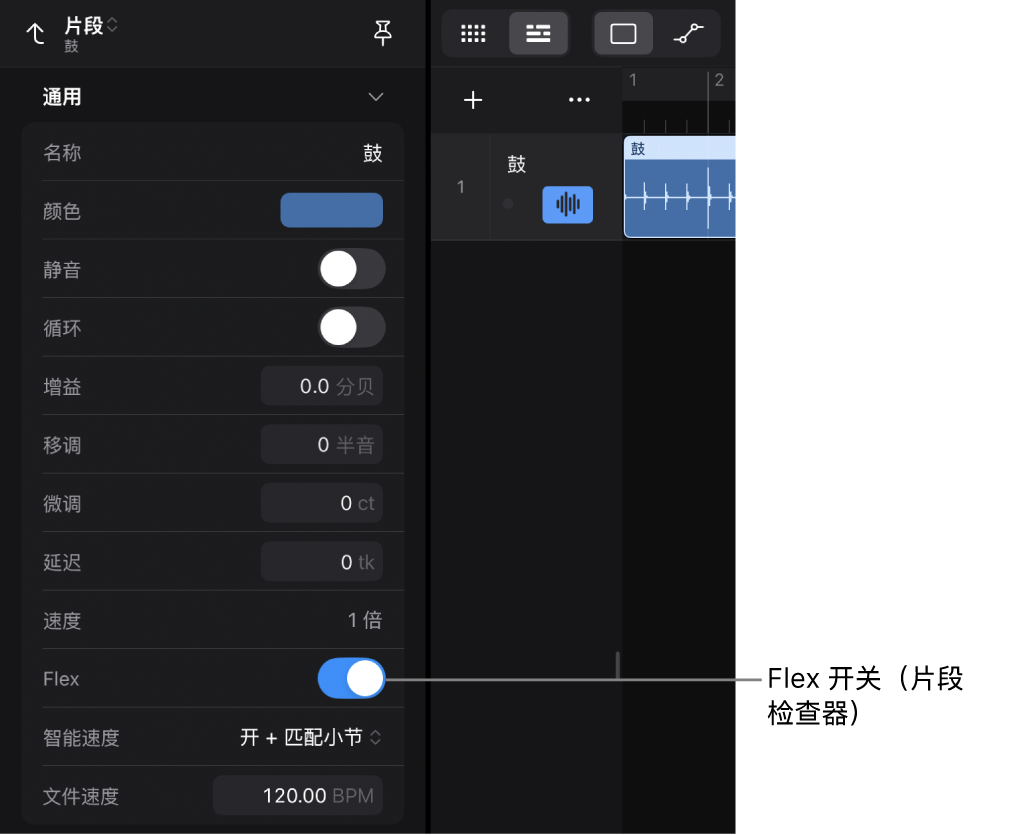
通过片段检查器中的 Flex 开关,你可以为已启用 Flex 的轨道上的任何片段单独打开或关闭 Flex。
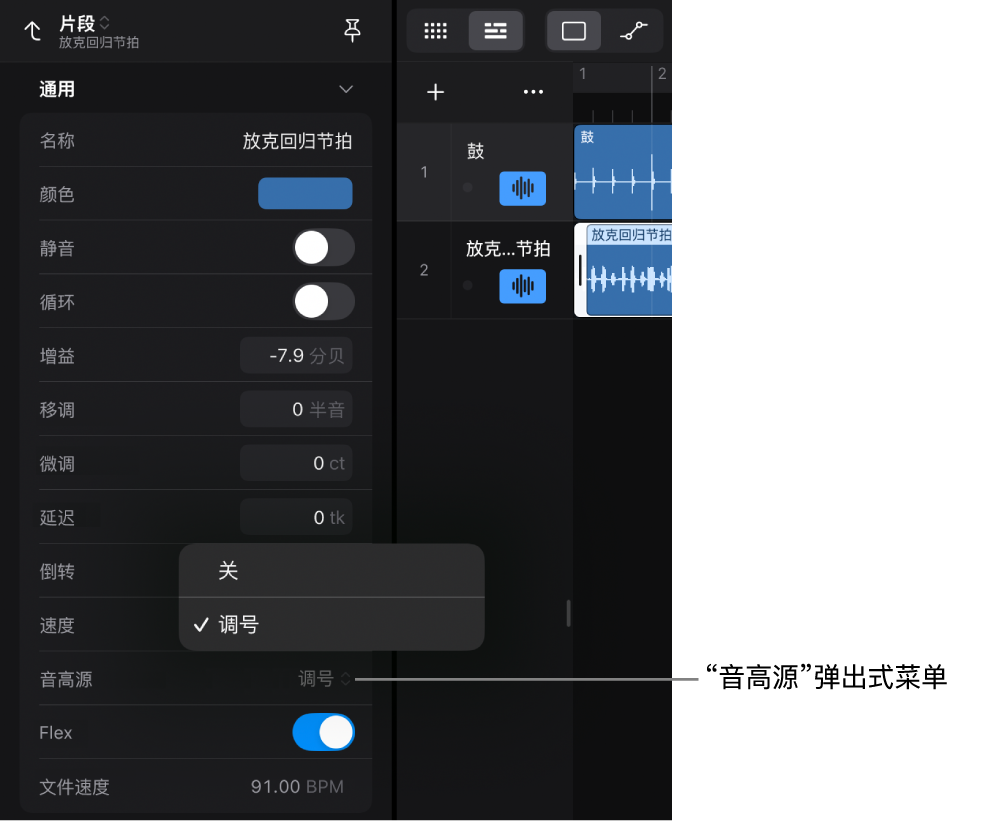
【重要事项】音频 Apple 乐段选中时,片段检查器会显示“音高源”弹出式菜单,而不是“智能速度”弹出式菜单。这可让你独立打开或关闭“音高源”参数(跟随项目调号),而不影响 Flex 参数的打开或关闭(跟随项目速度)。
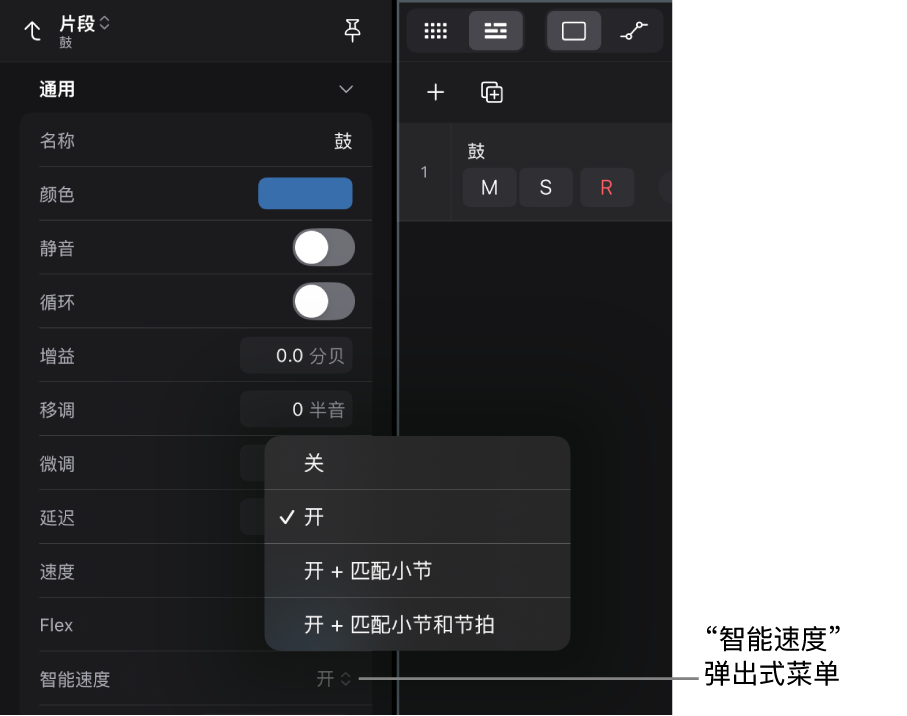
“智能速度”弹出式菜单有四个选项,用于确定所选音频文件的速度(文件速度)如何适应项目速度。“智能速度”功能使用 Logic Pro 中的 Flex 引擎,因此 Flex 开关必须处于“开”位置,才能将片段的音频素材移动到轨道区域的时间网格。请参阅智能速度介绍。
关:片段不跟随项目速度,但如果 Flex 开关设为“开”位置,你仍可应用手动 Flex 编辑。当文件速度信息不正确时,这会很有用。
开:片段会经 Flex 处理以调整其速度,从而匹配项目速度并跟随任何速度更改。
【注】在 Mac 版 Logic Pro 中创建的已导入项目的音频片段可以包含手动 Flex 编辑,但这些编辑在 iPad 版 Logic Pro 中不可见。
开 + 匹配小节:片段会经 Flex 处理以调整其速度,从而匹配项目速度并跟随任何速度更改。片段中的节拍标记(速度分析期间由“智能速度”创建)会用于使片段在每个强拍(小节)处符合项目速度。
开 + 匹配小节和节拍:片段会经 Flex 处理以调整其速度,从而匹配项目速度并跟随任何速度更改。片段中的节拍标记(速度分析期间由“智能速度”创建)会用于使片段在每个节拍处符合项目速度。
为音频片段打开 Flex
在 Logic Pro 中,轻点一个音频片段将其选中,或者选择多个音频片段。
轻点视图控制条中的“检查器”按钮
 (或按下外接键盘上的 I 键)打开片段检查器。
轻点“通用”显示箭头以显示这些参数。
轻点 Flex 开关将其移至“开”位置。
为音频片段选取智能速度选项
在 Logic Pro 中,轻点一个音频片段将其选中,或者选择多个音频片段。
轻点视图控制条中的“检查器”按钮
(或按下外接键盘上的 I 键)打开片段检查器。轻点“通用”显示箭头以显示这些参数。
轻点“智能速度”弹出式菜单,然后选取四个选项中的其中一个。