在 iPad 版 Logic Pro 中使用功能按钮
iPad 版 Logic Pro 提供了功能按钮组,可用于各种编辑任务。功能按钮在轨道区域、实时循环乐段网格、音频编辑器、钢琴卷帘编辑器和步进音序器中可用。在这些工作区域中,功能按钮位于相应工作区域菜单栏的中间。例如,轨道区域菜单栏中的功能按钮可用于通过“修剪”、“循环”、“拆分”和“伸展”编辑模式对片段进行编辑。
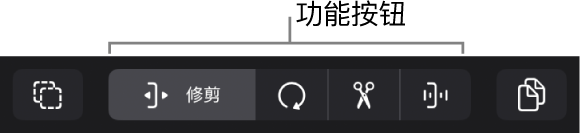
通常情况下,轻点功能按钮时会打开其编辑模式,然后轻点工作区域中的片段、单元格、MIDI 音符或其他项目(或者通过其他方式与其交互)以编辑它们。轻点功能按钮以打开一种编辑模式时会关闭工作区域先前活跃的编辑模式。
将功能按钮用作瞬时按钮
功能按钮还可用作瞬时按钮。若要将功能按钮用作瞬时按钮,请按住按钮,然后在不松开手指的情况下执行编辑操作。操作完成后,松开手指,在刚刚使用瞬时按钮之前选择的功能按钮扔保持选中状态。例如,“修剪”按钮选中时,你可以按住“拆分”按钮,使用剪刀工具拆分一个或多个片段,然后从“拆分”按钮上松开手指,这时“修剪”按钮扔保持选中状态。
按住功能按钮但未执行任何编辑操作并松开了手指时,按钮会变为选中状态,且其编辑模式会打开。
使用修饰键按钮
除了功能按钮,Logic Pro 还提供了用于修改编辑模式功能的修饰键按钮。“选择”按钮和“拷贝”按钮分别位于轨道区域、音频编辑器、钢琴卷帘编辑器和混音器中功能按钮的左右两侧(在混音器中,设置模式下两个修饰键按钮均可用,但混音模式下仅“选择”按钮可用)。
“选择”按钮:使用“选择”按钮
 打开或关闭选择模式。在选择模式下,你可以通过轻点来选择多个项目。轻点项目即可选择它(如果已选中,则会取消选择),无需取消选择其他所选项目。
此外,在选择模式下,“选择”和“功能”菜单会出现在“选择”按钮的右侧,取代功能按钮。你可以轻点“选择”菜单并选取特定类型的选择内容(例如,选择所有片段或循环片段内的所有内容)。

通过轻点项目或使用“选择”菜单进行选择后,你可以从“功能”菜单中选取要在所选项目上执行的操作(这会为所选项目复制快捷键菜单中的选项)。
【注】使用选择模式后,确保先再次轻点“选择”按钮关闭选择模式,才进行其他更改。
“拷贝”按钮:“拷贝”按钮
 选中时,拖移项目会创建副本,而非移动项目。
此外,轨道区域的“自动化”视图打开时,“阶梯式自动化”按钮  可用。请参阅阶梯式自动化曲线。
“选择”和“拷贝”按钮也可用作瞬时按钮。例如,你可以按住“拷贝”按钮,拖移片段以创建副本,然后从“拷贝”按钮上松开手指并拖移片段,这时不会创建副本。