修改这个控件会自动更新这一页面
在 iPad 版 Logic Pro 中自动化绘制工具
有时,在项目播放时移动屏幕控制来实时写入自动化会更容易和更有音乐性。但是,绘制自动化会更快和更精确。你可以用手指或 Apple Pencil 通过触控屏手势绘制自动化曲线。它还可让你轻松尝试难以实时执行的一些移动。
以图形方式创建或编辑自动化需要以下步骤:
绘制工具
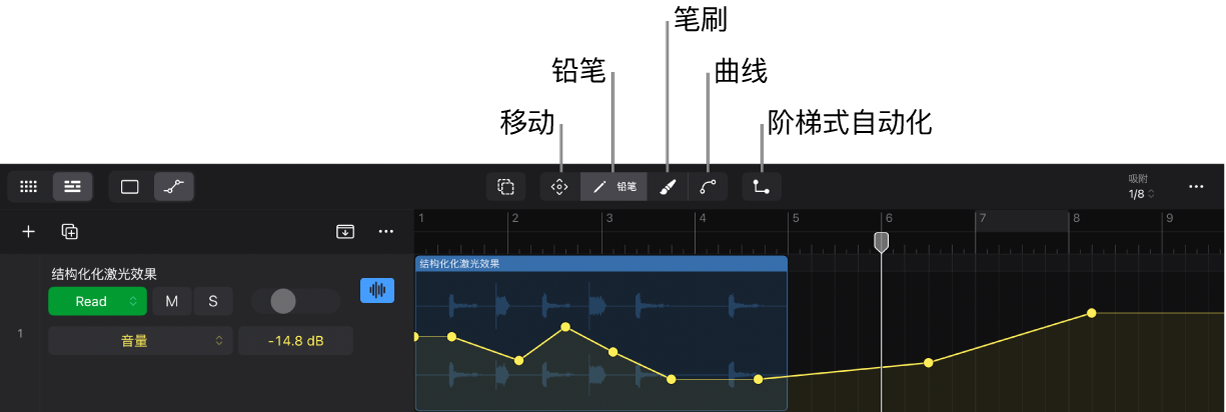
与选择绘制工具类似,在 Logic Pro 中,你可以轻点功能按钮来选择编辑模式,用于决定在屏幕上轻点或拖移时会发生什么。
“移动”按钮:“移动”按钮
 选中时,你可以移动单个自动化点或自动化曲线(部分或整个曲线)。
“铅笔”按钮:“铅笔”按钮
 选中时,你可以添加、移动和删除单个自动化点。
“笔刷”按钮:“笔刷”按钮
 选中时,你可以绘制自动化曲线(一系列自动化点)或删除自动化点。
“曲线”按钮:“曲线”按钮
 选中时,你可以弯曲自动化点之间的直线。
修饰键
以下三个修饰键按钮提供了对自动化编辑的附加控制:
“选择”按钮:“选择”按钮
 (位于四个功能按钮的左侧)选中时,你可以选择多个自动化点。
“拷贝”按钮:“拷贝”按钮
 仅在“移动”按钮选中时可用,可将移动手势更改为拷贝手势。
“阶梯式自动化”按钮:“阶梯式自动化”按钮
 仅在“铅笔”、“笔刷”或“曲线”按钮选中时作为修饰键可用。通过铅笔工具或笔刷工具创建新自动化点会在自动化点之间创建水平线,而非点之间逐渐更改值的线条。
感谢您的反馈。