iPad 版 Logic Pro 中的匹配均衡器参数
本节介绍匹配均衡器提供的参数。
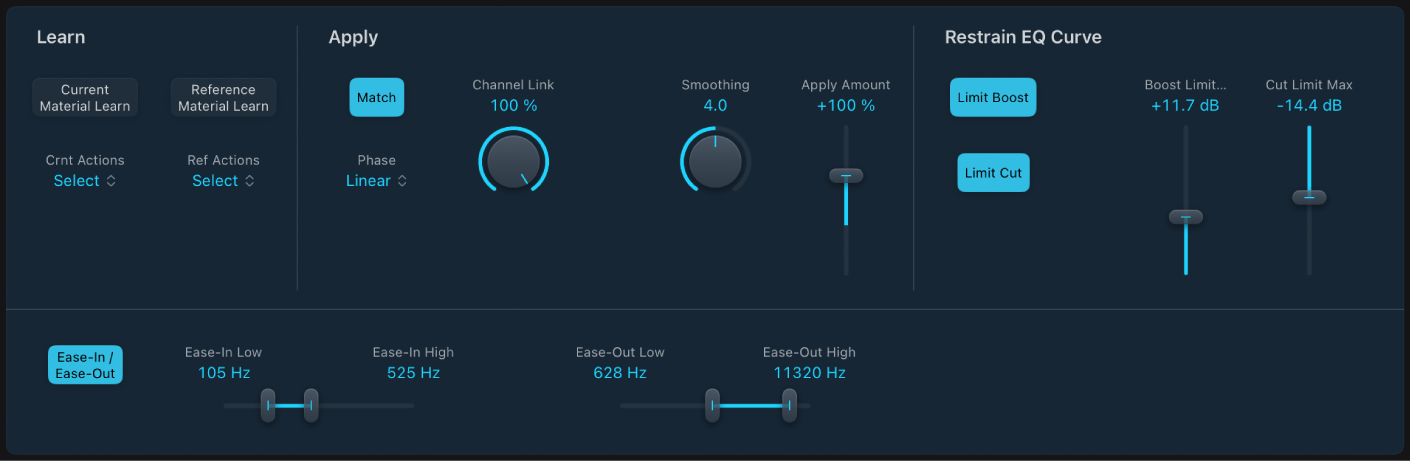
匹配均衡器参数
 “当前素材学习”按钮:开始或停止学习要与源文件或输入相匹配的项目频谱进程。
“参考素材学习”按钮:开始或停止源文件或输入频谱的学习进程。
当前/参考操作弹出式菜单:从“当前操作”或“参考操作”弹出式菜单选取和执行命令。
清除当前素材/参考频谱:清除“当前素材频谱”或“参考频谱”。
拷贝当前/参考频谱:将“当前素材频谱”或“参考频谱”拷贝至剪贴板。
粘贴当前/参考频谱:从剪贴板粘贴“当前素材频谱”或“参考频谱”。
“匹配”按钮:将当前素材的频谱与模板(源)文件的频谱相匹配。
“相位”弹出式菜单:选取滤波器曲线的操作准则。
线性:阻止处理修改信号相位,但延迟较高。
最小:修改信号相位(轻微地),但延迟会减少。
最小、零延迟:不会增加延迟,但相比其他选项,它对 CPU 的要求更高。
“通道链接”旋钮:更改均衡器曲线应用到立体声通道的方式。
设为 100% 时,两个通道共用一条均衡器曲线。
设为 0% 时,单独的滤波器曲线会应用到左右通道。
0 和 100% 之间的设置可将这些值与每个通道的滤波器曲线变化混合在一起。这会产生混合曲线。
【注】在单声道通道上使用该效果时,“通道链接”参数不可用。
“平滑”旋钮和栏:使用半音步进中设定的恒定带宽来设定滤波器曲线的平滑量。值为 0.0 时对滤波器曲线没有影响。值为 1.0 表示一个半音的平滑带宽。值为 4.0 表示四个半音(大三度)的平滑带宽。值为 12.0 表示一个八度音程的平滑带宽,等等。
【注】平滑不影响你对滤波器曲线所做的任何手动修改。
- “应用量”滑块和栏:确定信号上的滤波器曲线的效果。
大于 100% 的值会加强效果。
小于 100% 的值会减弱效果。
从 −1% 到 −100% 的负值将反转滤波器曲线中的峰值和谷底。
值为 100% 时对滤波器曲线没有影响。
“增强限制/削弱限制”按钮:打开以通过对应推子设定及调整增强和削弱限制。
“增强限制最大”推子:拖移以设定均衡器曲线不能超过的最大正值(增强)。
“削弱限制最大”推子:拖移以设定滤波器曲线不能超过的最大负值(削弱)。
“缓慢增强/缓慢减弱”按钮:打开以调整均衡器曲线,使由均衡器曲线确定的频率相关电平变化在低频范围内缓慢增强,在高频范围内缓慢减弱。
“缓慢增强低/高”滑块:拖移左右控制柄设定波段。均衡器曲线会得到调整,使低于其低频标记的频率产生平坦的 0 dB 曲线(无均衡器效果),高于其高频标记的频率由真正的均衡器曲线处理。高低频标记之间的范围表示缓慢增强区域,其中均衡器曲线从 0 dB 逐渐增大到其真实值。
“缓慢减弱低/高”滑块:拖移左右控制柄设定波段。均衡器曲线会得到调整,使低于其低频标记的频率由真正的均衡器曲线处理,高于其高频标记的频率产生平坦的 0 dB 曲线(无均衡器效果)。高低频标记之间的范围表示缓慢减弱区域,其中均衡器曲线从其真实值逐渐减小到 0 dB。