修改这个控件会自动更新这一页面
iPad 版 Logic Pro 中的 Sample Alchemy 修剪模式
修剪模式可让你选择采样中想要使用的确切部分。你可以在波形显示中看到当前的音频文件并使用标记直接修剪采样。你可以使用捏合手势来放大或缩小,或者使用单指或双指轻扫来滚动。放大时,滚动条会指示波形中的当前位置。
轻点或拖移波形显示中的标记和控制柄时,你可以选取“吸附”值来更精确修剪波形,此值可让你将标记吸附到瞬变或节拍。
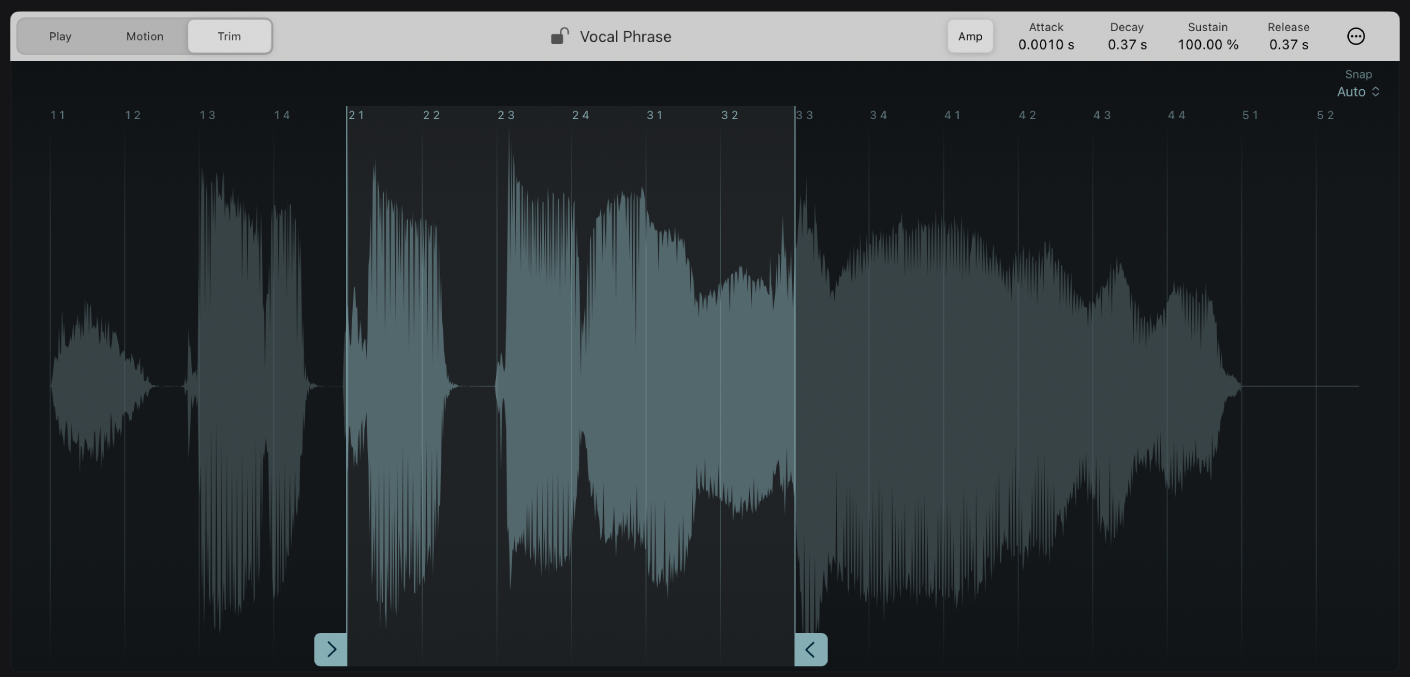
修剪模式参数
开始和结束标记:拖移蓝色的开始或结束标记以设定采样的开始点和结束点。在这些标记之间播放。
放大/缩小:使用张开捏合手势来缩放。
设定修剪开始和结束标记
若要在修剪模式中设定开始和结束标记,请执行以下任一项操作:
轻点“吸附”菜单并选取一个“吸附”值。请参阅iPad 版 Logic Pro 中的 Sample Alchemy 源。
轻点开始标记,然后将其向左或向右拖移以设定采样的开始位置。
轻点结束标记,然后将其向左或向右拖移以设定采样的结束位置。
【注】你可以张开捏合波形以缩放,从而进行更精确编辑。如果放大波形,请向左或向右轻扫以查看开始或结束标记。
感谢您的反馈。