iPad 版 Logic Pro 中的键盘快捷键概览
你可以使用连接到 iPad 的外接电脑键盘在 iPad 版 Logic Pro 中执行各种功能。键盘快捷键可以由单个字母数字键组成,也可以由一个字母数字键和一个或多个修饰键(例如 Fn、Shift、Control、Option、Command)组成。
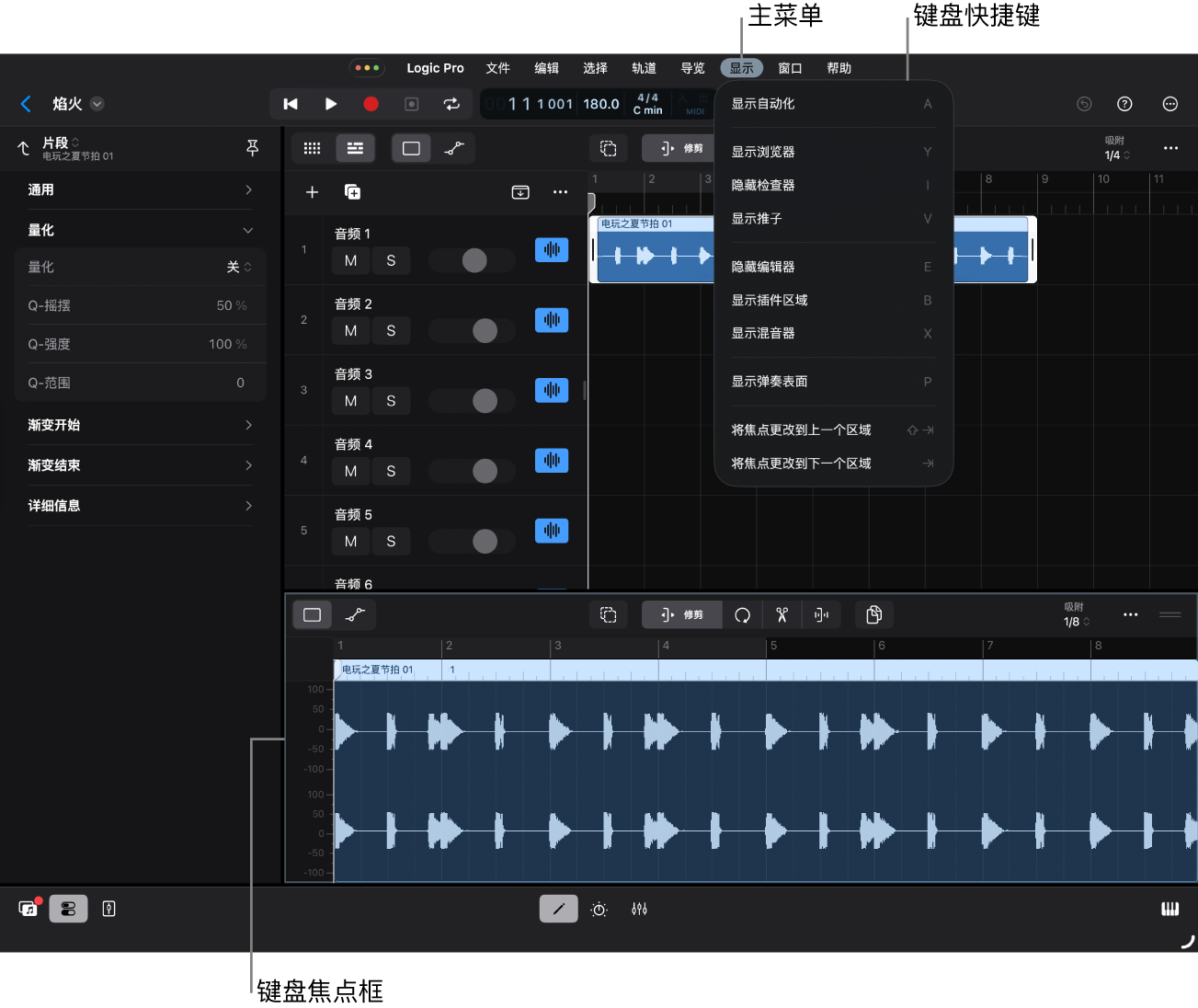
键盘快捷键会在其对应的菜单命令旁边列出,类似于 Mac 版 Logic Pro。但是,在 iPad 上,主菜单默认隐藏,你必须从 iPad 屏幕顶部向下轻扫才能使其可见。轻点菜单外的任意位置时,主菜单会消失。
【注】仅当你在 iPad “设置”的“多任务与手势”页面中选择了“窗口化 App”或“台前调度”时,此功能才可用。
【提示】通过 macOS 中的“通用控制”功能,你可以使用台式电脑或笔记本电脑上的键盘和触控板来控制 iPad 上的 Logic Pro。将鼠标指针移过电脑屏幕的边缘,然后它会出现在 iPad 屏幕上。
键盘快捷键会显示相应修饰键的符号。
修饰键 | 符号 |
|---|---|
Command | ⌘ |
Shift |
|
Option | ⌥ |
Control |
|
功能键 | Fn ( |


 )
)部分按键会与其对应的符号一同列出。
按键 | 符号 |
|---|---|
轻点 | ⇥ |
Delete 键 | ⌫ |
Return 键 | ↩ |
上箭头键 | ↑ |
下箭头键 | ↓ |
左箭头键 | ← |
右箭头键 | → |
键盘焦点
iPad 版 Logic Pro 一旦检测到外接键盘,便会在区域或视图周围显示灰色框。这表示该区域获得键盘焦点,且为键盘快捷键的目标。你可以按下 Command-Tab 将键盘焦点移到其他视图。以下是 Logic Pro 中可获得键盘焦点的视图。
轨道区域
实时循环乐段
钢琴卷帘编辑器
音频编辑器
伴奏乐手
步进音序器
混音器
插件区域
浏览器
数字输入对话框
项目浏览器
虽然许多键盘快捷键在此类视图中的功能相同,但部分快捷键(尤其是各种编辑命令)专属于特定视图。
搜索键盘快捷键
在 iPad 版 Logic Pro 中,从屏幕顶部向下轻扫显示菜单栏。
确保在 iPad “设置”的“多任务与手势”页面中选择了“窗口化 App”或“台前调度”。
轻点“帮助”菜单打开搜索栏
 。
。开始键入快捷键名称的前几个字母。键入时,匹配的菜单命令会与其对应的键盘快捷键一同列出。
轻点列表中的命令将其激活,或轻点外部关闭搜索栏。
轻点 Logic Pro 的背景隐藏菜单栏。