
Sử dụng VoiceOver để điều hướng ứng dụng và cửa sổ trên máy Mac
Khi bạn có nhiều ứng dụng đang mở hoặc nhiều cửa sổ đang mở cho một ứng dụng, bạn có thể chuyển nhanh giữa chúng bằng Bộ chọn ứng dụng hoặc Bộ chọn cửa sổ. Bộ chọn cửa sổ cũng cung cấp quyền truy cập dễ dàng vào các hộp thoại hệ thống. Bạn cũng có thể sử dụng điểm cửa sổ, Mission Control và Quản lý màn hình để dễ dàng truy cập các ứng dụng.
Ghi chú: VO biểu thị phím bổ trợ VoiceOver mà bạn nhấn cùng với các phím bổ sung để nhập lệnh VoiceOver. Theo mặc định, bạn có thể nhấn đồng thời Control và Option hoặc chỉ cần nhấn Caps Lock.
Khám phá các ứng dụng và cửa sổ đang mở
Khám phá ứng dụng nào đang hoạt động và có bao nhiêu ứng dụng đang mở: Nhấn VO-Fn-F1.
Khám phá ứng dụng nào đang hoạt động và số lượng các cửa sổ của ứng dụng đó đang được mở: Nhấn VO-Fn-F2.
Chuyển đổi giữa các ứng dụng
Để mở Bộ chọn ứng dụng, hãy nhấn VO-Fn-F1 hai lần hoặc chạm hai lần gần cạnh bên trái của bàn di chuột.
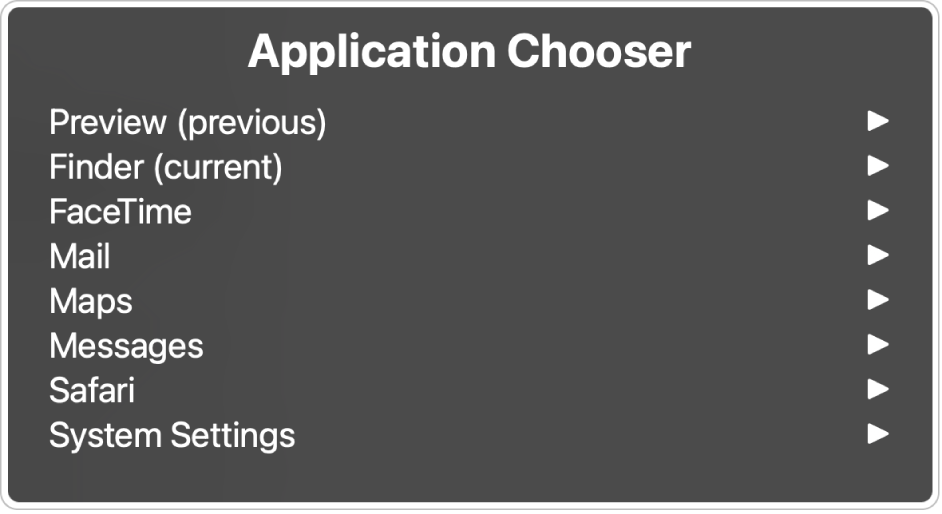
Để điều hướng danh sách các ứng dụng đang mở, nhấn phím Mũi tên Xuống hoặc Mũi tên Lên hoặc vuốt xuống hoặc lên trên bàn di chuột.
Khi bạn nghe thấy ứng dụng mong muốn, nhấn thanh Dấu cách hoặc chạm hai lần trên bàn di chuột.
Nếu bạn đã sử dụng lệnh VoiceOver để mở bộ chọn, nhấn thanh Dấu cách sẽ mở ra menu phụ liệt kê tất cả các cửa sổ, hộp thoại hoặc cảnh báo đang mở cho ứng dụng. Điều hướng menu phụ tương tự như với danh sách ứng dụng.
Để thoát Bộ chọn ứng dụng mà không chọn, nhấn phím Escape hoặc Fn-Tab hoặc kéo về phía sau và phía trước bằng hai ngón tay trên bàn di chuột.
Chuyển đổi giữa các cửa sổ
Để mở Bộ chọn cửa sổ, hãy nhấn VO-Fn-F2-F2 hoặc chạm hai lần gần cạnh bên phải của bàn di chuột.

Để điều hướng danh sách các hộp thoại hệ thống và cửa sổ đang mở, nhấn phím Mũi tên xuống hoặc Mũi tên lên hoặc vuốt xuống hoặc lên trên bàn di chuột.
Để chọn cửa sổ hoặc hộp thoại hệ thống, hãy nhấn Thanh dấu cách hoặc chạm hai lần trên bàn di chuột.
Để thoát Bộ chọn cửa sổ mà không chọn, nhấn phím Escape hoặc Fn-Tab hoặc kéo về phía sau và phía trước bằng hai ngón tay trên bàn di chuột.
Sử dụng các điểm cửa sổ để điều hướng các cửa sổ và trang web
Bạn có thể điều hướng nhanh các cửa sổ ứng dụng và trang web bằng điểm cửa sổ. Trong cửa sổ ứng dụng, VoiceOver tự động tạo ra nhóm các điểm cửa sổ dựa vào thiết kế của ứng dụng, bao gồm các khu vực chính như trường tìm kiếm, thanh bên và thanh công cụ. Bạn cũng có thể tạo điểm cửa sổ của riêng mình – cho các cửa sổ ứng dụng (để đánh dấu các nút hoặc khu vực mà bạn tương tác thường xuyên nhất) và cho các trang web (để đánh dấu nội dung ưa thích của bạn).
Các điểm cửa sổ được liệt kê trong rô-to VoiceOver.
Xem danh sách các điểm cửa sổ cho cửa sổ hiện tại: Nhấn VO-U để mở rô-to VoiceOver, sau đó nhấn phím Mũi tên trái hoặc Mũi tên phải cho đến khi bạn nghe thấy “Điểm cửa sổ”.
Tạo điểm cửa sổ cho mục có tiêu điểm: Nhấn VO-Command-Ngoặc vuông phải. Bạn có thể tạo điểm cửa sổ với số lượng không giới hạn cho một cửa sổ. Các điểm cửa sổ đã dùng gần đây nhất của bạn sẽ xuất hiện trước tiên trong danh sách điểm cửa sổ trong rô-to VoiceOver.
Xóa điểm cửa sổ bạn đã tạo: Nhấn VO-Command-Shift-Ngoặc vuông trái.
Chuyển đến điểm cửa sổ tiếp theo (các điểm được tạo tự động và các điểm do bạn tạo): Nhấn VO-Ngoặc vuông phải.
Chuyển đến điểm cửa sổ trước đó (các điểm được tạo tự động và các điểm do bạn tạo): Nhấn VO-Ngoặc vuông trái.
Chuyển đến điểm cửa sổ tiếp theo (chỉ các điểm do bạn tạo): Nhấn VO-Command-Ngoặc vuông phải.
Chuyển đến điểm cửa sổ trước đó (chỉ các điểm do bạn tạo): Nhấn VO-Command-Ngoặc vuông trái.
Nếu thiết kế của cửa sổ thay đổi đáng kể và VoiceOver không thể định vị điểm cửa sổ đã tồn tại trước đây trên trang thì VoiceOver sẽ cố gắng tạo ra một điểm cửa sổ mới gần khớp với điểm ban đầu.
Sử dụng Mission Control
Mission Control hiển thị tất cả các cửa sổ đang mở trên màn hình nền được sắp xếp gọn gàng để bạn có thể dễ dàng thấy cửa sổ cần tìm. Các ứng dụng ở chế độ toàn màn hình hoặc Split View và các không gian màn hình nền do bạn tạo được hiển thị trên Thanh Spaces ở cạnh đầu màn hình.
Truy cập Mission Control bằng cách nhấn Control-Mũi tên Lên.
Để thoát khỏi Mission Control mà không làm gì, hãy nhấn các phím đó lần nữa.
Trong Mission Control, hãy thực hiện bất kỳ tác vụ nào sau đây:
Mở mục: Nhấn VO-Mũi tên trái hoặc VO-Mũi tên phải để điều hướng đến mục, sau đó nhấn VO-Thanh dấu cách.
Mở một mục trong Thanh Spaces: Nhấn VO-Mũi tên trái để điều hướng đến Thanh Spaces, nhấn VO-Shift-Mũi tên xuống để tương tác với thanh, nhấn VO-Mũi tên phải để điều hướng đến danh sách không gian, tương tác với danh sách, điều hướng đến mục, sau đó nhấn VO-Thanh dấu cách.
Tạo không gian màn hình nền: Nhấn VO-Mũi tên trái để điều hướng đến Thanh Spaces, nhấn VO-Shift-Mũi tên xuống để tương tác với thanh, sau đó nhấn VO-Thanh dấu cách để tương tác với nút Thêm màn hình nền.
Xóa không gian màn hình nền: Nhấn VO-Mũi tên trái để điều hướng đến Thanh Spaces, nhấn VO-Shift-Mũi tên xuống để tương tác với thanh, nhấn VO-Mũi tên phải để điều hướng đến danh sách không gian, tương tác với danh sách, điều hướng đến không gian bạn muốn xóa, sau đó nhấn VO-Command-Escape. Nhấn Return để xác nhận.
Ghi chú: Bạn có thể dễ dàng di chuyển giữa các màn hình nền trong khi làm việc — chỉ cần nhấn Control-Mũi tên Phải hoặc Control-Mũi tên Trái.
Sử dụng Quản lý màn hình
Bạn có thể sử dụng Quản lý màn hình để sắp xếp các ứng dụng mà bạn đang làm việc để dễ dàng truy cập. Cửa sổ mà bạn đang làm việc được đặt ở giữa màn hình (được gọi là màn hình trong VoiceOver) và các ứng dụng bạn đã sử dụng gần đây được sắp xếp trong một danh sách ở bên trái (VoiceOver gọi từng mục trong danh sách là một chồng).
Bạn có thể thêm nhiều cửa sổ ứng dụng vào một chồng và làm việc với chúng dưới dạng một nhóm trên màn hình. Khi bạn chuyển sang một chồng có nhiều cửa sổ, tất cả các cửa sổ mở ra cùng nhau.
Khi VoiceOver được bật, hãy nhấn VO-Shift-O để mở Trung tâm điều khiển, nhấn VO-Mũi tên phải để điều hướng đến Quản lý màn hình, sau đó nhấn VO-Thanh dấu cách để bật Quản lý màn hình.
Ứng dụng hiện đang hoạt động di chuyển đến màn hình và các ứng dụng khác mà bạn làm việc gần đây được sắp xếp dưới dạng các chồng ở bên trái.
Nhấn VO-Fn-F1 hai lần để mở Bộ chọn ứng dụng.
Nhấn VO-Mũi tên xuống hoặc VO-Mũi tên lên để điều hướng menu, sau đó nhấn Return để chọn Quản lý màn hình.
Thực hiện một trong các tác vụ sau:
Di chuyển con trỏ VoiceOver đến chồng trên cùng: Nhấn Return để chọn Đi tới Quản lý màn hình.
Di chuyển con trỏ VoiceOver đến một chồng khác: Nhấn VO-Mũi tên xuống hoặc VO-Mũi tên lên để điều hướng danh sách các chồng trong menu, sau đó nhấn Return để di chuyển con trỏ VoiceOver đến chồng đã chọn.
Khi con trỏ VoiceOver được đặt tiêu điểm trên một chồng, hãy thực hiện bất kỳ tác vụ nào sau đây:
Mở các cửa sổ của chồng trên màn hình: Nhấn VO-Thanh dấu cách.
Điều hướng danh sách các chồng: Nhấn VO-Mũi tên xuống hoặc VO-Mũi tên lên.
Di chuyển cửa sổ trên cùng từ chồng đến màn hình: Nhấn VO-Command-Thanh dấu cách để mở menu Tác vụ, nhấn VO-Mũi tên xuống hoặc VO-Mũi tên lên để điều hướng đến “Thêm cửa sổ vào màn hình”, sau đó nhấn Return. Cửa sổ trên cùng trong chồng di chuyển đến màn hình và hình thành một nhóm với các cửa sổ khác trên màn hình.
Nếu bạn sử dụng cử chỉ bàn di chuột VoiceOver, các phím bàn phím số, các phím Option hoặc Điều hướng nhanh, bạn có thể gán lệnh điều hướng để đi tới Quản lý màn hình. Xem Tùy chỉnh các lệnh phím và cử chỉ bàn di chuột cho VoiceOver.
Tải về hướng dẫn này ở Định dạng sẵn sàng cho chữ nổi braille: BRF (Tiếng Anh)