
Sử dụng camera trên máy Mac
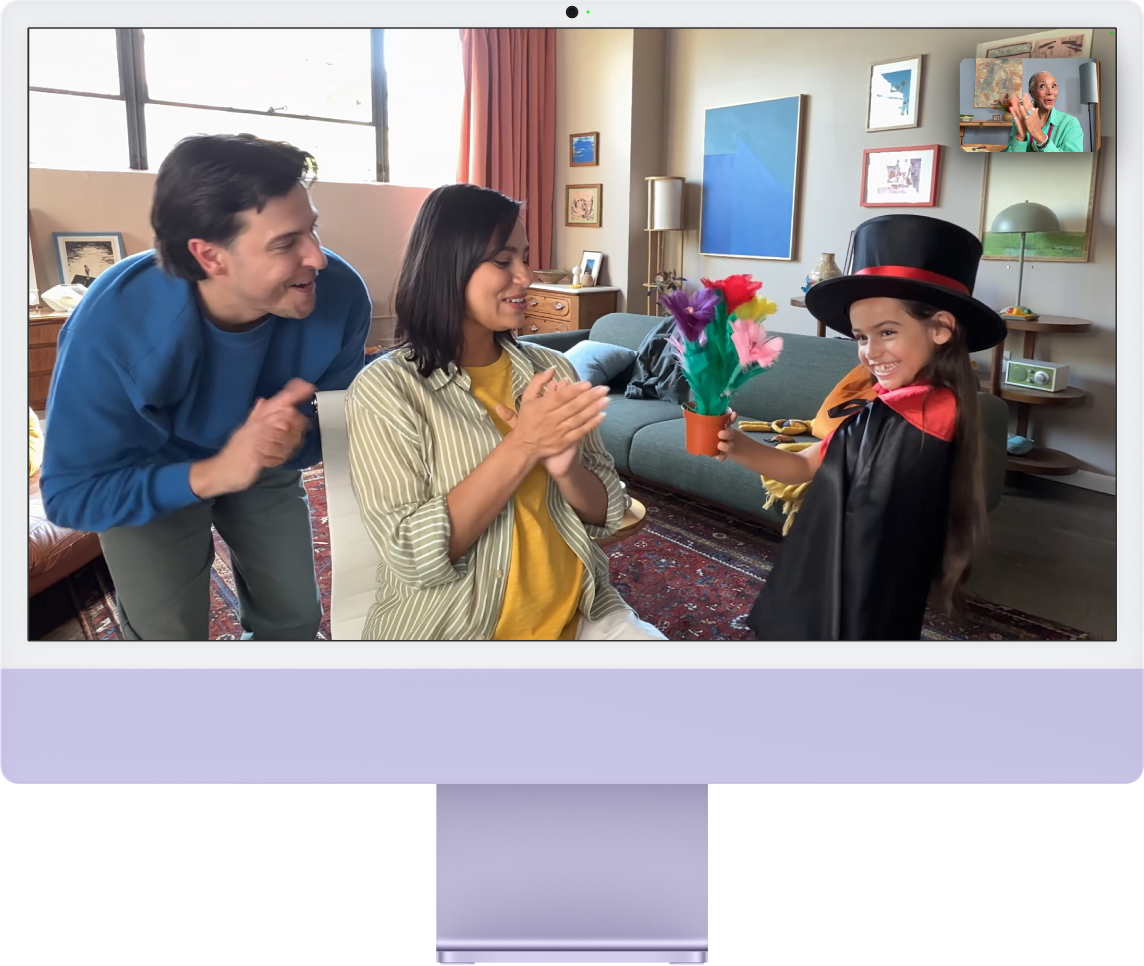
Nhiều máy tính Mac có camera được tích hợp ở gần cạnh trên cùng của màn hình. Camera sẽ tự động bật khi bạn mở một ứng dụng—chẳng hạn như FaceTime hoặc Photo Booth—hoặc sử dụng một tính năng—chẳng hạn như Đánh dấu hoặc con trỏ theo đầu—có thể sử dụng camera. Đèn màu lục bên cạnh camera sẽ phát sáng cho biết camera đã được bật. Camera tắt khi bạn đóng hoặc thoát tất cả các ứng dụng hoặc tính năng có thể sử dụng camera.
Bạn có thể quyết định những ứng dụng nào được phép sử dụng camera trên máy Mac của mình. Xem Kiểm soát quyền truy cập vào camera.
Chụp ảnh hoặc quay video
Chụp ảnh hoặc quay video về chính bạn: Hãy xem Chụp ảnh hoặc quay video trong Photo Booth.
Chụp ảnh hoặc quay video màn hình của bạn: Xem Lấy ảnh chụp màn hình hoặc bản ghi màn hình.
Sử dụng hiệu ứng video
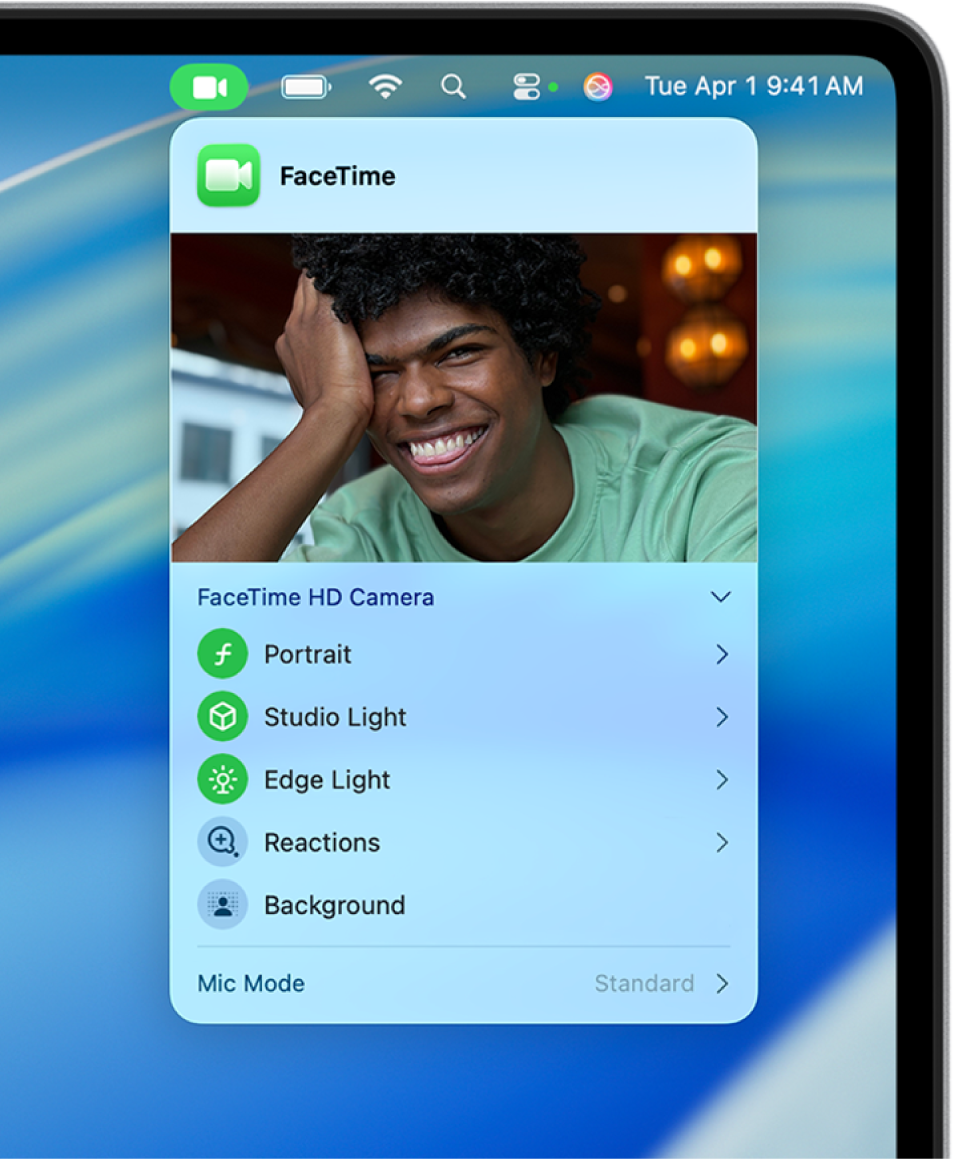
Đi tới một ứng dụng quay video, ví dụ như FaceTime.
Bấm vào
 trong thanh menu, sau đó bấm vào bất kỳ tùy chọn nào sau đây:
Trung tâm màn hình: Giúp giữ cho bạn và bất kỳ người nào khác cùng bạn ở trong khung hình. Nếu bạn đang sử dụng iPhone làm webcam thì bạn có thể chọn giữa Chính và Cực rộng. (Trung tâm màn hình có sẵn trên Apple Studio Display, máy tính Mac có có camera 12MP Center Stage hoặc nếu bạn đang sử dụng Camera thông suốt với iPhone 11 trở lên).
Chân dung: Tự động làm mờ nền và đặt lấy nét hình ảnh vào bạn. (Tính năng này có sẵn trên máy tính Mac dùng chip Apple silicon hoặc nếu bạn đang sử dụng Camera thông suốt với iPhone XR trở lên). Bấm vào
 bên cạnh Chân dung để sử dụng thanh trượt điều chỉnh mức độ làm mờ nền.
Ánh sáng trường quay: Giảm ánh sáng nền và chiếu sáng khuôn mặt của bạn. (Ánh sáng trường quay có sẵn trên máy tính Mac dùng chip Apple silicon hoặc Camera thông suốt với iPhone 12 trở lên). Bấm vào
bên cạnh Ánh sáng trường quay để sử dụng thanh trượt điều chỉnh cường độ của ánh sáng trường quay.Đèn viền: Sử dụng màn hình trên máy Mac để chiếu sáng khuôn mặt của bạn trong điều kiện ánh sáng yếu. Bạn có thể điều chỉnh độ rộng của đèn để có mức chiếu sáng nhiều hơn hoặc ít hơn, cũng như chọn sắc độ ánh sáng ấm hơn hoặc lạnh hơn. Trên các kiểu máy Mac được giới thiệu từ năm 2024 về sau, bạn có thể đặt để Đèn viền được kích hoạt tự động khi ánh sáng xung quanh yếu. (Đèn viền khả dụng với macOS 26.2 trở lên trên máy tính Mac có chip Apple silicon). Bấm vào
bên cạnh Đèn viền để sử dụng thanh trượt nhằm điều chỉnh kích cỡ  hoặc nhiệt độ màu
  của đèn. Trên các mẫu máy Mac được giới thiệu từ năm 2024 về sau, bạn cũng có thể chọn để đèn viền được bật tự động hoặc thủ công.
Nền: Cung cấp các tùy chọn nền sẽ sử dụng trong cuộc gọi video. Bấm vào
 bên cạnh Nền để chọn nền camera. Chọn từ các dải màu và hình nền hệ thống hoặc thêm ảnh của riêng bạn.
Tương tác: Thêm tương tác như trái tim, pháo hoa, v.v. Hãy xem Thêm tương tác.
Desk View: Hiển thị cùng lúc khuôn mặt của bạn và chế độ xem từ trên xuống của bàn làm việc. (Desk View có sẵn trên máy tính Mac có camera 12MP Center Stage hoặc nếu bạn đang sử dụng Camera thông suốt với iPhone 11 trở lên). Hãy xem Sử dụng Desk View.
Đóng khung video của bạn theo cách thủ công
Bạn có thể điều chỉnh khung hình của video khi bạn đang sử dụng camera góc rộng (ví dụ như camera 12MP Center Stage) và tắt Trung tâm màn hình.
Đi tới một ứng dụng quay video, ví dụ như FaceTime.
Nếu bạn đang sử dụng iPhone làm webcam, hãy gắn iPhone với máy Mac của bạn bằng giá đỡ.
Bấm vào
trong thanh menu, tắt Trung tâm màn hình, giữ con trỏ trên khu vực xem trước, sau đó thực hiện bất kỳ tác vụ nào sau đây:Thu phóng: Chuyển đổi giữa 0,5x và 1x để phóng to hoặc thu nhỏ nhanh chóng (tùy thuộc vào kiểu máy của bạn). Để thu phóng chính xác hơn, hãy chạm và giữ các điều khiển thu phóng, sau đó kéo thanh trượt sang phải hoặc trái.
Di chuyển: Bấm và kéo con trỏ của bạn trong bản xem trước để điều chỉnh khung hình mà bạn hiển thị trong video.
Xác định lại tâm: Bấm vào nút Xác định lại tâm để tự động phát hiện khuôn mặt của bạn và đặt bạn ở giữa khung hình.
Đặt lại khung hình: Bấm vào nút 0,5x hoặc 1x trong bản xem trước.
Cải thiện chất lượng hình ảnh
Vệ sinh camera: Sử dụng khăn mềm, không có xơ để lau sạch camera.
Điều chỉnh ánh sáng: Đảm bảo bạn ở nơi đủ sáng từ phía trước, mà không có nhiều ánh sáng phía sau bạn; ví dụ: có các cửa sổ ở phía trước bạn. Trên máy tính Mac có chip Apple silicon, bạn có thể sử dụng Đèn viền để chiếu sáng khuôn mặt của mình trong điều kiện ánh sáng yếu. Hãy xem Sử dụng hiệu ứng video.
Cải thiện kết nối Wi-Fi của bạn: Di chuyển gần hơn đến bộ định tuyến Wi-Fi của bạn và đảm bảo không có vật thể nào cản trở tín hiệu của bộ định tuyến đó, chẳng hạn như tường.
Thay đổi cài đặt ứng dụng: Các ứng dụng nhất định có thể cho phép bạn điều chỉnh chất lượng camera. Kiểm tra cài đặt ứng dụng của bạn và điều chỉnh nếu cần.
Để được trợ giúp thêm, hãy xem bài viết Hỗ trợ của Apple Nếu camera tích hợp không hoạt động trên máy Mac.
Để tìm hiểu thêm về cách sử dụng camera của bạn với các ứng dụng cụ thể, hãy xem Hướng dẫn sử dụng FaceTime, Hướng dẫn sử dụng Tin nhắn và Hướng dẫn sử dụng Photo Booth.