
Phóng to trên màn hình máy Mac
Bạn có thể phóng to để làm cho nội dung bạn đang xem trên máy Mac trở nên lớn hơn. Tùy chỉnh tỷ lệ của màn hình mà bạn muốn thu phóng, vị trí mà vùng thu phóng xuất hiện. v.v.
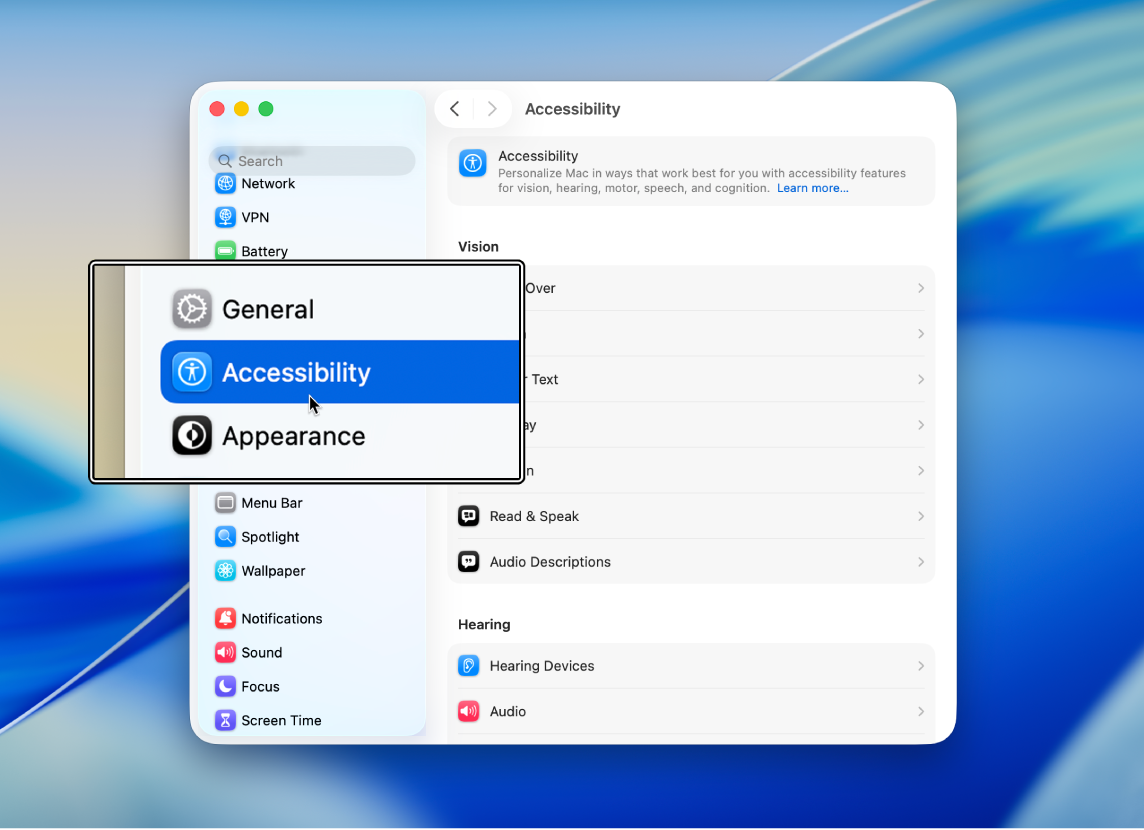
Mẹo: Bạn cũng có thể phóng to màn hình, sử dụng độ phân giải thấp hơn để mọi nội dung trên màn hình trở nên lớn hơn, v.v. Hãy xem Tăng kích cỡ của nội dung trên màn hình máy Mac.
Phóng to trên màn hình của bạn
Bạn có thể phóng to và thu nhỏ màn hình bằng cách sử dụng bàn phím hoặc bàn di chuột, cũng như bàn phím và chuột.
Trên máy Mac của bạn, hãy chọn menu Apple
 trong thanh bên, sau đó bấm vào Thu phóng. (Có thể bạn cần phải cuộn xuống).
Thực hiện bất kỳ tác vụ nào sau đây:
Thu phóng bằng bàn phím của bạn: Bật “Sử dụng phím tắt để thu phóng”. Nhấn Option-Command-Dấu cộng (+) để phóng to và Option-Command-Dấu trừ (–) để thu nhỏ. Nhấn Option-Command-8 để chuyển đổi nhanh giữa phóng to và thu nhỏ.
Thu phóng bằng cách chạm trên bàn di chuột: Bật “Sử dụng cử chỉ bàn di chuột để thu phóng”. Chạm hai lần vào bàn di chuột bằng ba ngón tay và kéo để phóng to và thu nhỏ dần. Chạm hai lần vào bàn di chuột bằng ba ngón tay để chuyển đổi nhanh giữa phóng to và thu nhỏ.
Thu phóng bằng cử chỉ cuộn và các phím bổ trợ: Bật “Sử dụng cử chỉ cuộn cùng các phím bổ trợ để thu phóng”, sau đó bấm vào menu bật lên “Phím bổ trợ cho cử chỉ cuộn” và chọn một phím bổ trợ (Control, Option hoặc Command). Để thu phóng, hãy nhấn và giữ phím bổ trợ được chỉ định và cuộn bằng bàn di chuột hoặc chuột của bạn.

Thay đổi kiểu, kích cỡ và vị trí của khu vực thu phóng
Bạn có thể tùy chỉnh tỷ lệ của màn hình mà bạn muốn thu phóng và nơi khu vực thu phóng xuất hiện.
Trên máy Mac của bạn, hãy chọn menu Apple
Bấm vào menu bật lên “Kiểu thu phóng”, sau đó chọn cách bạn muốn phần thu phóng xuất hiện trên màn hình:
Toàn màn hình: Thu phóng sẽ sử dụng toàn bộ màn hình.
Nếu bạn đang sử dụng nhiều màn hình thì bạn có thể thu phóng độc lập từng màn hình mà không ảnh hưởng đến việc thu phóng trên các màn hình khác. Để hiển thị phiên bản được thu phóng của nội dung từ một màn hình trên một màn hình thứ hai, hãy bấm vào Chọn màn hình, sau đó chọn màn hình thứ hai.
Chia màn hình: Phần thu phóng được hiển thị trên một cạnh của màn hình.
Hình trong hình: Phần thu phóng được hiển thị trong một hộp xung quanh vị trí của con trỏ.
Nếu bạn chọn thu phóng Chia màn hình hoặc Hình trong hình thì bạn có thể thay đổi kích cỡ và vị trí của cửa sổ thu phóng. Bấm vào Kích cỡ và vị trí, sau đó thực hiện một trong các tác vụ sau:
Đối với Chia màn hình: Kéo thanh chia để định cỡ lại cửa sổ thu phóng. Để định vị lại cửa sổ, hãy kéo cửa sổ đó đến một cạnh màn hình khác. Khi bạn đã sẵn sàng, hãy bấm vào OK.
Đối với Hình trong hình: Kéo cạnh hoặc góc của cửa sổ thu phóng để định cỡ lại cửa sổ đó. Để định vị lại cửa sổ, hãy kéo cửa sổ đó đến vị trí mới. Khi bạn đã sẵn sàng, hãy bấm vào OK.
Để đặt các tùy chọn bổ sung cho kiểu thu phóng bạn đã chọn, hãy bấm vào Nâng cao. Xem Thay đổi tùy chọn Thu phóng nâng cao cho trợ năng.
Bạn có thể sử dụng Phím tắt trợ năng để bật hoặc tắt nhanh Thu phóng.
Mẹo: Bạn cũng có thể nhanh chóng phóng to và thu nhỏ hình ảnh, trang web và tài liệu PDF bằng các cử chỉ như chụm hoặc chạm trên chuột hoặc bàn di chuột. Xem bài viết Hỗ trợ của Apple Sử dụng cử chỉ Multi-Touch trên máy Mac.