
Керування метаданими геопозиції у Фотографіях
Якщо для програми «Камера» ввімкнено Служби локації, вони використовують інформацію, відому як метадані, зібрану з мереж стільникового зв’язку, Wi-Fi, GPS та Bluetooth, для визначення координат місця зйомки фото або відео. Ці координати додаються до кожного фото і відео, тому згодом ви можете шукати їх у програмі «Фотографії» за місцем зйомки.
Коли фотографії та відео з метаданими геопозиції поширюються, люди з доступом до цих відомостей можуть отримати доступ до метаданих і дізнатися, де було зроблено зйомку. Якщо вас турбує те, що хтось має доступ до метаданих геопозиції для ваших фото чи відео, ви можете вилучити поточні метадані та припинити їх збір у майбутньому.

Дізнайтеся, як. Щоб переглянути наведений нижче розділ, виберіть кнопку «плюс»  поряд із його назвою.
Перегляд фото, які містять метадані геопозиції, на iPhone або iPad
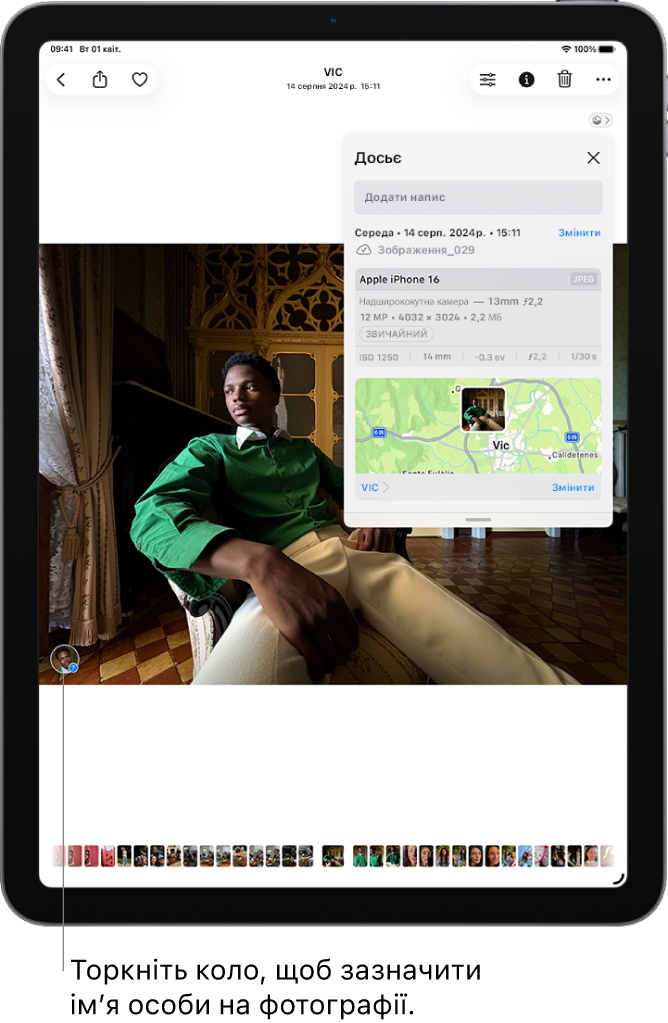
Перейдіть у програму «Фотографії»
 на iPhone або iPad.
Торкніть фото чи відео, метадані якого потрібно переглянути, а потім проведіть угору або торкніть
 .
.Перегляд фотографій за певний час. Переконайтеся, що вибрано вкладку «Фототека» в нижньому лівому куті. Проведіть униз, щоб переглянути фотографії, або торкніть «Роки» чи «Місяці», щоб перейти до певного періоду часу у вашій фототеці.
Перегляд фотографій за місцем. Торкніть «Колекції», потім торкніть колекцію «Карта» в розділі «Закріплені». Включаються лише зображення та відео з вбудованими даними про розташування (даними GPS).
Перегляд фото, які містять метадані геопозиції, на Mac
Можна скористатися альбомом «Місця» у програмі «Фотографії», щоб легко переглянути, які фото у вашій фототеці мають вбудовані метадані геопозиції.
У програмі «Фотографії»
на Mac виберіть фото, які ви хочете переглянути.Клацніть
, а потім перегляньте інформацію про геопозицію.
Вилучення метаданих геопозиції у Фотографіях на iPhone або iPad
Щоб вилучити метадані геопозиції з певного фото.
Відкрийте програму «Фотографії»
, а потім торкніть «Альбоми».Відкрийте фото, з якого потрібно вилучити метадані геопозиції, а потім торкніть
 .
.Торкніть «Змінити місце», а потім — «Немає місця».
Вилучення метаданих геопозиції у Фотографіях на Mac
Щоб вилучити метадані геопозиції з фотографій:
У програмі «Фотографії»
на Mac виберіть фото, які ви хочете змінити.Виберіть Зображення > Геопозиція, а потім виберіть «Сховати місце» або «Назад до вихідного місця».
Припинення збору метаданих геопозиції у Камері на iPhone або iPad
Метадані геопозиції для фото і відео можуть збиратися, лише якщо програма «Камера» має доступ до Служб локації.
Перейдіть у Параметри
 > Приватність і безпека > Служби локації > Камера, а потім торкніть «Ніколи».
Поширення фото у програмі «Фотографії» на iPhone або iPad без поширення метаданих геопозиції
Ви можете поширювати фото, не поширюючи при цьому інформацію про місце його зйомки.
Виконайте будь-які з таких дій:
Відкрийте програму «Камера»
 , виберіть фотоплівку, а тоді виберіть одне або декілька фото для поширення.
Відкрийте програму «Фотографії»
, а тоді виберіть одне або декілька фото для поширення.
Торкніть
 , а потім торкніть «Опції».
Вимкніть параметр «Геопозиція», а потім торкніть
 .
.Поширте фотографії за допомогою одного зі способів, показаних у розділі «Поширення».