Персоналізуйте вигляд свого Mac
Можна персоналізувати MacBook Pro різними способами — від зміни зовнішнього вигляду і поведінки macOS, налаштування робочого столу, панелі Dock і смуги меню, і до зміни розміру тексту і вказівника. Дізнайтеся, як підлаштувати Mac під себе.
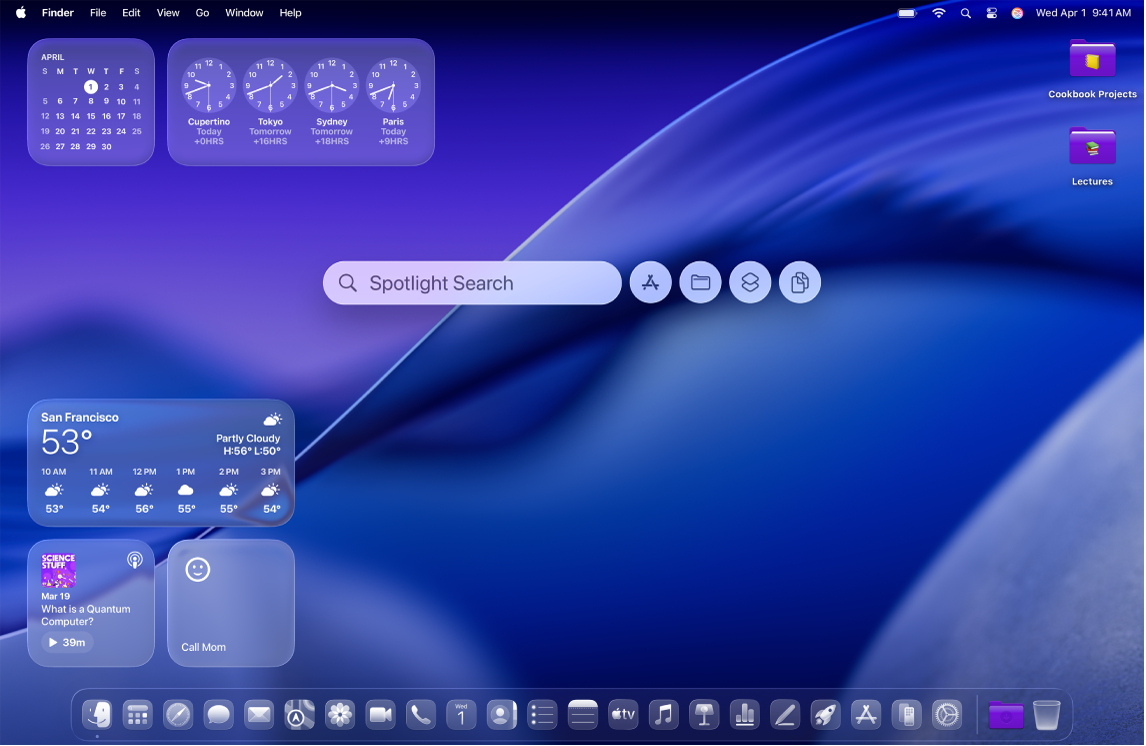
Налаштування вигляду і поведінки macOS
Ви можете змінити вигляд macOS. Наприклад, увімкніть темний режим, змініть стиль іконок і віджетів, налаштуйте типовий колір папок тощо.
 Вибір світлого або темного вигляду екрана Перейдіть до Системних параметрів, клацніть «Вигляд» |  Змінення колірної теми Виберіть колір для кнопок, спливних меню та інших елементів керування інтерфейсу. Перейдіть до Системних параметрів, клацніть «Вигляд» |
 Змінюйте вигляд іконок і віджетів Перейдіть до Системних параметрів, клацніть «Вигляд» |  Налаштування типового кольору папок Перейдіть до Системних параметрів, клацніть «Вигляд» |
 ,
, Персоналізуйте робочий стіл
Підлаштуйте робочий стіл під себе, змінюючи шпалери, персоналізуючи екранну заставку або додаючи папки. Ви також можете додати віджети, які допоможуть вам швидко переглядати інформацію, наприклад, календар або нагадування.
 Змінення шпалери Відкрийте Системні параметри, клацніть «Шпалери» |  Налаштування екранної заставки Перейдіть до Системних параметрів, клацніть «Шпалери» |
 Додавання або редагування віджетів Щоб додати віджет, клацніть робочий стіл, утримуючи клавішу Control, а потім оберіть «Змінити віджети». Використовуйте бічну панель, щоб переглядати різні віджети. Ви можете перетягнути нові віджети будь‑куди на робочий стіл або в Центр сповіщень. Щоб змінити розмір, клацніть віджет, утримуючи Control, а потім оберіть потрібний розмір, наприклад, Малий, Середній або Великий. |  Додавання персоналізованих папок Клацніть робочий стіл, утримуючи клавішу Control, а потім оберіть «Нова папка». Після цього можна налаштувати папку, змінюючи її колір і додаючи іконку чи емодзі: утримуйте Control і клацніть папку, виберіть «Налаштувати папку», а потім експериментуйте, доки не отримаєте бажаний вигляд папки. |
 ,
, Налаштування Dock і смуги меню
Ви можете збільшити або зменшити панель Dock, перемістити її в ліву або праву частину екрана, приховати, якщо вона не використовується, тощо. Ви також можете додавати або вилучати елементи зі смуги меню і Центру керування.
 Змінення вигляду панелі Dock Перейдіть до Системних параметрів, клацніть «Робочий стіл і Dock» |  Додавання або вилучення елементів з панелі Dock Щоб додати елемент у Dock, відкрийте вікно Finder, а потім перетягніть потрібний елемент у Dock. Для вилучення елемента перетягніть його на іконку смітника в Dock доки не з’явиться елемент «Вилучити з Dock». |
 Додавання часто використовуваних елементів на смугу меню Додавайте меню стану на правому боці смуги меню, щоб швидко переглядати та налаштовувати параметри, наприклад, Wi‑Fi або «Не турбувати». Перейдіть до Системних параметрів, клацніть «Смуга меню» |  Як настроїти Центр керування Клацніть |
 ,
,  ,
, 
 у лівому верхньому кутку, щоб додати його до Центру керування.
Змінення розміру тексту та вказівника
Змініть розмір тексту для різних програм і робочого столу, а також збільшіть розмір вказівника, щоб легше його бачити.
 Збільшення розміру шрифту Перейдіть до Системних параметрів, клацніть «Доступність» |  Збільшення розміру вказівника Перейдіть до Системних параметрів, клацніть «Доступність» |
 Збільшення розміру тексту і іконок на бічних панелях Перейдіть до Системних параметрів, клацніть «Вигляд» |
 ,
, Бажаєте дізнатись більше?
Щоб налаштувати смугу меню, Dock і Центр керування, дивіться розділи Налаштування смуги меню, Використання Dock і Використання Центру керування.
Щоб дізнатися більше про різні функції доступності, зокрема для зору, слуху, руху, мови та когнітивних функцій, перегляньте розділ Перші кроки з функціями доступності.
Щоб дізнатися, як користуватися клавіатурними скороченнями і жестами трекпеду, перегляньте розділи Клавіатурні скорочення і Поширені жести трекпеда.
Багато вікон програм містять панель інструментів із кнопками, які забезпечують доступ до часто використовуваних функцій, інструментів або дій. Щоб дізнатися, як налаштовувати панелі інструментів, дивіться розділ Налаштування панелей інструментів на Mac.
Щоб дізнатися, як змінити отримання сповіщень, перегляньте розділ Змінення параметрів сповіщень на Mac. Ви також можете задати режим зосередження, щоб зупинити і вимкнути всі або певні сповіщення, що дозволить мінімізувати відволікаючі фактори і виконувати завдання.