Перенесення даних на новий MacBook Pro
Можна перенести свої дані під час налаштування нового MacBook Pro або пізніше за допомогою Асистента міграції.
Передача даних під час роботи Асистента налаштування
Під час першого налаштування Mac Асистент налаштування запитує, чи бажаєте ви перенести свої дані на новий MacBook Pro.
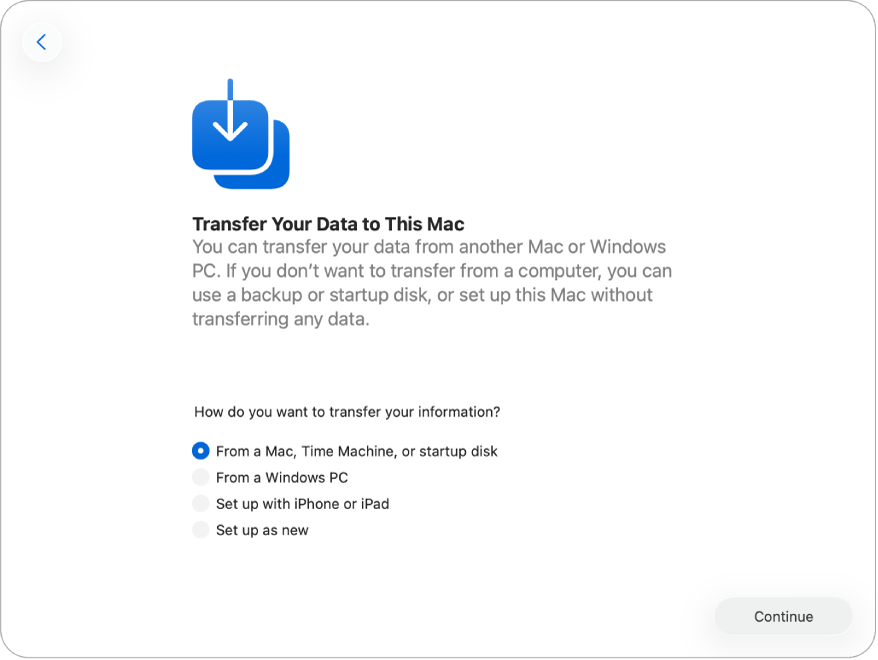
Дані можна перенести вказаними нижче способами:
Перенесіть інформацію з іншого компʼютера Mac, резервної копії Time Machine чи стартового диска. Оберіть «З іншого компʼютера Mac, Time Machine чи стартового диска», а потім дотримуйтесь інструкцій на екрані.
Перенесення даних із ПК Windows. Виберіть «З комп’ютера Windows», а тоді дотримуйтесь вказівок на екрані.
Налаштуйте за допомогою iPhone або iPad. Виберіть «Налаштувати з iPhone або iPad», а потім виконайте вказівки на екрані. Докладну інформацію, зокрема щодо мінімальних вимог до програмного забезпечення, наведено в статті Служби підтримки Apple Налаштування Mac за допомогою iPhone або iPad.
Перенесення даних після початкового налаштування за допомогою утиліти «Асистент міграції»
Якщо ви налаштовуєте Mac як новий під час початкового налаштування, дані з інших пристроїв не переносяться автоматично. Можна перенести дані пізніше за допомогою утиліти «Асистент міграції».
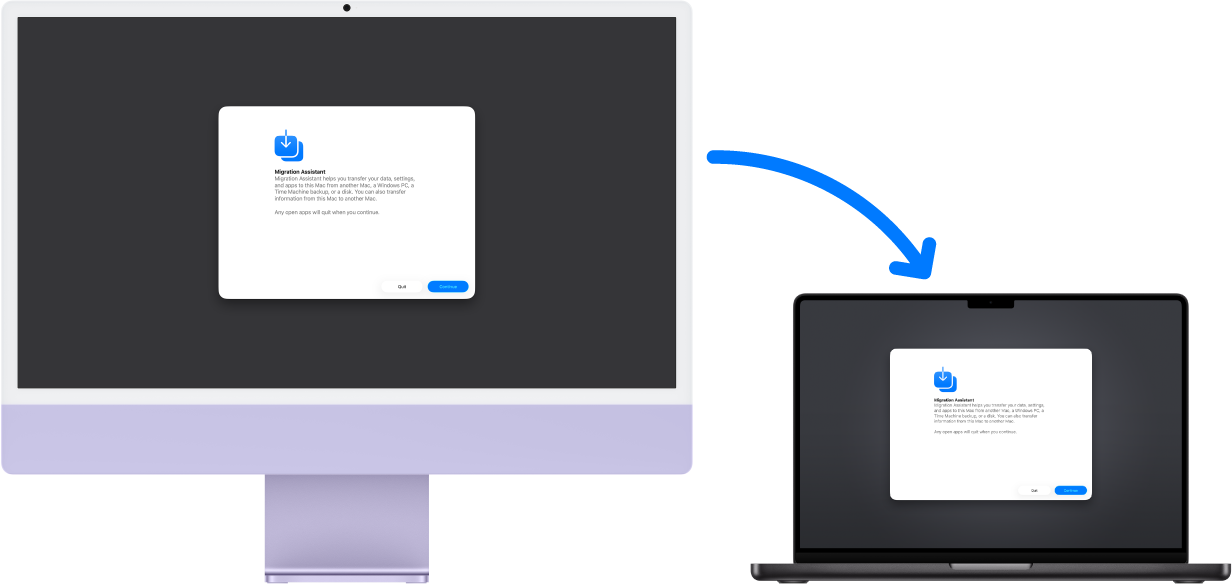
Перш ніж почати. Перш ніж розпочати перенесення даних за допомогою Асистента міграції, переконайтеся, що:
Попередній і новий комп’ютери оновлено до найновішої версії операційної системи. Додаткову інформацію про оновлення Mac на основі поточної операційної системи наведено в розділі про своєчасне оновлення програмного забезпечення Mac. Використовуйте меню вгорі сторінки, щоб вибрати свою поточну операційну систему й отримати більш детальні інструкції.
Обидва комп’ютери бути під’єднані до однієї мережі для бездротового перенесення.
На обох комп’ютерах відкрита програма «Асистент міграції». Щоб відкрити Асистент міграції, натисніть Command+пробіл, введіть «Асистент міграції», а потім натисніть клавішу Return.
В Асистенті міграції можна перенести дані в один із таких способів:
Перенесення даних з іншого Mac. У «Асистенті міграції» на новому Mac оберіть «З комп’ютера Mac, Time Machine чи іншого стартового диска». На екрані налаштування клацніть Mac, з якого ви переносите дані, і дотримуйтесь інструкцій. Щоб дізнатися більше, перегляньте статтю служби підтримки Apple Перенесення на новий Mac за допомогою Асистента міграції.
Порада. Хоча ви можете перенести дані бездротово, під’єднавши обидва комп’ютери до однієї мережі Wi‑Fi, перенесення відбудеться швидше, якщо безпосередньо з’єднати MacBook Pro з попереднім Mac за допомогою кабелю Thunderbolt або Ethernet.
Перенесення даних із ПК Windows. Використовуйте Асистент міграції Windows, щоб перенести свої дані через дротову або бездротову мережу. У програмі «Асистент міграції» на новому Mac виберіть «З комп’ютера Windows», а потім виконайте вказівки на екрані. Докладніше про це читайте в статті служби підтримки Apple про перенесення даних із ПК на Mac за допомогою Асистента міграції, зокрема про правильну версію Асистента міграції для вашого ПК Windows.
Перенесення даних з резервної копії Time Machine, стартового диска чи іншого пристрою зберігання. Інформацію можна перенести із резервної копії Time Machine, стартового диска чи іншого пристрою зберігання. Якщо ви здійснили резервне копіювання попереднього комп’ютера, ви можете відновити файли навіть якщо жорсткий диск пошкоджений.
У «Асистенті міграції» на новому Mac оберіть «З комп’ютера Mac, Time Machine чи іншого стартового диска», а потім виконайте вказівки на екрані. Більше інформації у статті про перенесення інформації на Mac з іншого комп’ютера або пристрою або у статті служби підтримки Apple Відновлення комп’ютера Mac з резервної копії.