Вперше з Mac?
Якщо це ваш перший комп’ютер Mac, тут ви знайдете корисну інформацію, яка допоможе вам швидше освоїтися і почати роботу з macOS.
Смуга меню розташовується вздовж верхнього краю екрана комп’ютера Mac і містить меню, іконки стану й елементи керування для швидкого виконання завдань. Панель Dock знаходиться внизу екрана і містить програми, які ви використовуєте найчастіше. Робочий стіл — це простір між смугою меню та панеллю Dock, де ви виконуватимете більшу частину своєї роботи. Фон робочого столу називається шпалерами.
Використання Dock і смуги меню
Використовуйте меню та іконки в смузі меню, щоб відкрити меню Apple або Центр керування, виконувати пошук за допомогою Spotlight, активувати Siri, переглядати стан камери та мікрофона тощо. Ви можете відкривати програми, клацнувши їх іконки на панелі Dock.

 Відкрити меню Apple Щоб отримати доступ до системних параметрів, недавніх елементів і системних команд, таких як «Перезапустити», «Вимкнути» або «Вийти із системи», клацніть меню Apple |  Швидкий доступ до параметрів у Центрі керування Клацніть |
 Пошук зі Spotlight Spotlight — це зручний спосіб знайти будь-що на Mac, включаючи програми, файли, дії і навіть елементи Буфера обміну. Клацніть |  Запити до Siri Siri — це інтелектуальний асистент, вбудований в систему Mac, що може допомагати з різними завданнями. Клацніть |
 Дізнатися стан камери та мікрофона Коли з’являється зелений або оранжевий індикатор поруч із Центром керування на смузі меню, це означає, що використовується камера |  Відкривання програм із Dock Щоб відкрити програму, клацніть її в Dock. Або клацніть |


 (або
(або 


 на панелі Dock, а потім клацніть потрібну програму в списку, який зʼявиться. Для відкритих програм на панелі Dock під програмами відображається чорна крапка.
Перегляд і керування вікнами
В одній програмі можна відкрити декілька вікон однчасно. Використовуйте кнопки у верхньому лівому кутку вікна, щоб змінювати розмір або закривати вікна.
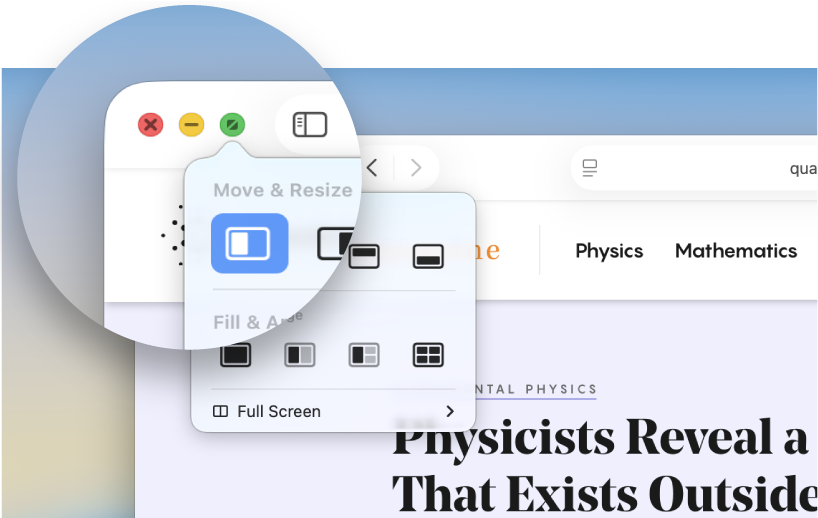
 Закрити вікно Щоб закрити вікно, клацніть |  Згорнути вікно Клацніть |
 Змінити розмір вікна Клацніть |  Упорядкування вікон Наведіть вказівник на |
 Перегляд усіх відкритих вікон Натисніть |  Завершення програми Після закриття вікна програми сама програма залишається запущеною в фоновому режимі. Щоб закрити всі вікна програми та припинити її роботу в фоновому режимі, утримуючи клавішу Control, клацніть іконку програми на панелі Dock і виберіть «Завершити». |


Пошук і впорядкування файлів
Ви можете використовувати Finder, щоб знаходити й упорядковувати майже будь‑які файли на Mac, включаючи документи, зображення, фільми та інші файли.
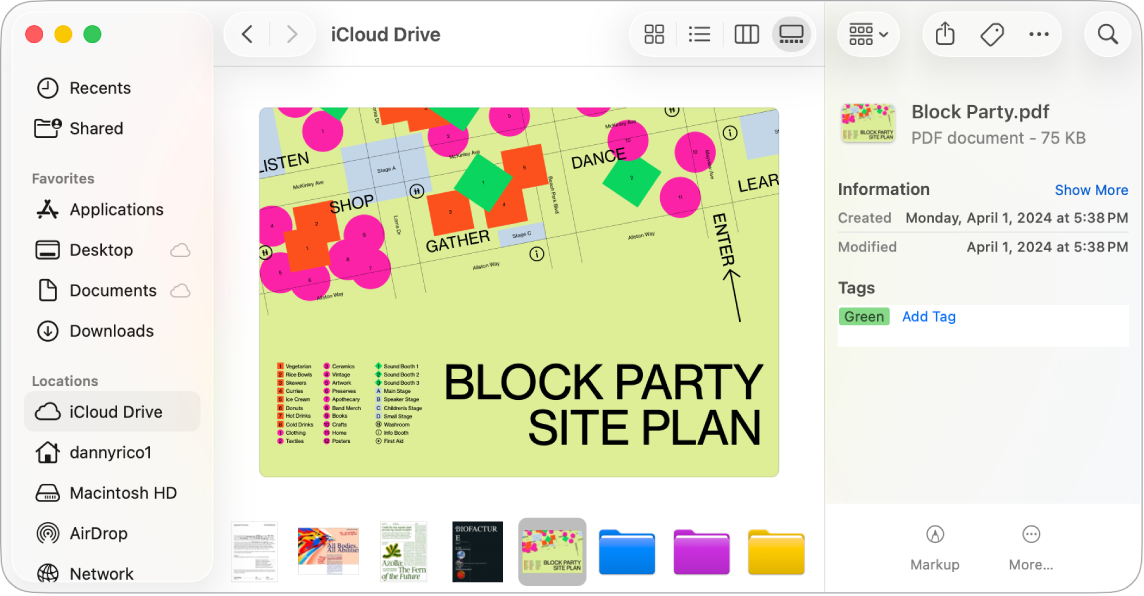
 Відкрити у Finder Клацніть |  Змінення способу відображення елементів Щоб переглядати елементи як іконки |
 Швидкий перегляд елемента Виберіть файл у Finder і натисніть клавішу пробілу, щоб побачити його в Швидкому перегляді, не відкриваючи. |  Швидке повернення, маркування та обтинання файлу У поданні стовпцями |


 справа, щоб побачити швидкі дії, як-от обертання, розмітка або створення PDF-файлу, залежно від типу вибраного елемента.
Бажаєте дізнатись більше?
Щоб дізнатися більше про клавіатуру та трекпед, зокрема про клавіші Command та Function, популярні комбінації клавіш та поширені жести клавіатури, перегляньте розділи Клавіатура Magic Keyboard для MacBook Pro та Трекпед MacBook Pro.
Щоб дізнатися більше про переміщення і впорядкування вікон програм на робочому столі, перегляньте розділи Переміщення і впорядкування вікон програм на Mac, Використання програм у режимі Split View і Закріплення вікон.
Щоб дізнатися про різні способи керування всіма відкритими вікнами, перегляньте статті Перегляд відкритих вікон і просторів у Mission Control, Робота в кількох просторах і Як організувати свій робочий стіл Mac за допомогою Постановника.
Щоб дізнатися більше про Центр керування та Центр сповіщень, перегляньте статті Використання Центру керування на комп’ютері Mac та Використання Центру сповіщень на комп’ютері Mac.
Якщо ви переходите з Windows, перегляньте статтю Перейшли з Windows на Mac?
Якщо у вас є iPhone, перегляньте розділ Використання функції «Неперервність» для роботи на різних пристроях Apple, щоб дізнатися, як можна використовувати iPhone із новим Mac.