Початок роботи з основними програмами на MacBook Pro
Ваш MacBook Pro постачається з великою кількістю вбудованих програм, а ще багато інших можна викачати. Нижче наведено деякі програми, які допоможуть вам почати роботу.
Щоб відкрити програму, клацніть її на панелі Dock. Якщо програма немає на панелі Dock, клацніть 
Перегляд усіх програм на комп’ютері Mac
Клацніть 
Порада. Усі програми на вашому Mac мають вбудовану довідку. Щоб дізнатися, як користуватися програмою, відкрийте її та клацніть меню «Довідка» на смузі меню.

Safari
Переглядайте сторінки інтернету з блискавичною швидкістю та захищайте свою приватність. Safari синхронізується на всіх ваших пристроях Apple, де використовується той самий обліковий запис Apple, щоб враження від Safari залишалися всюди незмінними. Щоб почати перегляд вебсторінок, клацніть Safari  на панелі Dock.

Повідомлення
Надсилайте повідомлення з наскрізним шифруванням і висловлюйтеся за допомогою текстових ефектів, емодзі, стікерів Tapback тощо. Клацніть «Повідомлення»  на панелі Dock, а потім увійдіть у свій обліковий запис Apple, щоб почати роботу.
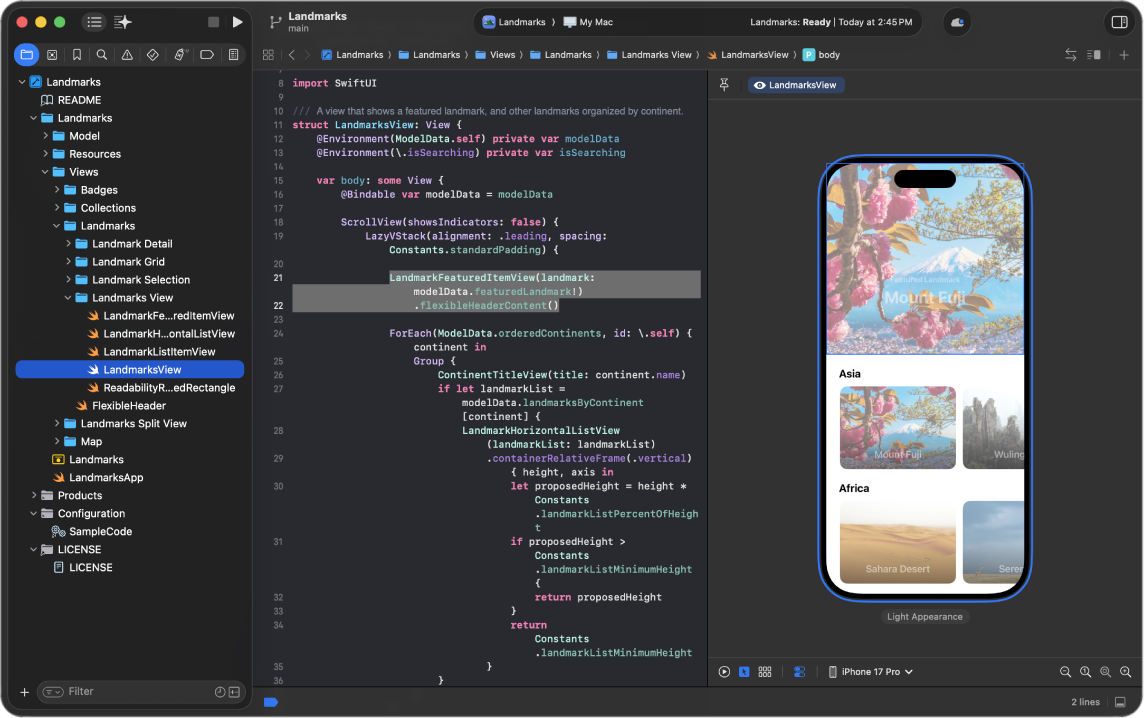
Xcode
Дізнайтеся, як розробляти, тестувати та розповсюджувати програми для платформ Apple, зокрема про прогнозоване доповнення коду, генеративний інтелект, покращені інструменти профілювання та налагодження, а також симулятори пристроїв Apple. Щоб розпочати роботу, викачайте Xcode з App Store.
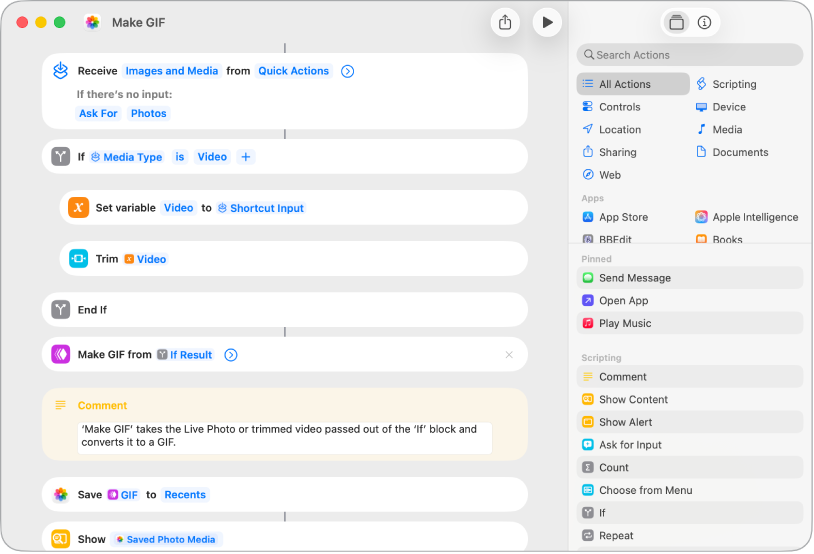
Команди
Створюйте власні автоматизації або обирайте серед сотень вбудованих дій в улюблених програмах, щоб виконувати повсякденні завдання. Відкрийте програму Команди  та перегляньте галерею готових швидких команд або створіть свою швидку команду з нуля.
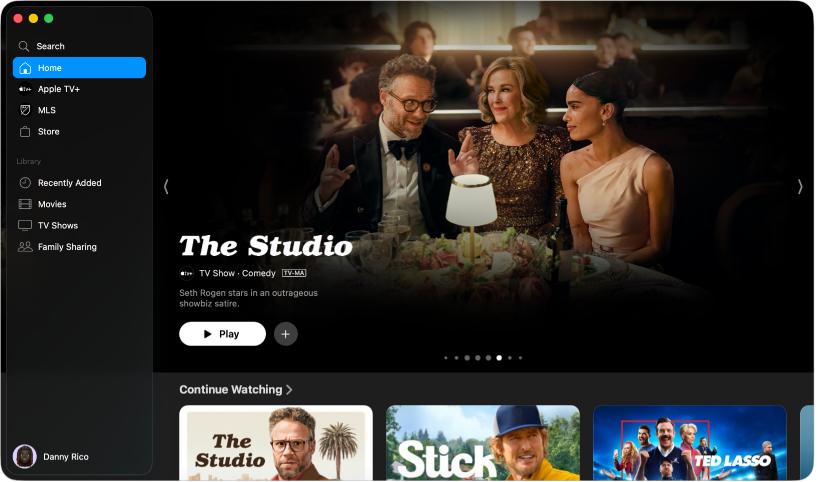
Програма Apple TV
Дивіться спортивні події наживо і підписуйтеся на преміум-канали, служби трансляції, кабельне телебачення, Apple TV тощо. Клацніть Apple TV  на панелі Dock, увійдіть у свій обліковий запис Apple, а потім підпишіться, щоб почати дивитися.
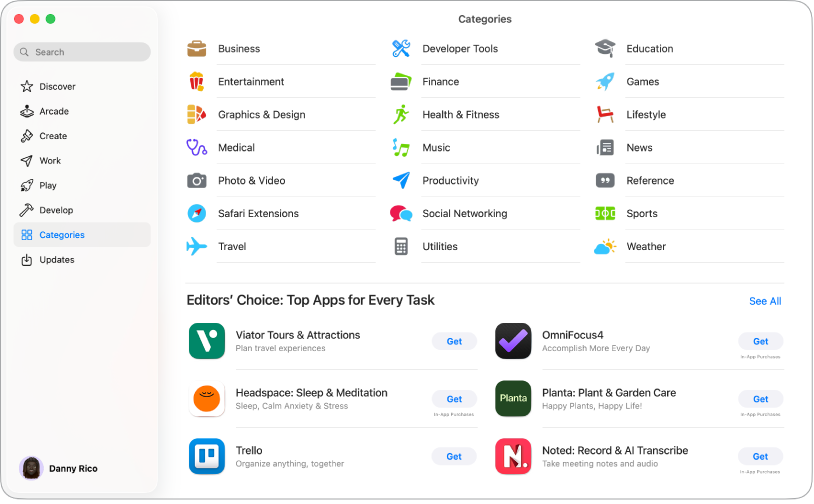
App Store
App Store — це єдина платформа для отримання нових програм для вашого MacBook Pro. Ви також можете отримувати актуальні оновлення, переглядати підписки та керувати ними тощо. Клацніть App Store  на панелі Dock, а потім знайдіть потрібну програму або клацніть вкладку на бічній панелі, наприклад, «Творчість», «Робота» чи «Ігри», і перегляньте результати.
Creator Studio
Apple Creator Studio – це набір програм, розроблених для творців, що включає програми, такі як Final Cut Pro, Logic Pro, Motion тощо. Комплект також містить інтелектуальні функції та преміум-вміст для підвищення продуктивності при роботі з програмами iWork. Ці програми не інстальовані заздалегідь на вашому Mac, але ви можете отримати їх з App Store.
 Final Cut Pro Створюйте й редагуйте відео високої якості, використовуйте удосконалені інструменти організації і додавайте титри, переходи й ефекти. Докладніше в посібнику користувача Final Cut Pro. |  Motion Із статичного зробіть феєрверк. Легко створюйте прекрасну графіку, від кінематографічних заголовків і плавних переходів до динамічних ефектів. Докладніше в посібнику користувача Motion. |  Compressor Використовуйте власні параметри експорту та розширені функції доставки, а також підтримку форматів HDR, HEVC, MXF і відео 360°. Докладніше в посібнику користувача Compressor. |
 Logic Pro Створюйте музику і вдосконалюйте аудіо за допомогою інтелектуальних інструментів для створення ритмів, написання пісень і реміксування. Докладніше в посібнику користувача Logic Pro. |  MainStage Зробіть свій Mac живим підсилювачем і підвищіть рівень свого виконання на клавіатурі, гітарі чи вокалі, використовуючи величезну колекцію плагінів і звуків. Докладніше в посібнику користувача MainStage. |  Pixelmator Pro Розробляйте векторну графіку, редагуйте зображення за допомогою інтелектуальних інструментів і використовуйте професійно розроблені шаблони. Перегляньте Посібник користувача Pixelmator Pro. |
Бажаєте дізнатись більше?
Ваш MacBook Pro постачається з багатьма вбудованими програмами, окрім тих, що згадані вище.
Дізнайтеся, як користуватися програмами FaceTime, Телефон та Пошта, щоб залишатися на звʼязку з друзями, родиною та колегами, як близькими, так і далекими.
Хочете упорядковувати свій вміст і працювати продуктивніше? Дізнайтеся, як можуть допомогти програми Календар, Нотатки і Команди.
Дізнайтеся, як розважатися за допомогою програм Apple Music, Подкасти та Games.
Шукаєте macOS-аналог для Microsoft Office? Pages, Numbers і Keynote є частиною програмного комплекту iWork і доступні для викачування в App Store.
Повний перелік програм на вашому Mac можна переглянути у розділі Програми, включені у компʼютер Mac.