Apple TV 4K’da video oynatmayı denetleme
Apple TV uygulamasında izlemeye başladıktan sonra, oynatımı denetlemek, daha fazla bilgi almak, altyazıları açmak ve daha fazlasını yapmak için kumandanızı kullanabilirsiniz.
Oynatma, duraklatma, geri sarma veya ileri sarma
Aşağıdakilerden herhangi birini yapmak için kumandanızı kullanın:
Oynatma veya duraklatma:
 simgesine basın ya da tıklama dörtgeninin ortasına veya dokunma yüzeyine basın.
10 saniye geri veya ileri atlama: Tıklama dörtgeni halkasının ya da dokunma yüzeyinin sol veya sağ tarafına basın. Bir 10 saniye daha atlamak için tekrar basın.
İpucu: 10 saniye geri atladığınızda, o bölümü altyazılarla yeniden izleyebilmeniz için altyazılar otomatik olarak açılır.
Sürekli olarak geri veya ileri sarma: Tıklama dörtgeni halkasının ya da dokunma yüzeyinin sol veya sağ bölümünü basılı tutun. Geri veya ileri sarma hızı seçenekleri (2x, 3x, 4x) arasında dolaşmak için tekrar tekrar basın.
Oynatmayı sürdürmek için
simgesine basın.
Oynatmayı duraklattığınızda, ekranda geçen ve kalan süreyi ve diğer oynatma seçeneklerini gösteren oynatma denetimleri görünür.
Ekrandaki oynatma denetimlerini gösterme
Bir film veya TV şovu oynatılırken geçen süreyi, kalan süreyi ve diğer seçenekleri göstermek için ekran denetimlerini görüntüleyebilirsiniz.
Aşağıdakilerden birini yapmak için kumandanızı kullanın:
Oynatma denetimlerini gösterme: Parmağınızı tıklama dörtgenine veya dokunma yüzeyine koyun ya da tıklama dörtgeni halkasında yukarı basın (yalnızca gümüş rengi kumanda).
Oynatma denetimlerini gizleme:
 veya
veya  simgesine basın.

Oynatma seçenekleri hakkında daha fazla bilgi için Altyazıları ve açıklamalı altyazıları açma, Oynatma sırasında ses seçeneklerini değiştirme ve Resim İçinde Resim görüntülemeyi açma konularına bakın.
Oynatma zaman ekseninde videoyu geriye veya ileriye doğru sarma
Bir sahneyi bulmak için oynatma zaman eksenindeki video küçük resimlerini geriye veya ileriye doğru sarabilirsiniz.
Oynatma sırasında duraklatmak için kumandanızda
simgesine basın.Geriye ya da ileriye doğru sarmak için tıklama dörtgeninde veya dokunma yüzeyinde sola ya da sağa doğru kaydırın.
Zaman ekseninin üst tarafında, ilerleme durumunuzu gösteren bir önizleme küçük resmi görünür.
İpucu: Daha hassas denetim için parmağınızı tıklama dörtgeni halkasının çevresinde hareket ettirin (yalnızca gümüş rengi kumanda).
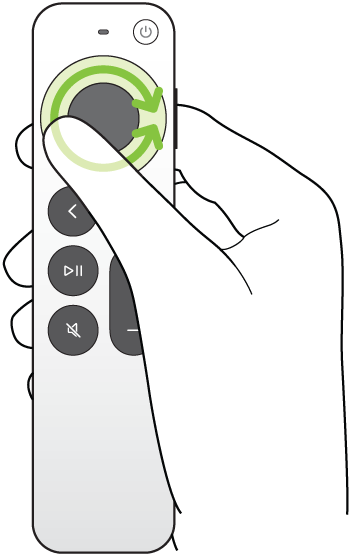
Aşağıdakilerden birini yapın:
Yeni bir konumdan oynatmaya başlama:
simgesine basın.Vazgeçip özgün konuma dönme:
veya simgesine basın.

Şovlar, karakterler, oyuncular ve müzikler hakkında bilgi alma
Oynatım sırasında Bilgi ve Ekrandakiler düğmeleri kullanılabilir olur. Bilgi, izlediğiniz film veya TV şovu hakkında bilgi verir.
Ekrandakiler, bir Apple TV filmi veya TV şovu izlerken (Apple TV aboneliği gerekir) o an ekrandaki oyuncular, karakterler ve müzikler hakkında gerçek zamanlı ayrıntılar verir. Bir oyuncuyu seçip özgeçmiş ve filmografi sayfasını görüntüleyebilir ya da arka planda çalan bir parçayı çabucak görüntüleyip bir Apple Music listesine ekleyebilirsiniz (Apple Music aboneliği gerekir).
Kumandanızda aşağıdakilerden birini yapın:
Oynatma denetimlerini gösterin, sonra tıklama dörtgeninin ortasında ya da dokunma yüzeyinde aşağı kaydırın.
Doğrudan Ekrandakiler sekmesine gitmek için tıklama dörtgeni halkasının alt tarafına basın (yalnızca gümüş rengi kumanda).
Aşağıdaki seçeneklerden herhangi birini seçin:
Bilgi: İzlediğiniz öğeyle ilgili daha fazla bilgi görün, baştan izlemeye başlayın veya daha fazla ayrıntı alın.
Ekrandakiler: Daha fazla bilgi görmek istediğiniz bir oyuncuyu veya karakteri seçin. Müzik bilgileri görünüyorsa Apple Music’te bir listeye eklemek için parçayı seçin.
İpucu: Ekrandakiler bilgileri, Apple TV 4K’yı denetlemek için kullandığınız iPhone’da veya iPad’de de görünür. iPhone’unuzu, iPad’inizi veya Apple Watch’unuzu Apple TV 4K için kumanda olarak kullanma kısmına bakın.
Kısımlar (bazı filmlerde vardır): Kısımlara göz atın, sonra da atlamak istediğiniz kısmı seçin.
İzlemeyi Sürdür: İzlemeyi Sürdür satırınızda farklı bir öğeyi seçerek onu izlemeye başlayabilirsiniz.
Altyazıları ve açıklamalı altyazıları açma
Altyazıları veya açıklamalı altyazıları (varsa) açabilir ya da bir diyalog anını kaçırırsanız bunları geçici olarak açabilirsiniz.
Oynatma sırasında aşağıdakilerden birini yapın:
Altyazıları veya açıklamalı altyazıları açma: Oynatma denetimlerini gösterin, tıklama dörtgeninde veya dokunma yüzeyinde yukarı kaydırın,
 simgesini seçin, sonra tercih ettiğiniz seçeneği seçin.
Önceki 10–30 saniye için altyazıları açma: Kumandanızda tıklama dörtgeni halkasının veya dokunma yüzeyinin sol tarafına basarak her seferinde 10 saniyelik artışla üç kez, toplamda 30 saniye, bunu yapabilirsiniz.
Ses kapalıyken altyazıları açma:
 simgesine basın (yalnızca gümüş rengi kumanda).
Oynatma sırasında ses seçeneklerini değiştirme
Oynatma sırasında oynatma denetimlerini gösterin, ardından
 simgesini seçin.
Açılır menüden bir ses seçeneğini seçin:
Diyalogları İyileştir: Diyalogları çok daha fazla öne çıkarmak için Daha Fazla İyileştir’i (özgün ses miksi değiştirilebilir), özgün ses miksini minimum etkileyerek diyalogları daha çok öne çıkarmak için İyileştir’i ya da Kapalı’yı seçin.
İpucu: Maksimum konuşma netliği için, İzole Et’i Erişilebilirlik ayarlarında açarak bir menü seçeneği olarak ekleyebilirsiniz. Apple TV 4K’da Diyalogları İyileştir seçeneği olarak Ses İzolasyonu’nu ekleme kısmına bakın.
Yüksek Sesleri Azalt: Dinamik aralığı azaltarak genel ses düzeyini düşürün. Böylece yüksek müzikler ve ses efektleri diğer sesler kadar yüksek olmaz.
Ses: Sesli açıklamaları açın veya geçmek istediğiniz bir dili seçin.
Not: Kullanılabilir seçenekler; oynatılan veya çalınan içeriğe, kullandığınız hoparlörlere veya kulaklıklara ve sahip olduğunuz Apple TV modeline bağlıdır.
Açılır menüyü kapatmak için kumandanızda
veya simgesine basın.
Resim İçinde Resim görüntülemeyi açma
Apple TV 4K’da başka bir içeriği oynatırken veya içeriğe göz atarken ön planda çalışan daha küçük bir görüntüleyicide Apple TV uygulamasındaki filmleri veya TV şovlarını oynatabilirsiniz.
Oynatım sırasında oynatma denetimlerini gösterin.
Tıklama dörtgeninde veya dokunma yüzeyinde yukarı kaydırın, sonra
 simgesini seçin.
İzlediğiniz video hemen daha küçük bir boyuta getirilir ve ekranınızın sağ alt köşesine taşınır.
Ekranın ana alanında içeriklere göz atın, diğer uygulamaları açın veya aynı anda oynatılacak başka bir öğe seçin.
Yeni video, küçük resmin arkasında tam ekran oynatılır.
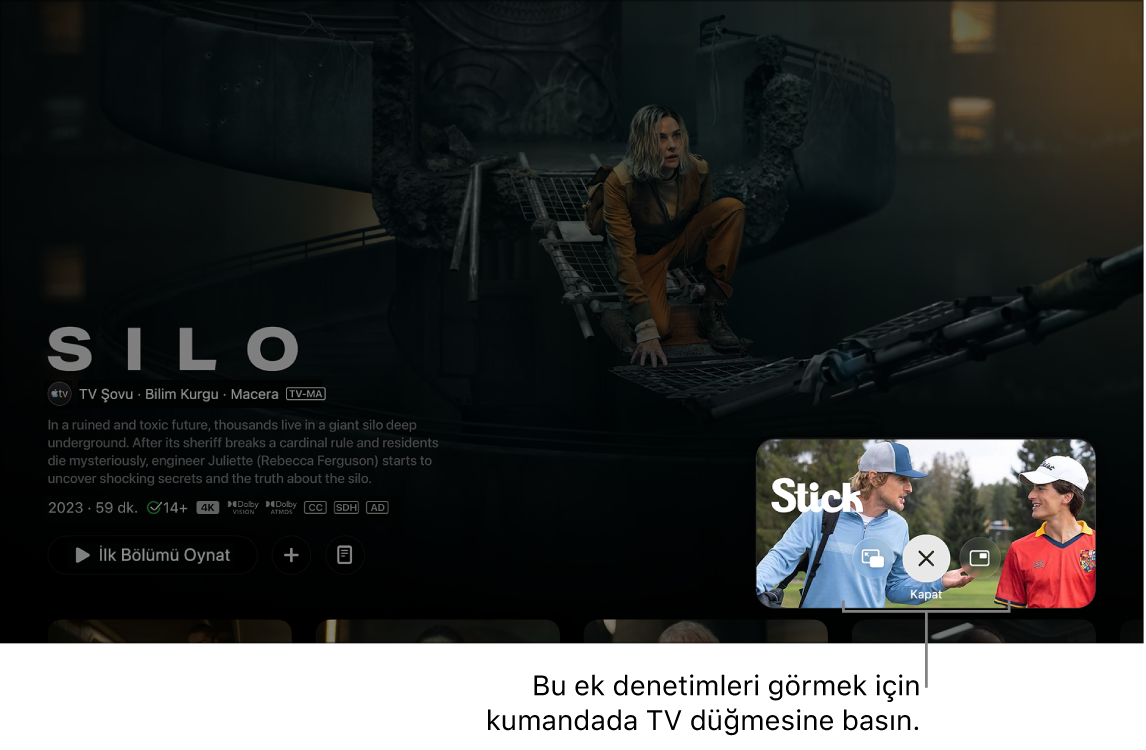
Apple TV uygulamasında bir abonelik ile Silo ve Stick izle Daha küçük resimden Resim İçinde Resim’i denetlemek için aşağıdakilerden herhangi birini yapın:
Sesi daha büyük resimden daha küçük resme değiştirme: Kumandanızda
 simgesine basın. Sesi yeniden daha büyük resme değiştirmek için veya simgesine basın.
 Görüntüleyiciyi ekranın herhangi bir köşesine taşıma: Kumandanızda
simgesine basın, sonra görüntüleyiciyi yeni bir köşeye konumlandırmak için ekrandaki  simgesini seçin. Bir sonraki köşeye taşımak için yeniden seçin ve böyle devam edin. Yerleştirmeyi onaylayıp yeniden Resim İçinde Resim görüntülemeye dönmek için kumandanızdaki veya simgesine basın.
Küçük resmi tam ekran hâline geri döndürme: Kumandanızda
simgesine basın, sonra ekranda  simgesini seçin.
Oynatımı durdurup küçük resmi kapatma: Kumandanızda
simgesine basın, sonra ekranda  simgesini seçin.
Resim İçinde Resim’i büyük resimden denetlemek için oynatma denetimlerini gösterin, sonra
simgesini seçin ve aşağıdakilerden herhangi birini yapın:Daha büyük resmi daha küçük resimle değiştirme: Açılır menüden Değiştir’i
 seçin.
Küçük resmi ekranın herhangi bir köşesine taşıma: Küçük resmi yeni bir köşeye konumlandırmak için açılır menüden Taşı’yı
seçin. Bir sonraki köşeye taşımak için yeniden seçin ve böyle devam edin. Yerleştirmeyi onaylayıp yeniden Resim İçinde Resim görüntülemeye dönmek için kumandanızdaki veya simgesine basın.Daha küçük resmi kapatma: Açılır menüden Kapat’ı
 seçin.

Not: Resim İçinde Resim görüntüleme her uygulamada kullanılamayabilir.
Birden fazla canlı spor yayınını izlemek için Çoklu Görünüm’ü kullanma
Çoklu Görünüm ile aynı anda dört tane canlı spor yayınını oynatabilirsiniz.
Çoklu Görünüm yalnızca, Major League Soccer’ı (MLS), ABD’de Formula 1’i (F1) ve Major League Baseball (MLB) sezonu boyunca arka arkaya Friday Night Baseball maçlarını içeren Apple TV aboneliğinizle birlikte gelen spor etkinlikleri için kullanılabilir.
Formula 1 için canlı etkinlikler sırasında önceden ayarlanmış bir takım Çoklu Görünüm’ü seçebilir ya da çoklu F1 yayınları arasından pilot görüşü kameraları, pist haritaları ve daha fazlasından kendi çoklu görünümünüzü oluşturabilirsiniz.
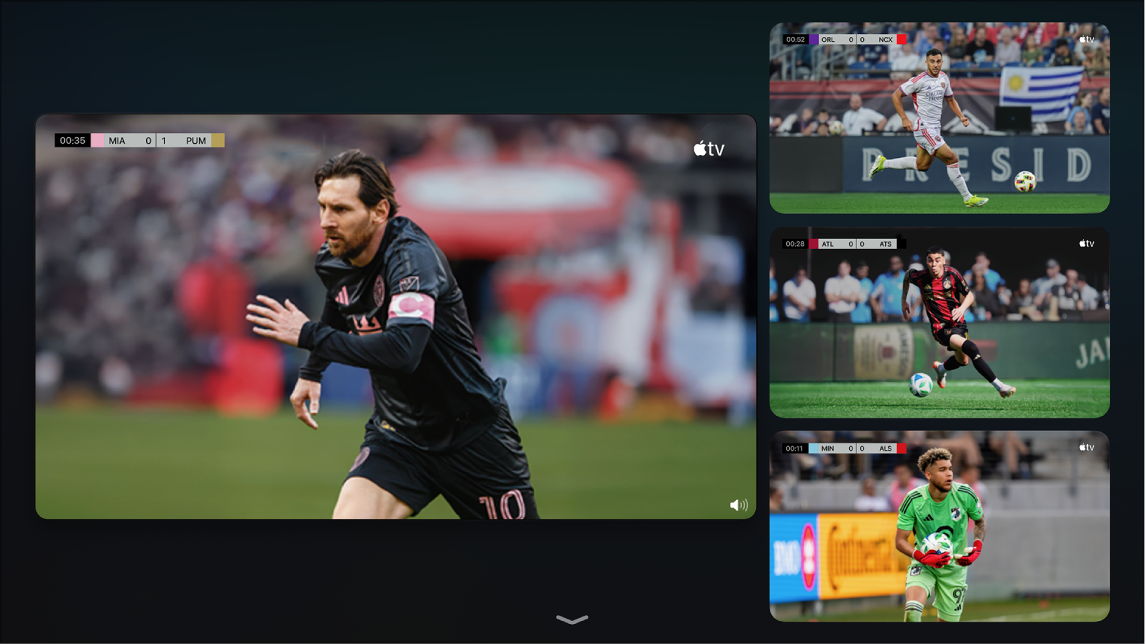
Bir Apple TV aboneliği ile kullanılabilen bir spor etkinliği izlerken (MLS maçı, Formula 1 etkinliği veya Friday Night Baseball), oynatma denetimlerini gösterin, ardından aşağıdakilerden birini yapın:
 simgesini seçin.
MLS veya Friday Night Baseball izlerken ekranın sol alt köşesinde Canlı Spor’u seçin, sonra Çoklu Görünümde İzle’yi seçin.
Şu anki yayın, eklenecek yayın için boş bir eklentinin yanındaki ızgara görüntüsünde görünür.
Başka bir yayın eklemek için ekranın en altındaki öğeye gidin, sonra bu öğeyi seçin.
Ekranın en altında en fazla dört yayın seçebilirsiniz.
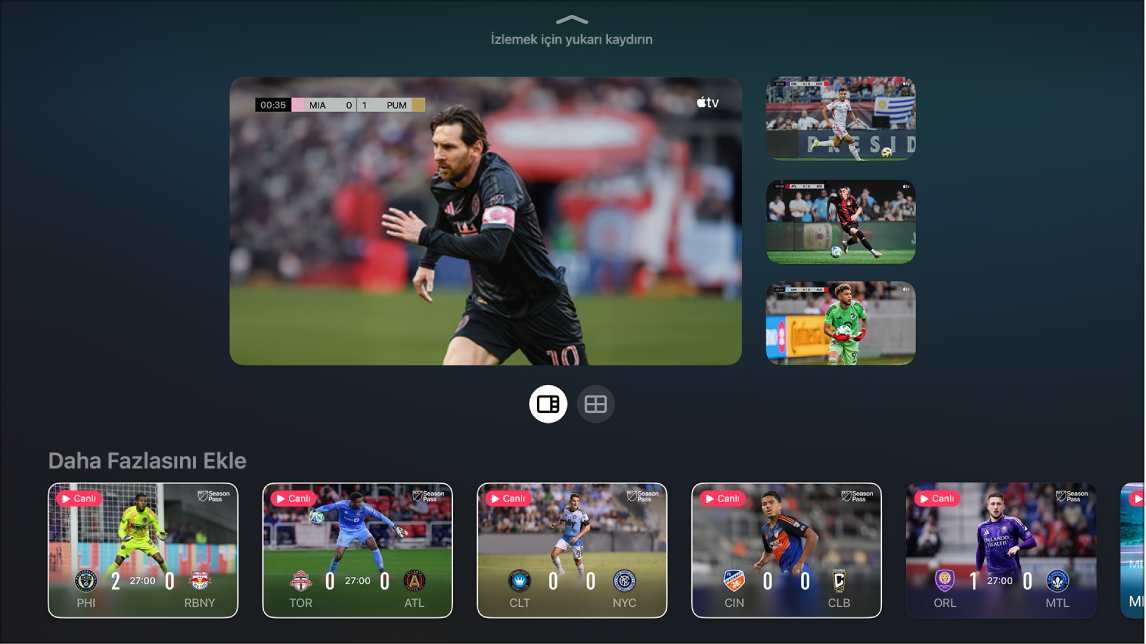
Izgaradaki yayınların yerleşimini değiştirmek için şunlardan herhangi birini yapın:
İki yayın seçildiğinde: Yayınları 70/30 oranında görüntülemek için
 simgesini seçin. Yayınları aynı boyutta görüntülemek için
  simgesini seçin.
Dört yayın seçildiğinde: Yayınları 70/30 oranında (bir yayın %70, üç yayın %30) görüntülemek için
 simgesini seçin. Tüm yayınları aynı boyutta görüntülemek için simgesini seçin.
Not: Saptanmış olarak üç yayın, tamamını aynı boyutta görüntüleme seçeneği olmadan, 70/30 oranında sunulur.
Yayınları ve görüntüleme seçeneklerini eklemeyi tamamladığınızda izlemek için yukarı kaydırın.
Saptanmış olarak, ses yayını şu an vurgulanan yayınla eşleşir.
İzlerken şunlardan herhangi birini yapın:
Sesi farklı bir yayınla değiştirme: Izgarada farklı bir yayına gidin.
Yayınları taşıma: Bir yayına gidin, kumandanızda
simgesine basın, sonra ekranda  simgesini seçin ve yayını yeni bir konuma taşıyın. İşiniz bittiğinde, izlemeye geri dönmek için kumandanızda veya simgesine basın.
Yayın silme: Yayına gidin, kumandanızda
simgesine basın, sonra ekrandaki simgesini seçin.
Çoklu Görünüm’den çıkmak için kumandanızda
veya simgesine basın.
Not: Çoklu Görünüm, tvOS 16.5 veya daha yenisine sahip Apple TV 4K ve Apple TV aboneliği gerektirir. Çoklu oyun görüntüleme seçenekleri planlamaya bağlıdır.