Apple TV uygulamasında Formula 1’i izleme
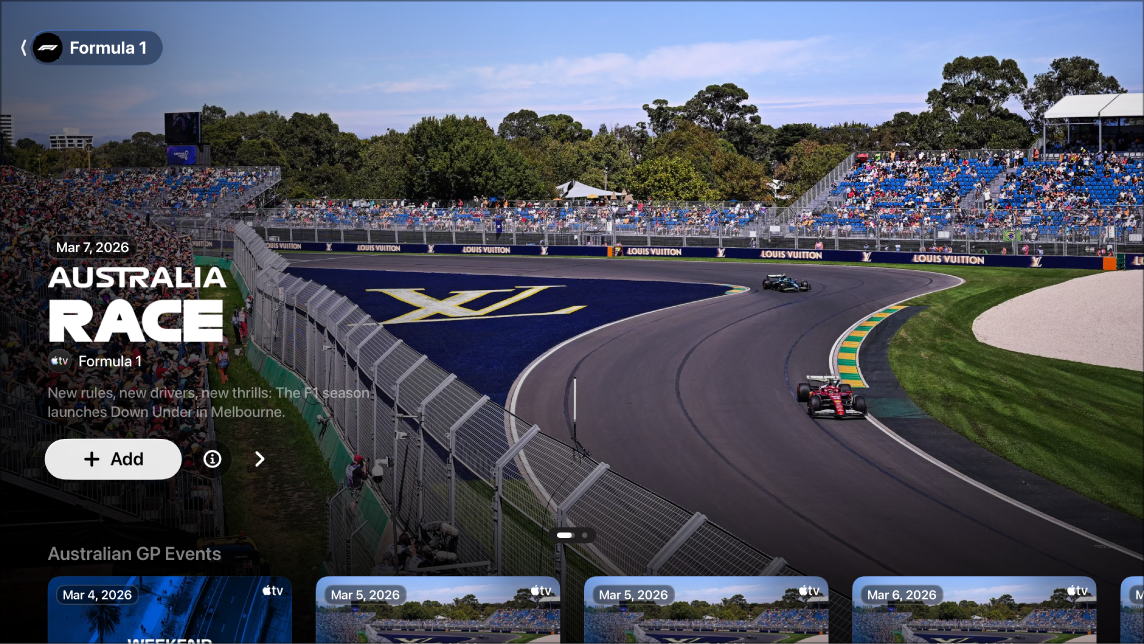
Apple TV’ye abone olduğunuzda, Apple TV uygulamasındaki Formula 1 (F1) ekranı Formula 1® etkinliklerine erişmenizi sağlar (yalnızca ABD).
Yaklaşan etkinlikleri izleme listenize ekleyebilir ve geçmiş etkinliklerin tam veya kısaltılmış tekrarlarını istediğinizde izleyebilirsiniz. Etkinlik öncesi ve sonrası yayınları istediğiniz zaman izleyebilir, canlı ve geçmiş etkinlikler* sırasında ise 22 adet sürücü kamerası, canlı veriler, sürücü takip sistemi ve daha fazlasını içeren çeşitli video akışları arasından seçim yapabilirsiniz. Formula 1 yayınlarını kendileri üzerinden ya da Çoklu Görünüm’de izleyerek gerçekten sürükleyici bir izleme deneyimi yaşayabilirsiniz.
Not: Bazı Formula 1 etkinlikleri promosyon olarak izlenebilir ama tüm etkinliklere, programlara ve özelliklere tam erişim için bir Apple TV aboneliği gerekir.
Formula 1’i izleme
Apple TV 4K’da Apple TV uygulamasına
 gidin.
Kenar çubuğunu açın, sonra Formula 1’i seçin.
Aşağıdakilerden birini yapın:
Öne çıkan etkinlikleri keşfetme: F1 ekranının en üstündeki
 simgesini seçip öğeler arasında ilerleyerek öne çıkan etkinlikleri görüntüleyin. Geri gitmek için tıklama dörtgeninde veya dokunma yüzeyinde sola kaydırın.
Etkinlik hakkında daha fazla bilgi almak için
 simgesini seçin veya onu izleme listenize eklemek için
  simgesini seçin.
Var olan etkinliklere, programlara ve daha fazlasına göz atma: Bir kategori satırına doğru aşağı gidin, sonra kullanılabilir seçenekleri görüntülemek için sola veya sağa gidin.
İpucu: Bir satıra göz atarken satır başlığını vurgulamak için yukarı kaydırabilir, sonra o kategorideki tüm öğeleri görüntülemek veya koleksiyon hakkında daha fazla bilgi görüntülemek için de onu seçebilirsiniz.
İzlemek için canlı yayın seçme: Bir etkinlik canlıysa aşağı gidin ve ardından bir yayını ya da önceden ayarlanmış Çoklu Görünüm seçeneğini seçin.
Geçmiş etkinliklerin tekrarlarını izleme: F1 Geçmiş Yarışları’na doğru aşağı gidin, sonra bir tekrar seçeneğini seçin.
Sporlarım ile Formula 1’i takip etme: Sporlarım’a eklemek için F1’i Takip Et’i seçin. Sporlarım ile favori takımlarınızı takip etme kısmına bakın.
Not: Formula 1’i takip ettiğinizde canlı etkinlikler İzlemeyi Sürdür satırında otomatik olarak görünür.
İzlemeye başlamak için bir etkinliği seçin (ya da Apple TV’ye abone değilseniz abone olmak için ekrandaki yönergeleri izleyin).
Etkinlik devam ederken F1 ekranında otomatik olarak önizlemesi oynatılır. Canlı İzle’yi seçin ya da tıklama dörtgenini veya dokunma yüzeyini basılı tutun, sonra Canlı İzle, Baştan Başla veya Çoklu Görünüm’de İzle seçeneklerini ya da farklı bir anlatım dili seçin. Tüm etkinlikler hem İngilizce hem İspanyolca anlatımla izlenebilir.
Geçmiş etkinlikler için canlı yarış biter bitmez Tam Tekrar seçeneğini seçebilir veya 30 Dakikalık Yarış seçeneğini seçerek kısaltılmış versiyonu izleyebilirsiniz (genellikle yarış bittikten birkaç saat sonra yayımlanır).
Etkinliği izlerken şunlardan birini yapmak için oynatma denetimlerini gösterin:
Etkinlik hakkında daha fazla bilgi alma: Bilgi’yi seçin.
F1 yayınını seçme: Kaynaklar’ı seçin, sonra bir seçeneği seçin.*
Önceden ayarlanmış bir Çoklu Görünüm seçeneğini seçin: Çoklu Görünüm’ü seçin, sonra bir seçeneği seçin.*
Diğer canlı sporlara göz atma: Canlı Spor’u seçin.
Etkinliğe geri dönme: İzlemeyi Sürdür’ü seçin.
Oynatma denetimlerini kapatmak için kumandanızda
 veya
veya  simgesine basın.
Not: Canlı sonuçları kapatmak için Apple TV 4K’da Apple TV uygulaması ayarlarını yapma konusuna bakın.
Aynı anda birden fazla F1 yayınını izleme
Çoklu Görünüm ile aynı anda dört tane canlı Formula 1 yayınını oynatabilirsiniz. Birden fazla canlı spor yayınını izlemek için Çoklu Görünüm’ü kullanma kısmına bakın.
F1 etkinlikleri sırasında ses seçeneklerini değiştirme
Bir etkinlik izlerken oynatma denetimlerini gösterin.
Tıklama dörtgeninde veya dokunma yüzeyinde yukarı kaydırın, sonra
 simgesini seçin.
Açılır menüden bir seçenek seçin:
Yüksek Sesleri Azalt: Dinamik aralığı azaltarak genel ses düzeyini düşürün. Böylece yüksek müzikler ve ses efektleri diğer sesler kadar yüksek olmaz.
Ses: Geçiş yapmak istediğiniz yayın dilini seçin.
Açılır menüyü kapatmak için kumandanızda
veya simgesine basın.