Apple TV 4K’da yeni misiniz?
En büyük sinematik deneyim için Apple TV 4K’nızı nasıl ayarlayacağınızı öğrenin.
Kumandanızı tanıyın
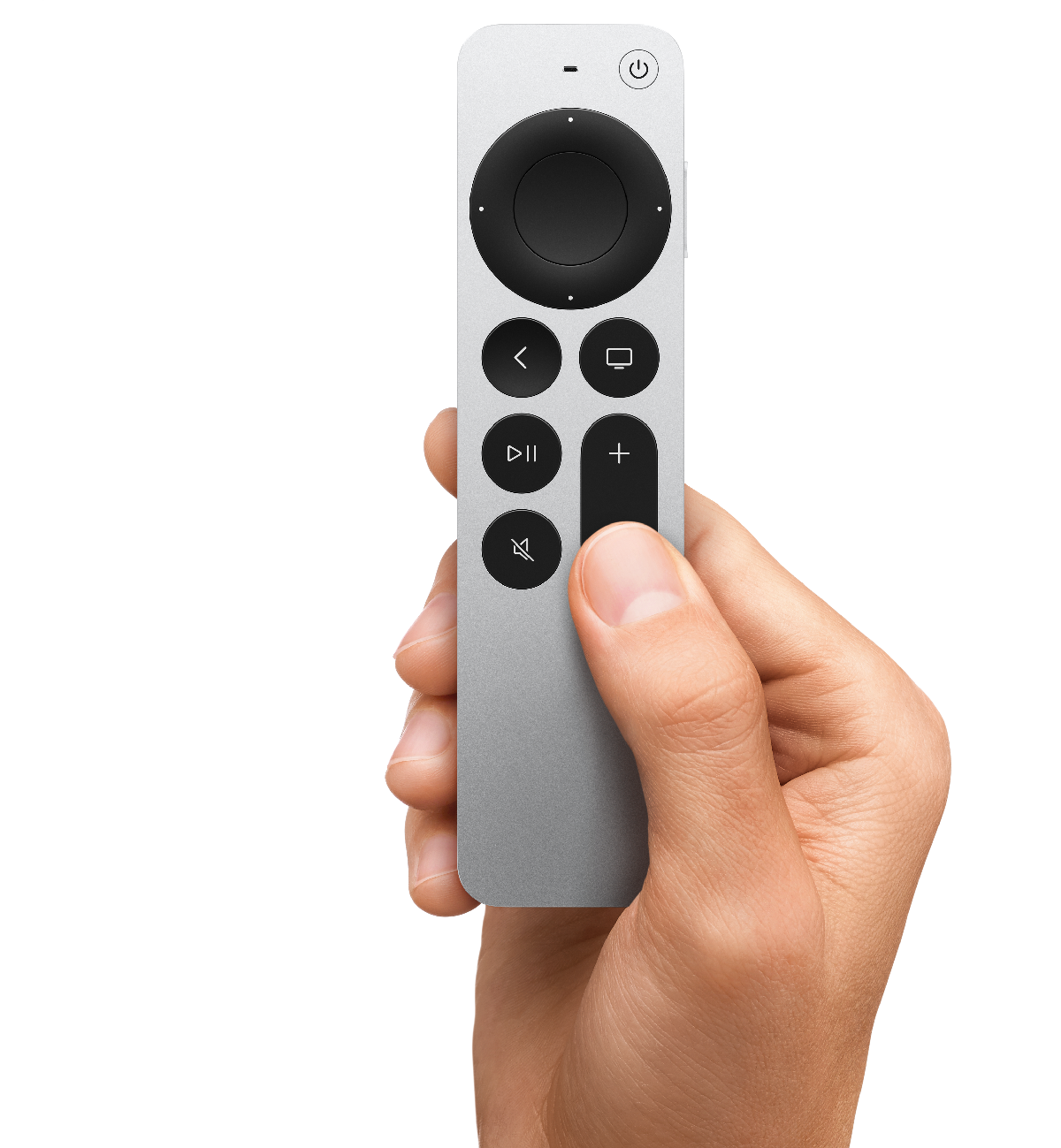
Apple TV Remote, dokunma özellikli tıklama dörtgeni ile size benzersiz denetim sunar.
tvOS 27’deki yeniliklere bakın
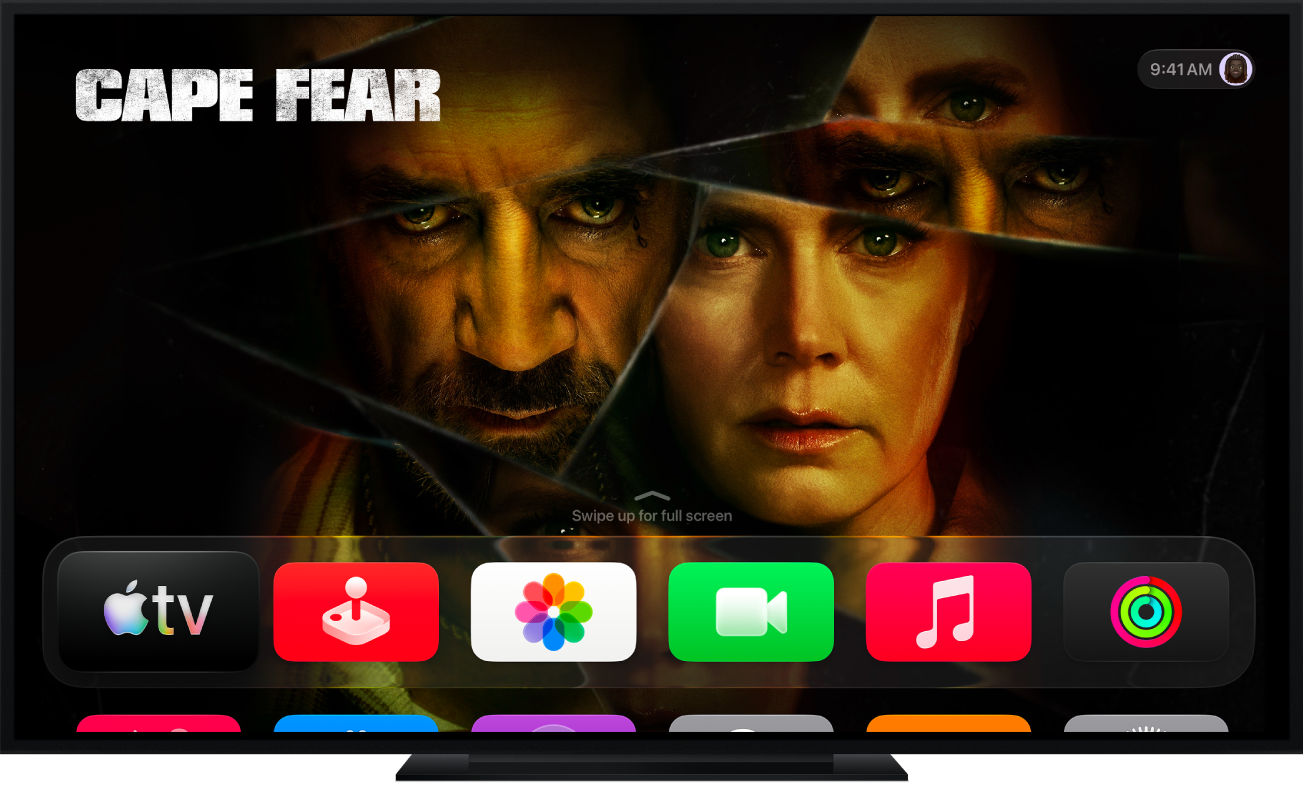
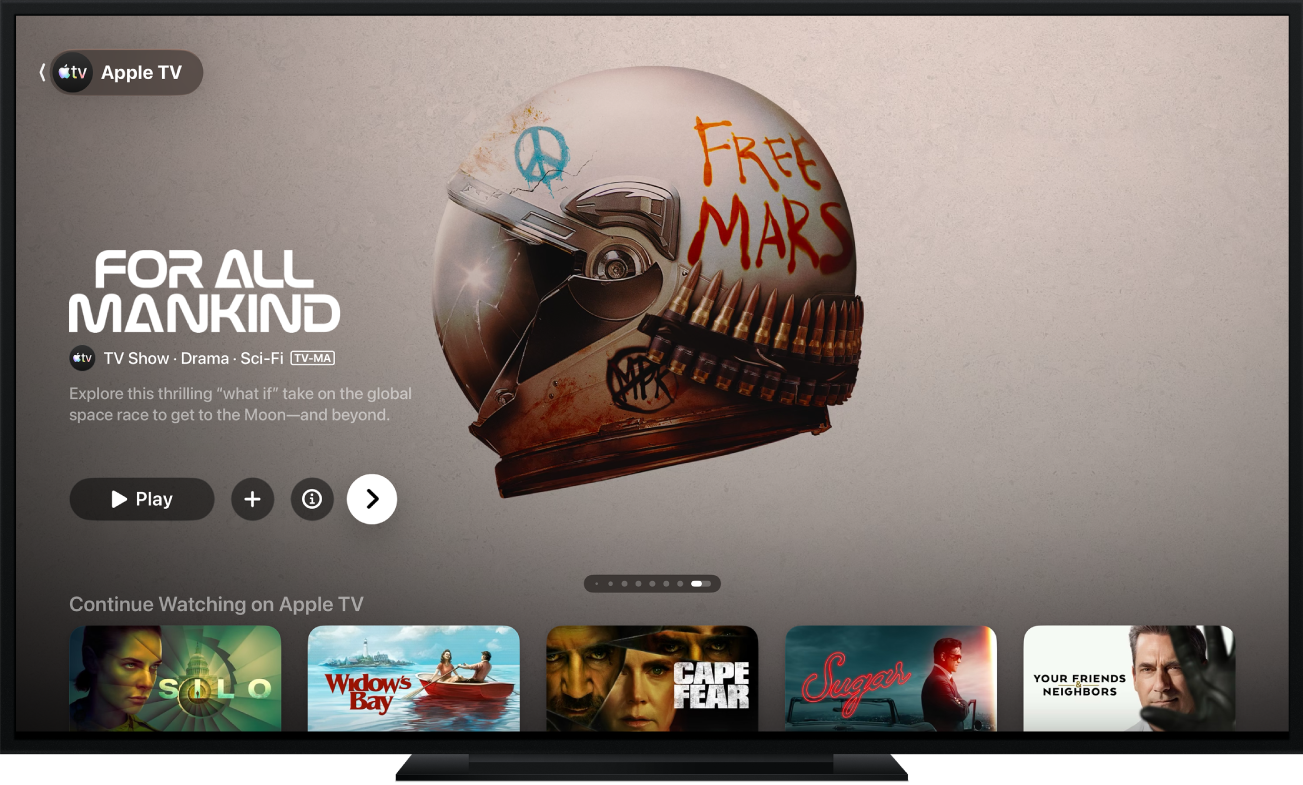
tvOS 27, yeniden tasarlanmış Podcast’ler ve Müzik uygulamalarını sunar. Apple TV 4K (2. nesil) ve Apple TV 4K (3. nesil) üzerinde tvOS 27’ye güncelleyebilirsiniz.
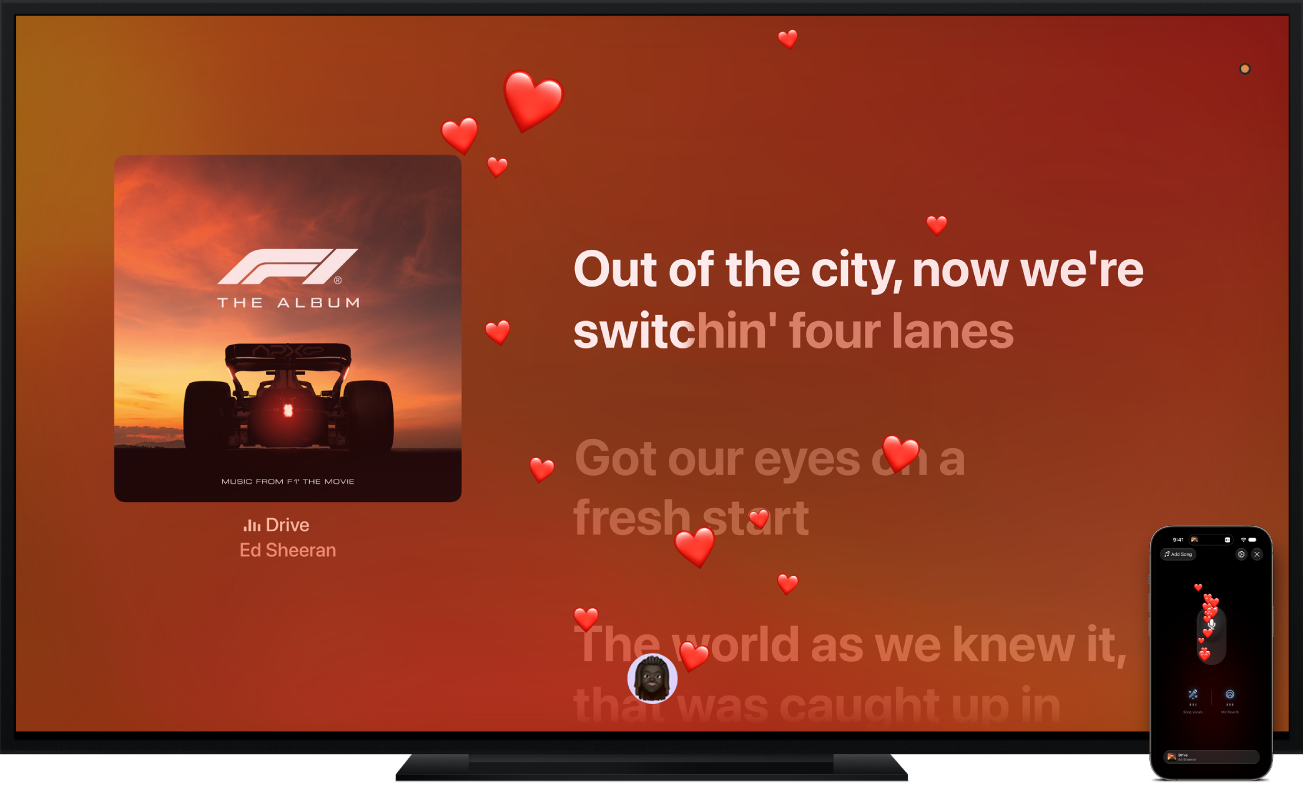
Apple Music Şarkı Söyleme: Parti başlasın
iPhone’unuzu Apple TV 4K (3. nesil) üzerinde Apple Music Şarkı Söyleme ile mikrofon olarak kullanın. Milyonlarca parçaya gerçek zamanlı ve tempoyu takip eden şarkı sözleriyle eşlik ederken sesinizi doğrudan TV hoparlörlerinizden duyarsınız. Partiye katılmak için iOS 26 veya daha yenisine sahip kendi iPhone’unuzu getirip sırayla mikrofona geçin ve gerçek zamanlı ekran efektleriyle tepki verin. Daha hızlı bir başlangıç yapmak için Apple Music Şarkı Söyleme’yi doğrudan ana ekrandan açın.
Apple TV 4K Kullanma Kılavuzu’nu incelemek için sayfanın en üstünde İçindekiler’i tıklayın veya arama alanına bir sözcük ya da ifade girin.
Apple TV 4K Kullanma Kılavuzu
- Hoş Geldiniz
- tvOS 27’deki yenilikler
-
-
- Apple TV 4K’da ses ve video yayını
- Apple TV 4K ile HomePod’u veya AirPlay özellikli hoparlörleri kullanma
- Apple TV 4K’da AirPods’u veya Beats’i kullanma
- Bluetooth aygıtlarını bağlama
- iPhone’unuzu, iPad’inizi veya Apple Watch’unuzu kumanda olarak kullanma
- Gelen iPhone aramalarını yönetme
- iPhone’unuzu veya iPad’inizi klavye olarak kullanma
- iPhone’unuzu veya iPad’inizi kamera olarak kullanma
- Apple TV 4K’yı denetlemek için diğer aygıtlarda Siri’yi kullanma
-
-
- Bir bakışta TV uygulaması
- Abone olma ve içerik satın alma
- Apple TV uygulamasında dolaşma
- Video oynatmayı denetleme
- İzlenecek şeyler bulma
- MLS izleme
- Formula 1’i izleme
- Arşivinizde filmleri ve TV programlarını görüntüleme
- Favori takımlarınızı ve spor sonuçlarının bildirimlerini yönetme
- Önerileri yönetme
- TV uygulaması ayarlarını yapma
- Şarkı Söyleme
-
- Bir bakışta Fitness uygulaması
- Apple Watch’unuzu veya iPhone’unuzu bağlama
- Apple Fitness+’a abone olma
- Sizin İçin ekranında antrenman yapmaya başlama
- Antrenman ayrıntılarını görüntüleme ve oynatmayı denetleme
- Antrenmanlara göz atma veya antrenman arama
- Antrenmanları daha sonrası için kaydetme
- Gruplamalar ile antrenmanları birleştirme
- Fitness+ planlarını görüntüleme ve yönetme
- SharePlay’i kullanarak birlikte antrenman yapma
- App Store
- Arama
-
- Telif hakkı ve ticari markalar