iPhone için Numbers Kullanma Kılavuzu
- Hoş Geldiniz
- Yenilikler
-
- Numbers’ı kullanmaya başlama
- Görüntülere, grafiklere ve diğer nesnelere giriş
- Hesap tablosu yaratma
- Hesap tablolarını açma
- Yanlışlıkla düzenlemeyi önleme
- Şablonları kişiselleştirme
- Sayfaları kullanma
- Değişiklikleri geri alma veya yineleme
- Hesap tablonuzu kaydetme
- Hesap tablosunu bulma
- Hesap tablosunu silme
- Hesap tablosunu yazdırma
- Sayfanın arka planını değiştirme
- Uygulamalar arasında metin ve nesne kopyalama
- Numbers gizlilik ve analiz ayarlarını değiştirme
-
- Hesap tablosunu gönderme
- Ortak çalışmaya giriş
- Başkalarını ortak çalışmaya davet etme
- Paylaşılan bir hesap tablosunda ortak çalışma
- Paylaşılan bir hesap tablosundaki en son etkinlikleri görme
- Paylaşılan bir hesap tablosunun ayarlarını değiştirme
- Bir hesap tablosunu paylaşmayı durdurma
- Paylaşılan klasörler ve ortak çalışma
- Ortak çalışmak için Box’ı kullanma
- Telif Hakkı

iPhone’daki Numbers’da sayfaları kullanma
Tablolarınızı, grafiklerinizi ve diğer bilgilerinizi daha iyi düzenlemenize yardımcı olması için bir hesap tablosuna birden fazla sayfa (veya sekme) ekleyebilirsiniz. Örneğin, parti planlamanızı bütçe, oturma çizelgesi, satıcı bilgileri ve görev listesi için sayfalara ayırabilirsiniz. Sayfalar arasında görsel olarak ayırt etmek ya da hemen ihtiyacınız olmayan sayfaları gizlemek için sekmelere renkler de ekleyebilirsiniz.
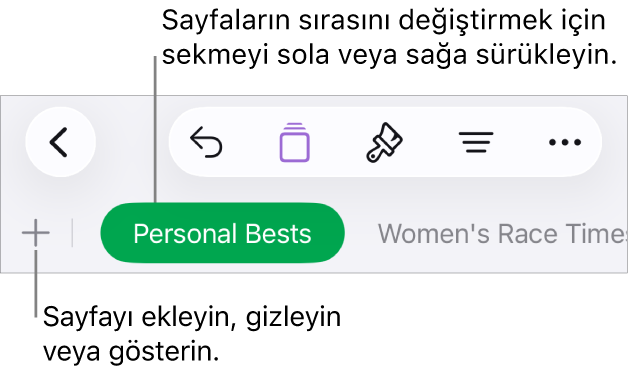
Sayfaları düzenleme
Aşağıdakilerden birini yapın:
iPhone’unuzda Numbers uygulamasına
 gidin.
Bir hesap tablosunu açın, sonra aşağıdakilerden herhangi birini yapın:
Sayfanın adını değiştirme: Ekleme noktasının görünmesi için sayfanın adına çift dokunun, sonra yeni bir ad yazın.
Sayfayı çoğaltma: Görüntülemekte olduğunuz sekmeye dokunun ve ardından Çoğalt'a dokunun.
Sayfaları yeniden sıralama: Sayfaları yeniden sıralamak için bir sekmeyi sola veya sağa sürükleyin.
Sekmeye renk ekleme: Sayfada boş bir alana dokunun, araç çubuğundaki
 simgesine dokunun, Sekme Rengi’ne dokunun, sonra bir renk seçin.
Sayfayı gizleme: Görüntülemekte olduğunuz sekmeye dokunun ve ardından Gizle’ye dokunun.
Gizli bir sayfayı gösterme: Görüntülemekte olduğunuz sekmeye dokunun, Göster’e dokunun, sonra Tüm Sayfaları Göster'i ya da göstermek istediğiniz sayfayı seçin.
Sayfayı silme: Görüntülemekte olduğunuz sekmeye dokunun ve ardından Sil'e dokunun.
Not: Gizli sayfalar içeren bir hesap tablosunu paylaştığınızda, paylaştığınız kişiler bu sayfalara yine de erişebilir.
Hesap tablonuzda çift yönlü metin (hem soldan sağa hem de sağdan sola dillerde yazılan metinler) varsa sayfalarınızın yönünü de tersine çevirebilirsiniz. Tabloları çift yönlü metin için biçimleme konusuna bakın.