iPhone için Numbers Kullanma Kılavuzu
- Hoş Geldiniz
- Yenilikler
-
- Numbers’ı kullanmaya başlama
- Görüntülere, grafiklere ve diğer nesnelere giriş
- Hesap tablosu yaratma
- Hesap tablolarını açma
- Yanlışlıkla düzenlemeyi önleme
- Şablonları kişiselleştirme
- Sayfaları kullanma
- Değişiklikleri geri alma veya yineleme
- Hesap tablonuzu kaydetme
- Hesap tablosunu bulma
- Hesap tablosunu silme
- Hesap tablosunu yazdırma
- Sayfanın arka planını değiştirme
- Uygulamalar arasında metin ve nesne kopyalama
- Dokunmatik ekran temelleri
- Numbers gizlilik ve analiz ayarlarını değiştirme
-
- Hesap tablosunu gönderme
- Ortak çalışmaya giriş
- Başkalarını ortak çalışmaya davet etme
- Paylaşılan bir hesap tablosunda ortak çalışma
- Paylaşılan bir hesap tablosundaki en son etkinlikleri görme
- Paylaşılan bir hesap tablosunun ayarlarını değiştirme
- Bir hesap tablosunu paylaşmayı durdurma
- Paylaşılan klasörler ve ortak çalışma
- Ortak çalışmak için Box’ı kullanma
- Telif Hakkı

iPhone’daki Numbers’da metni ayırmak için sınırlar ve çizgiler ekleme
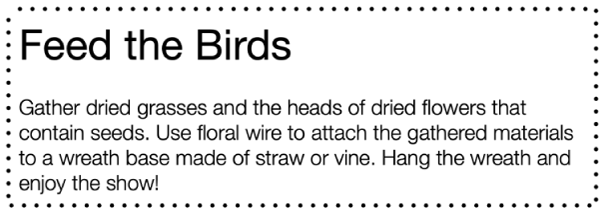
Bir metin kutusundaki veya şekildeki paragrafın üstüne veya altına düz, kesikli veya noktalı bir çizgi ekleyebilirsiniz.
Not: Metin bir tablo hücresinin içindeyse hücrenin çevresine sınır ekleyebilirsiniz. Tablo konturunu ve kılavuz çizgileri değiştirme bölümüne bakın.
iPhone’unuzda Numbers uygulamasına
 gidin.
Bir hesap tablosunu açın, sonra kenarlık veya sınır eklemek istediğiniz metni seçin.
Araç çubuğunda
 simgesine dokunun, menünün üst tarafında Metin’e dokunun, Paragraf Kenarlıkları ve Arka Plan’a dokunun, sonra Kenarlıklar’ı açın (aşağı kaydırmanız gerekebilir).
Seçtiğiniz her paragrafın üstünde bir kural görünür.
Aşağıdakilerden birini yapın:
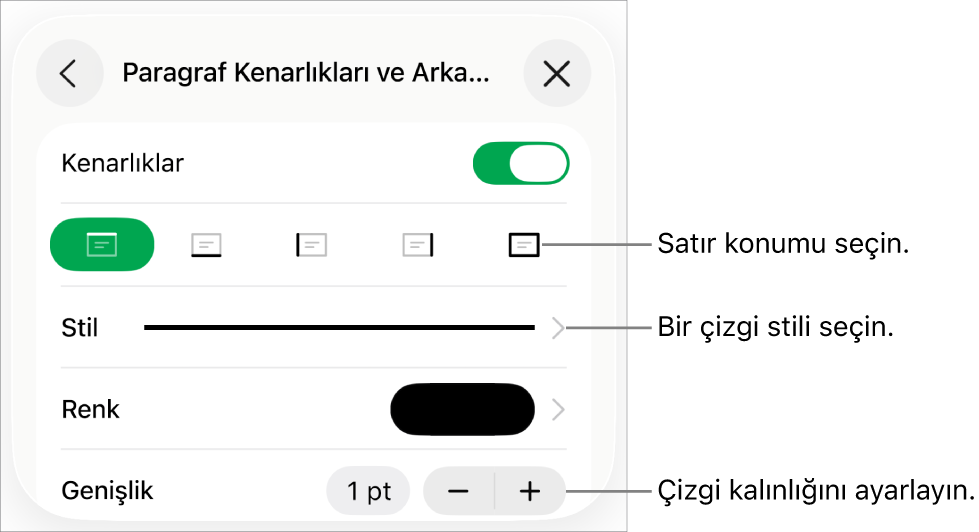
Bir veya daha fazla çizgi ekleme: Kenarlıklar anahtarının altındaki bir veya birden fazla konum düğmesine dokunun.
Farklı bir çizgi stili seçme: Stil’e dokunun, sonra bir seçim yapın.
Şablonunuzla uyumlu bir renk seçme: Renk’e dokunun, Varsayılan’a dokunun, tüm seçenekleri görmek için sola veya sağa kaydırın, sonra bir renge dokunun.
Renk seçme: Renk’e dokunun, Renk’e dokunun, sonra bir renk seçin.
Hesap tablosuna başka bir yerden alınan bir renk seçme: Renk’e dokunun, Renk’e dokunun,
 simgesine dokunun, sonra hesap tablosundaki herhangi bir renge dokunun.
Renkleri önizlemek için, hesap tablosundaki renge dokunup tutun, sonra hesap tablosundaki diğer renklere doğru sürükleyin. Bir renk seçmek için parmağınızı serbest bırakın.
Çizgi kalınlığını değiştirme: Genişlik’in yanındaki + veya - simgesine dokunun.
Çizgi veya sınır ile metnin arasındaki boşluk miktarını değiştirme: Kenarlık Uzaklığı’nın yanındaki + veya - simgesine dokunun.
Sınırı veya kuralı hızlıca silmek için sınırlı veya kurallı metni seçin, simgesine dokunun, Paragraf Kenarlıkları ve Arka Plan’a dokunun, sonra Kenarlıklar’ı kapatın.