Mac’te yeni misiniz?
Bu ilk Mac bilgisayarınızsa, yönünüzü bulmanıza ve macOS’i kullanmaya başlamanıza yardımcı olacak bazı yararlı bilgiler şunlardır:
Menü çubuğu, Mac’inizdeki ekranın en üstünde uzanır ve işlerinizi hızlıca yapabilmeniz için menüler, durum simgeleri ve denetimler içerir. Dock, ekranın en altında bulunur ve en çok kullandığınız uygulamaları içerir. Masaüstü, menü çubuğu ile Dock arasındaki alandır ve işlerinizin çoğunu burada yaparsınız. Masaüstünüzdeki arka plan resmine duvar kağıdı adı verilir.
Dock ve menü çubuğunu kullanma
Elma menüsünü veya Denetim Merkezi’ni açmak, Spotlight ile arama yapmak, Siri’yi etkinleştirmek, kameranızın ve mikrofonunuzun durumunu görüntülemek ve daha fazlası için menü çubuğundaki menüleri ve simgeleri kullanın. Uygulamaları doğrudan Dock’tan tıklayarak açabilirsiniz.

 Elma menüsünü açma Sistem Ayarları’na, Son Kullanılan Öğeler’e ve Yeniden Başlat, Sistemi Kapat veya Oturumu Kapat gibi sistem komutlarına erişmek için menü çubuğunun sol tarafındaki Elma menüsünü |  Denetim Merkezi’nde ayarlara hızlı bir şekilde erişme Mac’iniz için Bluetooth, AirDrop, parlaklık ve ses yüksekliği denetimleri ve daha fazlası gibi önemli ayarlara anında erişmenizi sağlayan Denetim Merkezi’ni açmak için menü çubuğunun sağ tarafındaki |
 Spotlight ile Ara Spotlight, Mac’inizde uygulamalar, dosyalar, eylemler ve hatta Pano’nuzdaki öğeler gibi şeyleri bulmanın kolay bir yoludur. Menü çubuğunun sağ tarafındaki |  Siri’ye Sor Siri, işlerinizi gerçekleştirmenize yardımcı olan, Mac’inizde yerleşik akıllı asistandır. Menü çubuğunun sağ tarafındaki |
 Kamera ve mikrofon durumunu görüntüleme Menü çubuğunda Denetim Merkezi’nin yanında yeşil veya turuncu bir ışık göründüğünde bu, kameranızın |  Uygulamaları açmak için Dock’u kullanma Açmak için Dock’ta bir uygulamayı tıklayın ya da Dock’taki |


 (veya
(veya 


 simgesini tıklayın, sonra açmak istediğiniz uygulamayı görünen uygulamalar listesinden tıklayın. Açık uygulamaların Dock’ta altlarında siyah nokta vardır.
Pencereleri görüntüleme ve yönetme
Bir uygulama için birden fazla pencerenin aynı anda açık olmasını sağlayabilirsiniz. Pencerelerin büyüklüğünü değiştirmek ve pencereleri kapatmak için bir pencerenin sol üst köşesindeki düğmeleri kullanın.
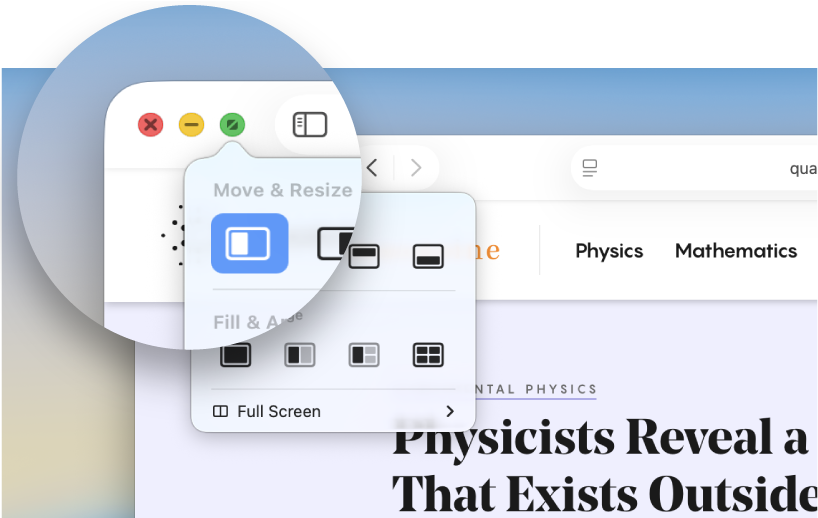
 Pencereyi kapat Pencerenin sol üst köşesindeki |  Pencereyi simge durumuna küçült Pencereyi masaüstünüzden Dock’unuza taşımak için |
 Pencere büyüklüğünü değiştirme Tam ekrana geçmek ve tam ekrandan çıkmak için |  Pencereleri düzenleme İmleci |
 Tüm açık pencerelerinizi görme İhtiyacınız olanı kolayca bulabilmeniz için masaüstündeki tüm açık pencereleri tek bir katmanda düzenleyen Mission Control’a geçmek için Magic Keyboard’unuzun en üst sırasındaki |  Uygulamadan çıkma Bir uygulama penceresini kapattığınızda, uygulamanın kendisi arka planda çalışmaya devam eder. Tüm uygulama pencerelerini kapatmak ve uygulamanın arka planda çalışmasını durdurmak için Dock’taki uygulama simgesini Kontrol tuşunu basılı tutarak tıklayın, sonra Çık’ı seçin. |


Dosyaları bulma ve düzenleme
Belgeler, görüntüler, filmler ve sahip olduğunuz diğer dosyalar gibi Mac‘inizdeki neredeyse her şeyi bulmak ve düzenlemek için Finder’ı kullanın.
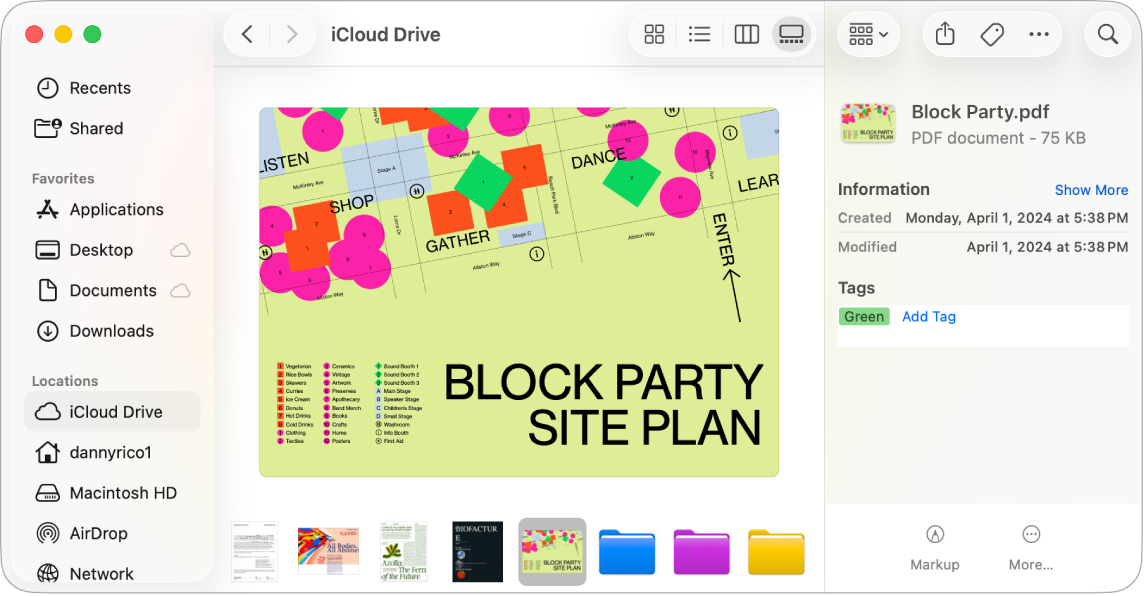
 Finder’ı açma Bir Finder penceresi açmak için Dock’taki |  Öğeleri görüntüleme biçiminizi değiştirme Öğeleri simge olarak |
 Öğe üzerinde Göz At’ı kullanma Finder’da bir dosya seçin, sonra dosyayı açmadan öğeyi görüntülemek için Boşluk çubuğuna basın. |  Bir dosyayı hızlıca döndürme, işaretleme ve kırpma Sütun |


 simgesini tıklayın.
Daha fazla bilgi edinmek ister misiniz?
Komut ve İşlev tuşları, popüler klavye kestirmeleri ve yaygın hareketler ile ilgili bilgiler de dahil olmak üzere klavye ve izleme dörtgeni hakkında daha fazla bilgi edinmek için MacBook Air için Magic Keyboard ve MacBook Air izleme dörtgeni konularına bakın.
Masaüstünüzde uygulama pencerelerini taşıma ve düzenleme hakkında daha fazla bilgi edinmek için Mac’te uygulama pencerelerini taşıma ve düzenleme, Uygulamaları Split View’da kullanma ve Pencereleri döşeme konularına bakın.
Açık pencerelerinizin tümünü yönetmenin farklı yolları için Mission Control’da açık pencereleri ve alanları görüntüleme, Birden fazla alanda çalışma ve Sahne Yöneticisi ile Mac masaüstünüzü düzenleme konularına bakın.
Denetim Merkezi ve Bildirim Merkezi hakkında daha fazla bilgi edinmek için Mac’te Denetim Merkezi’ni kullanma ve Mac’te Bildirim Merkezi’ni kullanma konularına bakın.
Windows’dan geçiş yapıyorsanız Windows’dan Mac’e mi geçtiniz? konusuna bakın
iPhone’unuz varsa iPhone’unuzu yeni Mac’inizle nasıl kullanabileceğinizi öğrenmek için Apple aygıtları genelinde çalışmak için Süreklilik’i kullanma konusuna bakın.