Mac’inizin görünümünü kişiselleştirme
macOS’in görünümünü değiştirerek; masaüstünü, Dock’u ve menü çubuğunu özelleştirerek veya metin ile imleç büyüklüğünü ayarlayarak MacBook Air’inizi birçok yönden kişiselleştirebilirsiniz. Mac’inizi nasıl size uygun hâle getirecebileceğinizi öğrenin.
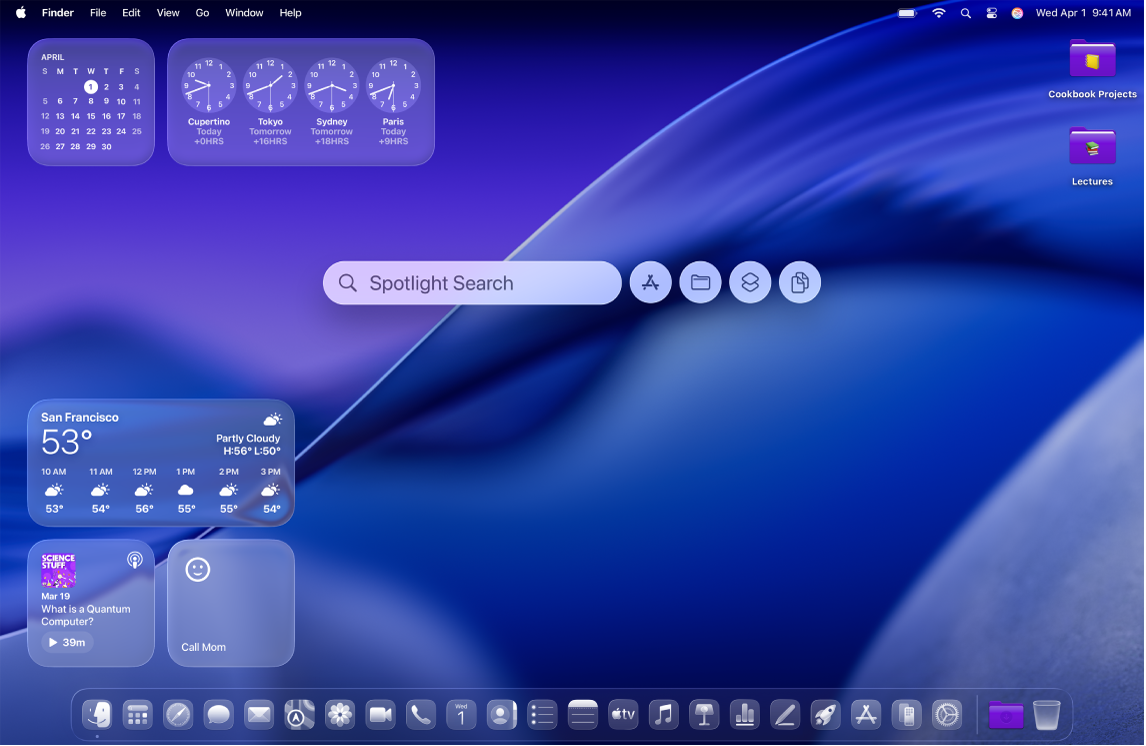
macOS’in görünümünü ve izlenimini ayarlama
macOS’in görünüşünü değiştirebilirsiniz. Örneğin Koyu Mod’a geçiş yapın, simgelerin ve araç takımlarının stilini değiştirin, klasörlerin saptanmış rengini özelleştirin ve daha fazlasını yapın.
 Açık veya koyu görünüm kullanma Sistem Ayarları’na gidin, Görünüş’ü |  Renk temasını değiştirme Düğmeler, açılır menüler ve diğer kullanıcı arabirimi denetimleri için kullanılacak rengi seçin. Sistem Ayarları’na gidin, Görünüş’ü |
 Simgelerin ve araç takımlarının görünümünü değiştirin Sistem Ayarları’na gidin, Görünüş’ü |  Klasörlerin saptanmış rengini özelleştirme Sistem Ayarları’na gidin, Görünüş’ü |
 tıklayın, sonra Otomatik, Açık veya Koyu seçeneğini seçin. Otomatik’i seçtiğinizde, ayarladığınız Night Shift planına bağlı olarak görünüş açıktan koyuya geçer.
Masaüstünüzü özelleştirme
Duvar kâğıdını değiştirerek, ekran koruyucuyu özelleştirerek veya klasörler ekleyerek masaüstünü kendinize ait hâle getirin. Takviminiz veya anımsatıcılarınız gibi bilgileri bir bakışta görmenize yardımcı olan araç takımları da ekleyebilirsiniz.
 Duvar kâğıdını değiştirme Sistem Ayarları’na gidin, Duvar Kâğıdı’nı |  Ekran koruyucuyu özelleştirme Sistem Ayarları’na gidin, Duvar Kâğıdı’nı |
 Araç takımı ekleme veya düzenleme Bir araç takımı eklemek için masaüstünü Kontrol tuşunu basılı tutarak tıklayın, sonra Araç Takımlarını Düzenle’yi seçin. Farklı araç takımlarına göz atmak için kenar çubuğunu kullanın. Yeni araç takımlarını masaüstünüzde herhangi bir yere veya Bildirim Merkezi’ne sürükleyin. Düzenlemek için Kontrol tuşunu basılı tutarak araç takımını tıklayın, sonra Küçük, Orta veya Büyük gibi kullanılabilir seçeneklerden birini seçin. |  Özelleştirilmiş klasörler ekleme Masaüstünü Kontrol tuşunu basılı tutarak tıklayın, sonra Yeni Klasör’ü seçin. Ardından rengini değiştirerek ve bir simge ya da emoji ekleyerek klasörü özelleştirebilirsiniz; klasörü Kontrol tuşunu basılı tutarak tıklayın, Klasörü Özelleştir’i seçin, sonra klasörün görünümünden memnun kalana kadar denemeler yapın. |
 tıklayın, sonra istediğiniz duvar kâğıdını seçin ya da kendinizinkini seçmek için Fotoğraf Ekle’yi tıklayın.
Dock’u ve menü çubuğunu özelleştirme
Dock’u büyütüp küçültün, ekranın sol veya sağ tarafına taşıyın, kullanmadığınızda gizlenecek şekilde ayarlayın ve daha fazlasını yapın. Ayrıca menü çubuğundan ve Denetim Merkezi’nden öğeleri ekleyebilir veya silebilirsiniz.
 Dock’un görünüşünü değiştirme Sistem Ayarları’na gidin, Masaüstü ve Dock’u |  Öğeleri Dock’a ekleme veya Dock’tan silme Bir öğeyi Dock’a eklemek için Finder penceresini açın, sonra eklemek istediğiniz öğeyi Dock’a sürükleyin. Bir öğeyi Dock’taki Çöp Sepeti simgesine Dock’tan Çıkar’ı görene kadar sürükleyerek silin. |
 Sık kullanılan öğeleri menü çubuğuna ekleme Wi-Fi veya Rahatsız Etme gibi ayarları hızlıca görüntüleyip ayarlayabilmek için durum menülerini menü çubuğunun sağ tarafına ekleyin. Sistem Ayarları’na gidin, Menü Çubuğu’nu |  Denetim Merkezi’ni özelleştirme
|
 tıklayın, sonra uygulamaların büyüklüğünü artırmak veya Dock konumunu taşımak gibi farklı seçenekleri deneyin.
 tıklayın, sonra Menü Çubuğu Denetimleri’nin altındaki öğeleri seçin.
 simgesini tıklayın.
Metin puntosunu ve imleç büyüklüğünü değiştirme
Birden fazla uygulamada ve masaüstünde metin puntosunu değiştirin ve imleç büyüklüğünü artırarak görmeyi kolaylaştırın.
 Metin puntosunu artırma Sistem Ayarları’na gidin, Erişilebilirlik’i |  İmleç büyüklüğünü artırma Sistem Ayarları’na gidin, Erişilebilirlik’i |
 Kenar çubuklarındaki metin puntosunu ve simgelerin büyüklüğünü artırma Sistem Ayarları’na gidin, Görünüş’ü |
 tıklayın, sonra Ekran’ı tıklayın. “Metin puntosu”nun yanında Saptanmış’ı tıklayın, sonra sürgüyü tercih ettiğiniz metin puntosuna ayarlayın.
Daha fazla bilgi edinmek ister misiniz?
Menü çubuğunu, Dock’u ve Denetim Merkezi’ni özelleştirmek için Menü çubuğunu özelleştirme, Dock’u kullanma ve Denetim Merkezi’ni kullanma konularına bakın.
Görme, işitme, hareketlilik, konuşma ve bilişsel özelliklerini de içeren farklı erişilebilirlik özellikleri hakkında bilgi için Erişilebilirlik özelliklerini kullanmaya başlama konusuna bakın.
Klavye kestirmelerini ve izleme dörtgeni hareketlerini kullanmayı öğrenmek için Klavye kısayolları ve İzleme dörtgeninizdeki yaygın hareketler konularına bakın.
Birçok uygulama penceresinde sık kullandığınız özelliklere, araçlara veya eylemlere erişim sağlayan düğmeleri olan bir araç çubuğu vardır. Araç çubuklarını özelleştirmeyi öğrenmek için Mac’te araç çubuklarını özelleştirme konusuna bakın.
Aldığınız bildirimleri değiştirmeyi öğrenmek için Mac’te Bildirim ayarlarını değiştirme konusuna bakın. Ayrıca, dikkat dağıtıcı unsurları en aza indirip işlerinizi halledebilmeniz için bildirimlerin tümünü veya bazılarını duraklatmak ve sessize almak üzere bir odak da ayarlayabilirsiniz.