Verilerinizi yeni MacBook Air’inize aktarma
Verilerinizi yeni MacBook Air’inizi ayarlarken veya daha sonra Geçiş Yardımcısı’nı kullanarak aktarabilirsiniz.
Ayarlama Yardımcısı sırasında veri aktarma
Mac’inizi ilk kez ayarlarken Ayarlama Yardımcısı, verilerinizi yeni MacBook Air’inize aktarmak isteyip istemediğinizi sorar.
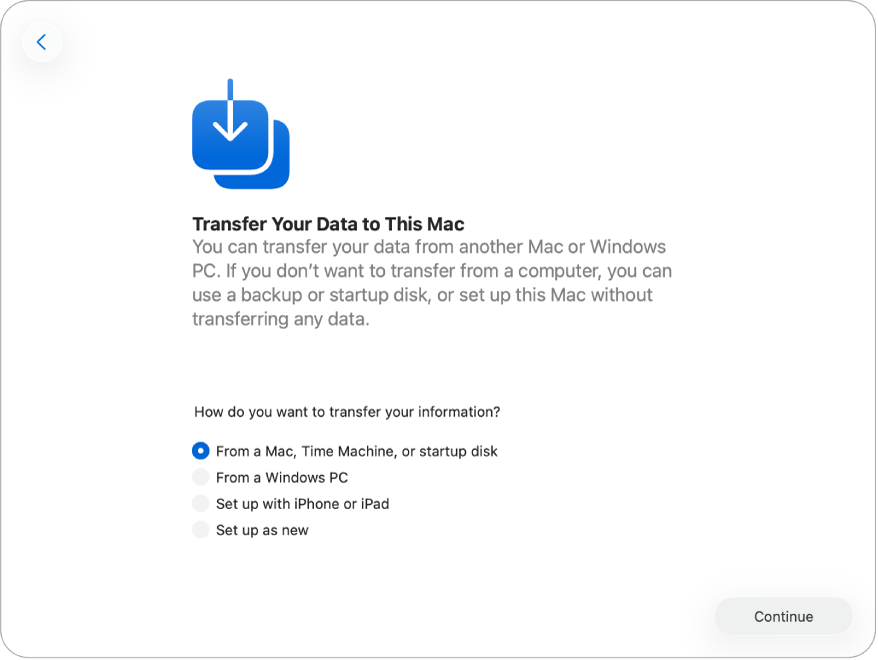
Verileri aşağıdaki yöntemlerden biriyle aktarabilirsiniz:
Başka bir Mac’ten, Time Machine’den veya başlangıç diskinden aktarın. Başka bir Mac’ten, Time Machine’den veya başlangıç diskinden seçeneğini seçin, sonra ekrandaki yönergeleri izleyin.
Bir Windows PC’den geçiş yapın. Bir Windows PC’den seçeneğini seçin, sonra ekrandaki yönergeleri izleyin.
iPhone veya iPad ile ayarlayın. iPhone veya iPad ile ayarla’yı seçin, sonra ekrandaki yönergeleri izleyin. Minimum yazılım gereksinimleri de dahil olmak üzere daha fazla bilgi için iPhone veya iPad ile Mac’i ayarlama adlı Apple Destek makalesine bakın.
İlk ayarlamadan sonra Geçiş Yardımcısı’nı kullanarak veri aktarma
İlk ayarlama sırasında Mac’inizi yeni bir aygıt olarak ayarlamayı seçerseniz diğer aygıtlardaki veriler otomatik olarak aktarılmaz. Verileri daha sonra Geçiş Yardımcısı’nı kullanarak aktarabilirsiniz.
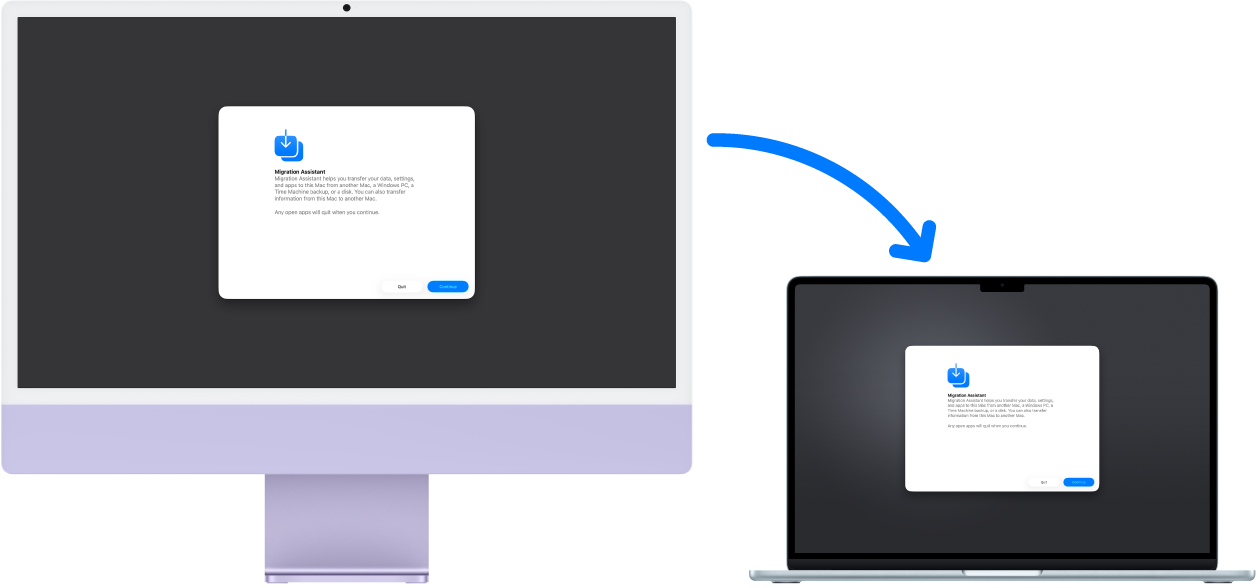
Başlamadan önce. Geçiş Yardımcısı’nı kullanarak veri aktarmaya başlamadan önce:
Hem önceki bilgisayarınızda hem de yeni bilgisayarınızda işletim sisteminin son sürümünün yüklü olduğundan emin olun. Şu anki işletim sisteminize göre Mac’inizin nasıl güncelleneceği hakkında daha fazla bilgi için Mac‘inizi güncel tutma konusuna bakın. Şu anki işletim sisteminizi seçmek ve en doğru yönergeleri almak için sayfanın en üstündeki menüyü kullandığınızdan emin olun.
Kablosuz olarak aktarmak istiyorsanız her iki bilgisayarın da aynı ağa bağlı olduğundan emin olun.
Her iki bilgisayarda da Geçiş Yardımcısı’nın açık olduğundan emin olun. Geçiş Yardımcısı’nı açmak için Komut-Boşluk çubuğu tuşlarına basın, Geçiş Yardımcısı’na geçin, sonra Return tuşuna basın.
Geçiş Yardımcısı’nda verileri aşağıdaki yöntemlerden biriyle aktarabilirsiniz:
Başka bir Mac’ten geçiş yapın. Yeni Mac’inizdeki Geçiş Yardımcısı’nda Mac’ten, Time Machine’den veya başlangıç diskinden seçeneğini seçin. Ayarlama ekranında, veri aktardığınız kaynak Mac’i tıklayın ve ardından ekrandaki yönergeleri izleyin. Daha fazla bilgi için Geçiş Yardımcısı ile yeni bir Mac’e aktarma adlı Apple Destek makalesine bakın.
İpucu: Her iki bilgisayarı da aynı Wi-Fi ağına bağlayarak verileri kablosuz olarak aktarabilirsiniz, ancak MacBook Air’inizi bir Thunderbolt veya Ethernet kablosu kullanarak önceki Mac’inize doğrudan bağladığınızda aktarım genellikle daha hızlı olur.
Bir Windows PC’den geçiş yapın. Verilerinizi kablolu veya kablosuz bir ağ üzerinden aktarmak için Windows Geçiş Yardımcısı’nı kullanın. Yeni Mac’inizdeki Geçiş Yardımcısı’nda Bir Windows PC’den seçeneğini seçin, sonra ekrandaki yönergeleri izleyin. Windows PC’niz için doğru Geçiş Yardımcısı sürümü de dahil olmak üzere daha fazla bilgi için Geçiş Yardımcısı ile PC’den Mac’e aktarma adlı Apple Destek makalesine bakın.
Time Machine yedeklemesinden, başlangıç diskinden veya başka bir depolama aygıtından aktarın. Bilgileri bir Time Machine yedeklemesinden, başlangıç diskinden veya başka bir depolama aygıtından aktarabilirsiniz. Önceki bilgisayarınızı yedeklediyseniz sabit disk hasar görmüş olsa bile dosyaları kurtarabilirsiniz.
Yeni Mac’inizdeki Geçiş Yardımcısı’nda Mac’ten, Time Machine’den veya başlangıç diskinden seçeneğini seçin, sonra ekrandaki yönergeleri izleyin. Daha fazla bilgi için Bilgilerinizi başka bir bilgisayardan veya aygıttan Mac’e aktarma konusuna veya Mac’inizi bir yedeklemeden geri yükleme adlı Apple Destek makalesine bakın.