Final Cut Camera’da video biçimini ayarlama
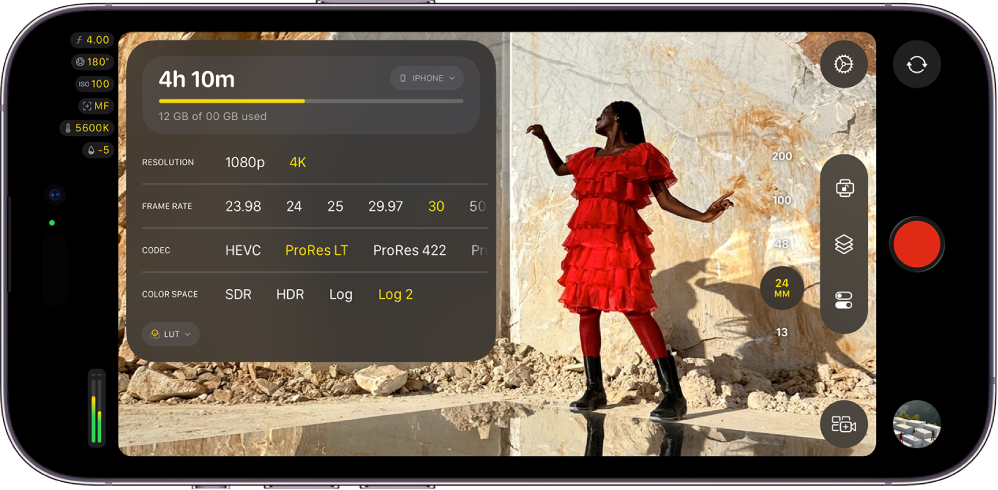
Final Cut Camera’da video kaydettiğinizde bir kod çözücü (HEVC, Apple ProRes veya Apple ProRes RAW gibi) seçebilir ve çözünürlüğünüzü (kare boyutunu), kare hızınızı, renk uzayınızı ve daha fazlasını kolayca özelleştirebilirsiniz.
Çözünürlüğü, kare hızını, kod çözücüyü ve renk uzayını ayarlama
Proje gereksinimlerinize, iş akışınıza ve istediğiniz çıktı kalitesine bağlı olarak standart, log ve RAW video biçimleri arasından seçim yapabilirsiniz. Standart, log ve RAW videolar hakkında konusuna bakın.
iPhone’unuzda veya iPad’inizde Final Cut Camera uygulamasına
 gidin.
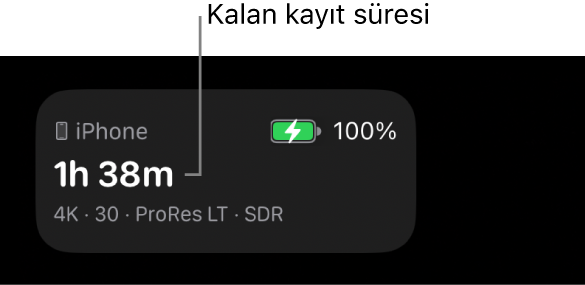
Kamera ekranında, ekranın en üstündeki kayıt ayrıntılarına dokunun.
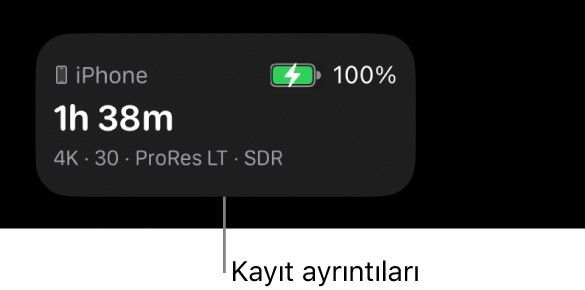
Biçim ayarları görünür.
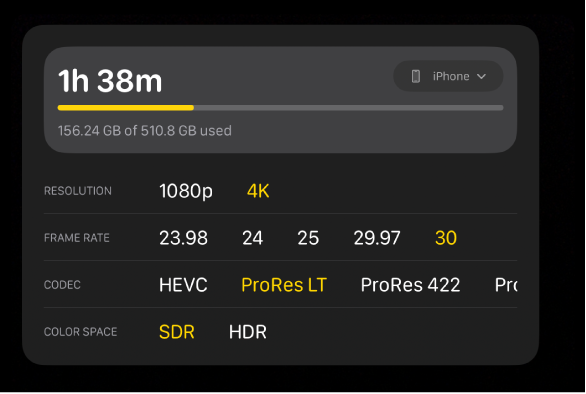
Aşağıdakilerden birini yapın:
Çözünürlüğü (kare boyutunu) ayarlama: Çözünürlük’ün yanındaki bir seçeneğe dokunun (seçenekler kod çözücüye göre değişir).
Not: Kod çözücüyü Apple ProRes RAW olarak ayarladığınızda çözünürlük otomatik olarak açık kapı (Open Gate, 4224 x 3024) olarak ayarlanır. Apple ProRes RAW kayıt yapma konusuna bakın.
Kare hızını ayarlama: Kare Hızı’nın yanında bir seçeneğe dokunun. Bazı aygıtlarda ve bazı çözünürlüklerde 240 kare/sn.’ye kadar kare hızları kullanılabilir.
Kod çözücüyü ayarlama: Kod Çözücü’nün yanında bir seçeneğe dokunun (tüm seçenekleri göstermek için kaydırmanız gerekebilir):
HEVC: HEVC (H.265), görece düşük dosya büyüklüklerinde yüksek kalite sağlar. 30 kare/sn.’de 4K olarak bir dakikalık kayıt, 175 MB üzerinde saklama alanı kullanabilir.
ProRes LT: ProRes 422 LT, veri hızının kabaca yüzde 70’ine ve yüzde 30 daha az dosya büyüklüklerine sahip, ProRes 422’den daha fazla sıkıştırılmış bir kod çözücüdür. 30 kare/sn.’de 4K olarak bir dakikalık kayıt, 3,1 GB üzerinde saklama alanı kullanabilir.
ProRes 422: ProRes 422, ProRes 422 HQ’nun neredeyse tüm avantajlarını veri hızının yüzde 66’sı oranında sunan, yüksek kaliteli bir sıkıştırılmış kod çözücüdür. 30 kare/sn. hızında 4K’da bir dakikalık kayıt için 4,4 GB’tan fazla saklama alanı kullanılabilir.
ProRes 422 HQ: ProRes 422 HQ kod çözücü, daha yüksek kaliteli çekim, düzenleme ve oynatma sağlar; bu da dosya büyüklüklerinin artmasına neden olabilir. 30 kare/sn. hızında 4K’da bir dakikalık kayıt için 6,6 GB’tan fazla saklama alanı kullanılabilir.
ProRes RAW: ProRes RAW kod çözücü, RAW sensör verilerini yakalar; böylece kamera ayarlarını Final Cut Pro’da maksimum esneklikle ayarlamanıza olanak tanır. 30 kare/sn. hızında 4K’da bir dakikalık tam sensör ProRes RAW kayıt için 6,6 GB’tan fazla saklama alanı kullanılabilir.
ProRes RAW HQ: ProRes RAW HQ kod çözücü, ProRes RAW’dan daha yüksek görüntü kalitesi sağlayabilir. 30 kare/sn. hızında 4K’da bir dakikalık tam sensör ProRes RAW HQ kayıt için 15 GB’tan fazla saklama alanı kullanılabilir.
Not: Apple ProRes veya Apple ProRes RAW’da kayıt yapmak için desteklenen iPhone modelleri gerekir. Apple ProRes RAW’da kayıt yapmak için Apple ProRes RAW kayıt yapma bölümüne bakın.
Renk uzayını ayarlama: Renk Uzayı’nın yanındaki bir seçeneğe dokunun:
SDR (Rec. 709): Yüksek çözünürlüklü (HD) TV için yaygın olarak kullanılan ve genel olarak desteklenen standart bir dinamik aralık (SDR) biçimi.
HDR (HLG): SDR videodan daha fazla parlaklık düzeyi yakalayan bir yüksek dinamik aralık (HDR) biçimi.
Apple Log: Apple Log, daha geniş bir dinamik aralık yakalamak için logaritmik bir aktarım işlevi kullanarak vurgu ve gölge ayrıntısını korur. Bu seçenek, log tabanlı iş akışlarında renk derecelendirme için düz, doygunluğu azaltılmış bir görüntü yaratır. Apple Log kaydı yapmak için iPhone 15 Pro veya daha yenisi gerekir.
Apple Log 2: Apple Log 2, vurgu ve gölge ayrıntısını korur ancak Apple Log’dan daha geniş bir renk gamı ile video çekimi ve renk derecelendirme için daha fazla esneklik ve hassasiyet sağlar. Bu seçenek, log tabanlı iş akışlarında renk derecelendirme için düz, doygunluğu azaltılmış bir görüntü yaratır. Apple Log 2 kaydı yapmak için iPhone 17 Pro veya daha yenisi gerekir.
Apple Log veya Apple Log 2 seçeneğini seçtiğinizde, özgün sahnenin canlılığıyla log ortamlarınızı görmek için Final Cut Camera ayarlarında LUT ile Önizleme’yi açabilirsiniz. Aşağıdaki Log ortamını önizleme konusuna bakın.
Kod çözücüyü Apple ProRes RAW olarak ayarlarsanız renk uzayı ayarı artık kullanılamaz. Apple ProRes RAW kayıt yapma konusuna bakın.
Seçimlerinizi yaparken Final Cut Camera, aygıtınızdaki kullanılabilir saklama alanına göre maksimum kayıt süresini hesaplar.
Log ortamını önizleme
Apple Log veya Apple Log 2’de kaydettiğinizde özgün sahnenin canlılığıyla log ortamınızı görmek için LUT ile Önizleme’yi açabilirsiniz.
Not: Apple Log veya Apple Log 2’de kayıt yapmak için desteklenen iPhone modelleri gerekir.
iPhone’unuzda veya iPad’inizde Final Cut Camera uygulamasına
gidin.Kamera ekranında
 simgesine, Tercihler’e, sonra da Renk ve Dinamik Aralık’a dokunun.
Apple Log veya Apple Log 2 seçeneğine dokunun.
Seçtiğiniz renk uzayı kayıt seçeneğiyle eşleşen LUT’u seçin (Apple Log veya Apple Log 2). Yukarıdaki Çözünürlüğü, kare hızını, kod çözücüyü ve renk uzayını ayarlama konusuna bakın.
 simgesine dokunun, sonra Araçlar’a dokunun.
LUT ile Önizleme’yi açın, sonra bir seçeneğe dokunun:
Apple Log (veya Apple Log 2) - SDR (Rec. 709): Videonuzu SDR (Rec. 709) renk uzayında önizleyin.
Apple Log (veya Apple Log 2) - HDR (HLG): Videonuzu HDR (HLG) renk uzayında önizleyin.
İpucu: Log seçeneği seçildiğinde kamera ekranının üstünde veya yanında bulunan biçim ayarlarına dokunarak LUT ayarlarıyla Önizleme’ye de erişebilirsiniz.
 simgesine dokunun.
Apple Log veya Apple Log 2 ile kaydedilmiş videoları oynatırken LUT ile Önizleme’yi de açabilir veya kapatabilirsiniz. Videoları oynatma bölümüne bakın.
Not: Kod çözücüyü Apple ProRes RAW olarak ayarlarsanız Final Cut Camera, LUT ile Önizleme’yi otomatik olarak açar ve onu Apple Log 2 - HDR (HLG) olarak ayarlar. Apple ProRes RAW kayıt yapma konusuna bakın.
Final Cut Camera’dan çıkıp yeniden açsanız bile pek çok ayar siz değiştirene kadar tutulur. Kamera ekranında simgesine dokunarak da biçim ayarlarını değiştirebilirsiniz.
Not: Bazı kayıt seçenekleri (örneğin Apple ProRes veya HDR) belirli aygıt modelleriyle sınırlıdır. Bazı ayarlar yalnızca belirli kamera modlarında kullanılabilir.