Final Cut Camera’da pozlamayı ve beyaz dengesini ayarlama
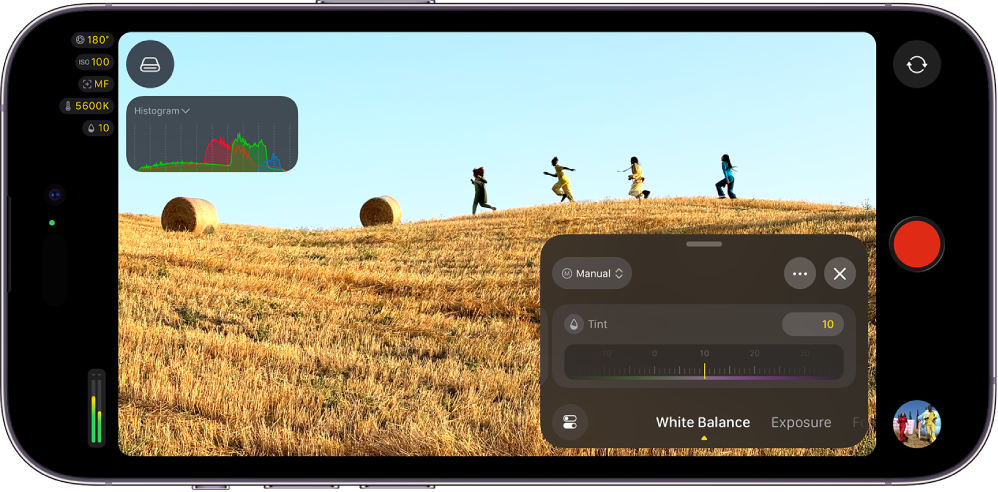
Final Cut Camera’da enstantane açısı, enstantane hızı ve ISO ayarlamaları da dahil olmak üzere pozlamayı otomatik veya elle ayarlayabilirsiniz. Desteklenen iPhone modellerinde, diyafram önceliği ve enstantane öncelikli modlarının yanı sıra elle diyafram ayarlarını da kullanabilirsiniz. Otomatik veya elle beyaz dengesi ayarlamaları da yapabilirsiniz.
Pozlamayı otomatik olarak ayarlama
Saptanmış olarak Final Cut Camera, pozlamayı otomatik olarak ayarlar. Final Cut Camera’nın belirli bir konu için pozlamayı ayarlamasını sağlayabilir ve otomatik pozlamayı daha açık veya daha koyu olacak şekilde ayarlayabilirsiniz.
iPhone’unuzda veya iPad’inizde Final Cut Camera uygulamasına
 gidin.
Kamera ekranında aşağıdakilerden birini yapın:
Bir nesne için pozlamayı ayarlama: Konuya dokunun.
Not: Bu yöntem, odağı da nesneye ayarlar.
Otomatik pozlama ayarını ayarlama:
 simgesine dokunun, Pozlama denetimleri görünene kadar denetimlerin alt tarafını kaydırın, sonra otomatik ayarı daha açık ya da daha koyu yapmak için EV Telafisi kadranını sürükleyin. Kadranı +1’e sürüklemek, görüntüyü otomatik ayardan bir kademe daha açık, –1’e sürüklemek ise bir kademe daha koyu yapar.
EV Telafisi kadranını sıfırlamak için kadrana çift dokunun.
İşiniz bittiğinde denetimleri kapatmak için
 simgesine dokunun ya da aşağı kaydırın.
Kamera, pozlama ayarınızı siz değiştirene veya kapatana kadar korur.
Pozlamayı elle ayarlama
Görüntünüzün pozlamasını elle ayarlayabilirsiniz. Pozlamanızı ISO, enstantane hızı ve enstantane açısı denetimleriyle ayarlayabilirsiniz.
iPhone’unuzda veya iPad’inizde Final Cut Camera uygulamasına
gidin.- simgesine dokunun, Pozlama denetimleri görünene kadar denetimlerin alt tarafını kaydırın, Otomatik’e dokunun, sonra Elle’ye dokunun.
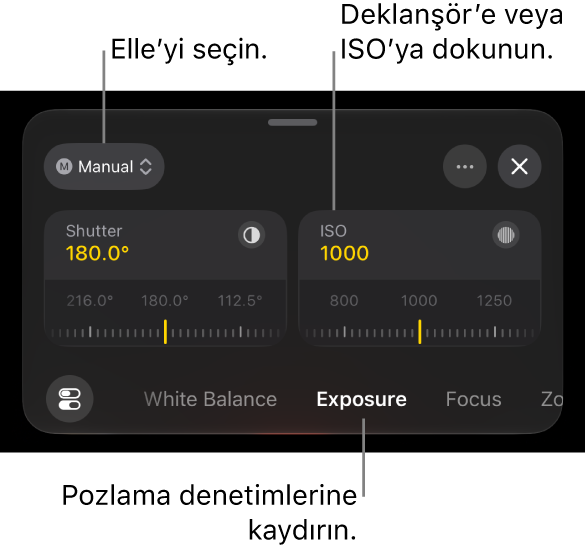
Aşağıdakilerden birini yapın:
Enstantane açısını ayarlama: Enstantane’ye dokunun, sonra kadranı sürükleyin.
Enstantane hızını ayarlamak için
 simgesine dokunun, Enstantane Seçeneği’ne dokunun, Hız’a dokunun, sonra kadranı sürükleyin.
Enstantane açısının (veya enstantane hızının) ayarlanması, videonuzda hareketin nasıl görüneceğini denetlemenizi sağlar. Otomatik pozlamaya güvenmek yerine hareket bulanıklığı miktarını (akıcı, doğal hareketten keskin, canlı aksiyona kadar) seçebilirsiniz. Enstantane ayarının sabit tutulması çekim boyunca hareketin tutarlı olmasını da sağlar.
ISO ayarını yapma: ISO’ya dokunun, sonra kadranı sürükleyin.
ISO ayarının yapılması, parlaklık ve görüntü kalitesini dengeleyerek kameranın ışığa duyarlılığını denetlemenizi sağlar. En düşük uygulanabilir ISO ayarını kullanmak paraziti azaltır. Daha yüksek değerler ise gerektiğinde karanlık sahneleri aydınlatır. ISO’nun kilitlenmesi kayıt sırasında istenmeyen pozlama değişikliklerini de önler.
Not: iOS 27 veya daha yenisine sahip iPhone 18 Pro modelinde veya daha yenisinde diyafram ayarını da yapabilirsiniz. Aşağıdaki iPhone 18 Pro modelinde veya daha yenisinde diyafram ayarını ve pozlamayı ayarlama ve iPhone 18 Pro modelinde veya daha yenisinde diyafram önceliği veya enstantane öncelikli modunu kullanma konularına bakın.
İşiniz bittiğinde denetimleri kapatmak için
simgesine dokunun ya da aşağı kaydırın.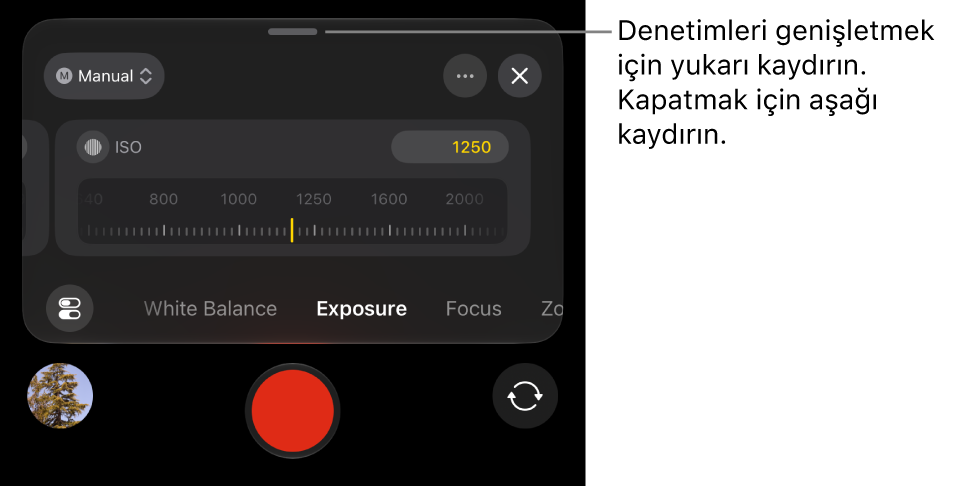
Şu anki ayar, kamera ekranının en üstünde görünür. Sarı göstergeler elle yapılan ayarlamaları yansıtır. Herhangi bir göstergeye dokunarak ilgili denetimleri açabilirsiniz.
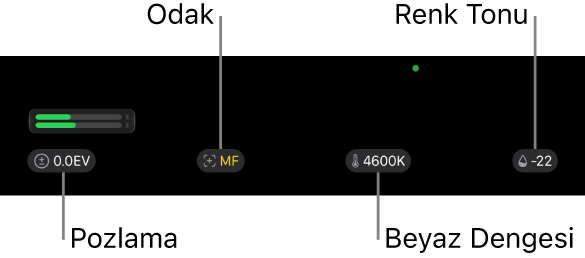
Kamera, pozlama ayarınızı siz değiştirene veya kapatana kadar korur.
İpucu: 24 kare/sn. hızında kayıt yapıyorsanız doğal bir hareket bulanıklığı için enstantane hızını 1/48 saniyeye ayarlayabilirsiniz.
iPhone 18 Pro modelinde veya daha yenisinde diyafram ayarını ve pozlamayı ayarlama
iPhone 18 Pro modelinde veya daha yenisinde diyafram ayarını değiştirebilir ve böylece videonuzun hem pozlaması hem de görsel stili üzerinde doğrudan denetim sahibi olabilirsiniz. Diyafram ayarının yapılması, sahnenin ne kadarının odakta kalacağını seçmenize olanak tanır ve çekimlerinizin görünümünün tutarlı olmasını sağlar; kamera çekim sırasında istenmeyen parlaklık ayarları yapmaz.
Not: Diyafram denetimleri için iPhone 18 Pro veya daha yenisi ve iOS 27 veya daha yenisi gerekir.
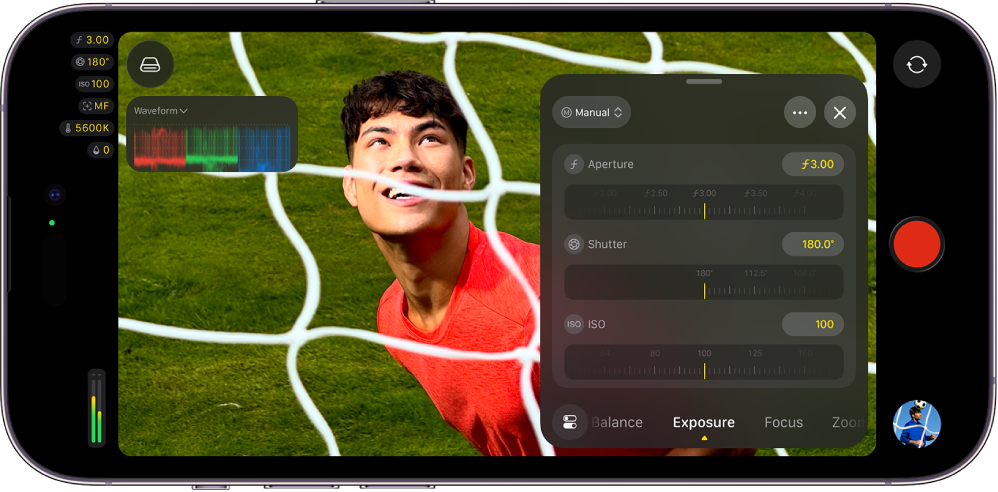
Diyaframı ayarlayarak şunları yapabilirsiniz:
Alan derinliğinin mutlak denetimini elinizde tutabilirsiniz
ND filtresi eklemeye gerek kalmadan belirli bir hareket bulanıklığı (ve daha yavaş enstantane hızı) elde edebilirsiniz
Diyaframı 1,48’e kadar genişleterek bir Bokeh efekti yaratabilirsiniz
iPhone 18 Pro ve Final Cut Camera ile diyafram önceliği veya enstantane öncelikli modunu da kullanabilirsiniz. Aşağıdaki iPhone 18 Pro modelinde veya daha yenisinde diyafram önceliği veya enstantane öncelikli modunu kullanma konusuna bakın.
iPhone’unuzda Final Cut Camera uygulamasına
gidin.Kamera ekranında
simgesine dokunun, Pozlama denetimleri görünene kadar denetimlerin alt tarafını kaydırın, Otomatik’e dokunun, sonra Elle’ye dokunun.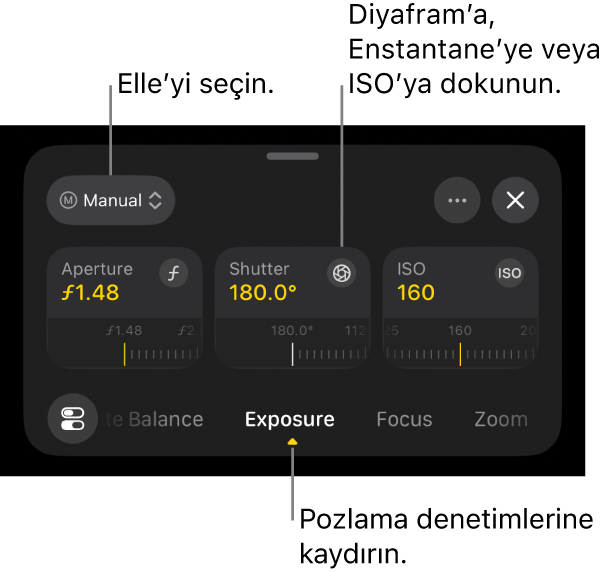
Aşağıdakilerden birini yapın:
F-stop değerini ayarlama: Diyafram’a dokunun, sonra kadranı sürükleyin.
F-stop değerinin ayarlanması alan derinliğini etkiler ve kameraya girecek ışık miktarını denetlemenize olanak tanır. Daha geniş bir diyafram (daha düşük bir f-stop ayarı) arka planı bulanıklaştırırken daha dar bir diyafram (daha yüksek bir f-stop ayarı) sahnenin daha geniş bir kısmını odakta tutar. Diyafram ayarının elle yapılması, kaydınız boyunca tutarlı bir görünüm ve pozlama sağlar.
Enstantane açısını ayarlama: Enstantane’ye dokunun, sonra kadranı sürükleyin.
Enstantane hızını ayarlamak için
simgesine dokunun, Enstantane Seçeneği’ne dokunun, Hız’a dokunun, sonra kadranı sürükleyin.Enstantane açısının (veya enstantane hızının) ayarlanması, videonuzda hareketin nasıl görüneceğini denetlemenizi sağlar. Otomatik pozlamaya güvenmek yerine hareket bulanıklığı miktarını (akıcı, doğal hareketten keskin, canlı aksiyona kadar) seçebilirsiniz. Enstantane ayarının sabit tutulması çekim boyunca hareketin tutarlı olmasını da sağlar.
ISO ayarını yapma: ISO’ya dokunun, sonra kadranı sürükleyin.
ISO ayarının yapılması, parlaklık ve görüntü kalitesini dengeleyerek kameranın ışığa duyarlılığını denetlemenizi sağlar. En düşük uygulanabilir ISO ayarını kullanmak paraziti azaltır. Daha yüksek değerler ise gerektiğinde karanlık sahneleri aydınlatır. ISO’nun kilitlenmesi kayıt sırasında istenmeyen pozlama değişikliklerini de önler.
İşiniz bittiğinde denetimleri kapatmak için
simgesine dokunun ya da aşağı kaydırın.Şu anki ayar, kamera ekranının en üstünde görünür. Sarı göstergeler elle yapılan ayarlamaları yansıtır. Herhangi bir göstergeye dokunarak ilgili denetimleri açabilirsiniz.
iPhone 18 Pro modelinde veya daha yenisinde diyafram önceliği veya enstantane öncelikli modunu kullanma
iPhone 18 Pro veya daha yenisi ve Final Cut Camera ile diyafram önceliği modunu veya enstantane öncelikli modunu kullanarak diyafram veya enstantane ayarını yapabilir ve Final Cut Camera’nın pozlama ayarını otomatik olarak korumasını sağlayabilirsiniz.
Not: Diyafram önceliği modu ve enstantane öncelikli modu için iPhone 18 Pro veya daha yenisi ve iOS 27 veya daha yenisi gerekir.
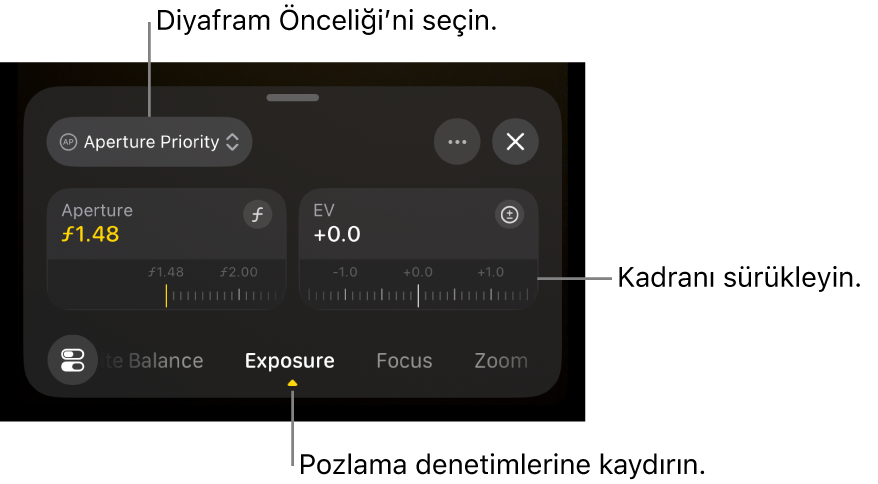
Diyafram önceliği: Diyafram önceliği modunda Diyafram kadranını ayarladığınızda Final Cut Camera, pozlamayı korumak için enstantane hızı ve ISO ayarlarını otomatik olarak yapar.
Enstantane öncelikli: Enstantane öncelikli modunda Enstantane kadranını ayarladığınızda Final Cut Camera, pozlamayı korumak için diyafram ve ISO ayarlarını otomatik olarak yapar.
iPhone’unuzda Final Cut Camera uygulamasına
gidin.Kamera ekranında
simgesine dokunun, Pozlama denetimleri görünene kadar denetimlerin alt tarafını kaydırın, Otomatik’e dokunun, sonra aşağıdakilerden birini yapın:Diyafram önceliği modunu kullanma: Diyafram Önceliği’ne dokunun, sonra f-stop değerini ayarlamak için Diyafram kadranını sürükleyin.
Enstantane öncelikli modunu kullanma: Enstantane Öncelikli’ye dokunun, sonra enstantane açısını ayarlamak için Enstantane kadranını sürükleyin.
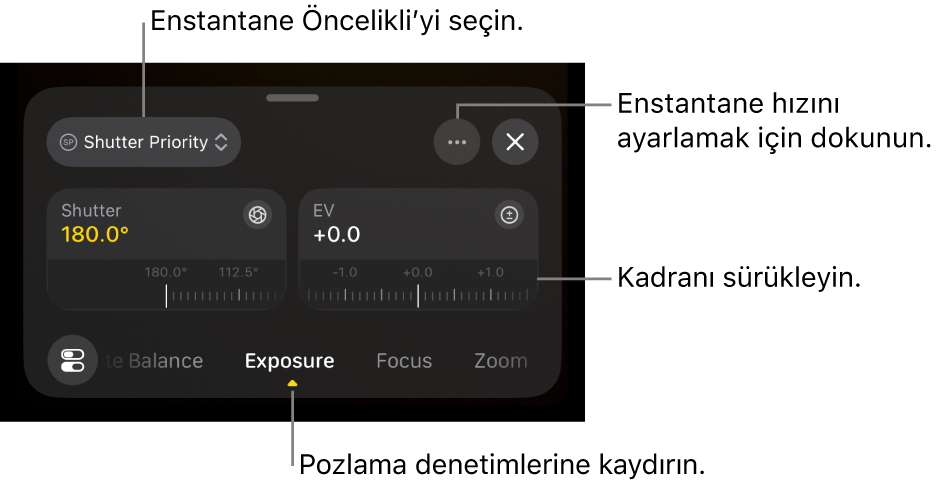
Enstantane hızını ayarlamak için
simgesine dokunun, Enstantane Seçeneği’ne dokunun, Hız’a dokunun, sonra kadranı sürükleyin.
İsteğe bağlı olarak, otomatik pozlama ayarını daha açık ya da daha koyu yapmak için EV Telafisi kadranını sürükleyin.
İşiniz bittiğinde denetimleri kapatmak için
simgesine dokunun ya da aşağı kaydırın.Şu anki ayar, kamera ekranının en üstünde görünür. Sarı göstergeler elle yapılan ayarlamaları yansıtır. Herhangi bir göstergeye dokunarak ilgili denetimleri açabilirsiniz.
Beyaz dengesi sıcaklığını veya renk tonunu ayarlama
Bir görüntünün beyaz dengesini ayarlamak renk üstünlüklerini siler ve görüntünün içindeki beyaz nesnelerin beyaz görünmesini sağlar.
Beyaz dengesi sıcaklığını ve renk tonunu elle ayarlayarak çekimin ruh hâlini ayarlayabilirsiniz. Örneğin beyaz dengesini daha soğuk (düşük) ayarlamak sahneye daha soğuk veya daha sert bir hava katabilir. Beyaz dengesini daha sıcak (yüksek) ayarlamak ortamı daha davetkâr gösterebilir.
Not: Apple ProRes RAW kayıt yapılırken beyaz dengesi ayarlamaları kullanılamaz. Apple ProRes RAW dosyalarındaki beyaz dengesini Final Cut Pro ve diğer post-prodüksiyon yazılımlarını kullanarak ayarlayabilirsiniz.
iPhone’unuzda veya iPad’inizde Final Cut Camera uygulamasına
gidin.Kamera ekranında
simgesine dokunun, sonra Beyaz Dengesi denetimleri görünene kadar denetimlerin alt tarafını kaydırın.Saptanmış olarak beyaz dengesi ve renk tonu, sahne için nötr bir beyaz dengesi yaratmak üzere otomatik olarak ayarlanır.
Aşağıdakilerden birini yapın:
Beyaz dengesi sıcaklığını veya renk tonunu özel bir düzeye ayarlama: Genişletmek için Sıcaklık veya Renk Tonu kadranına dokunun, sonra kadranı sürükleyin. Kadranlar arasında geçiş yapmak için sola veya sağa kaydırın ya da her ikisini birden görüntülemek için yukarı kaydırın.
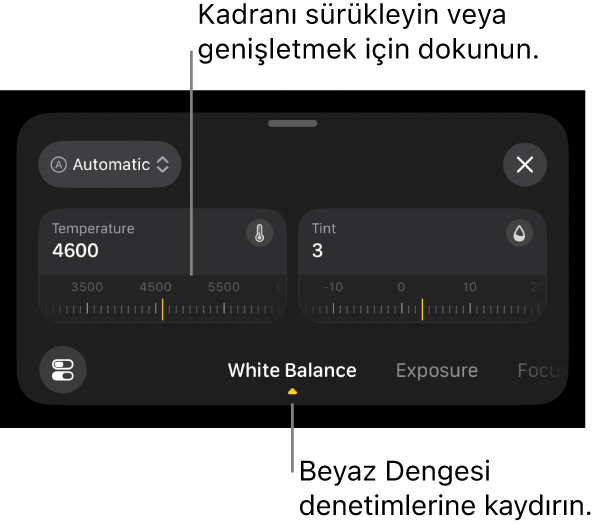
Beyaz dengesini veya renk tonunu sıfırlama: Elle’ye dokunun, sonra Otomatik’e dokunun.
Beyaz dengesi ön ayarını kullanma: Otomatik’e veya Elle’ye dokunun, sonra bir ön ayara dokunun.
Beyaz dengesi ön ayarları şunları içerir:
Gün Işığı (5600K)
Gölge (7000K)
Bulutlu (6000K)
Tungsten (3200K)
Floresan (4000K)
Neon Sarı (5500K)
İşiniz bittiğinde denetimleri kapatmak için
simgesine dokunun ya da aşağı kaydırın.Şu anki ayarlar, kamera ekranının en üstünde görünür.
Beyaz dengesi sıcaklığında veya renk tonunda elle bir değişiklik yaptıysanız göstergesi sarı olur. İlgili ayarı açmak için göstergeye dokunabilirsiniz.
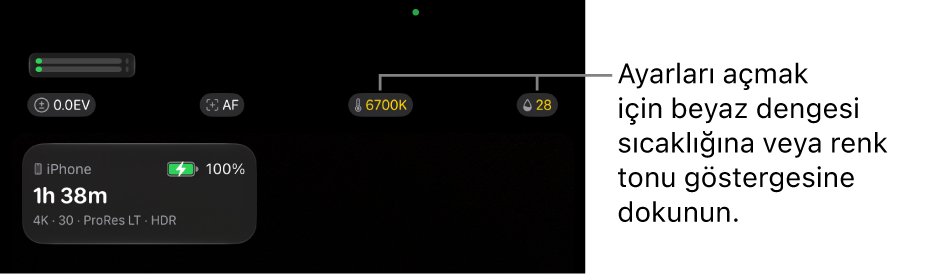
Kamera, siz beyaz dengesini Otomatik olarak ayarlayana kadar beyaz dengesi ayarınızı korur.
Kliplerinizin ışıklılık ve renk düzeylerini ölçmek için video kapsamlarını kullanabilirsiniz. Video kapsamlarını açma konusuna bakın.
İpucu: Pozlama katmanlarını Pozlama denetimlerinden hızlı bir şekilde açmak için simgesine dokunun, Pozlama Katmanları’na dokunun, sonra bir seçeneğe dokunun.