Final Cut Camera’da video kapsamlarını ve katmanları kullanma
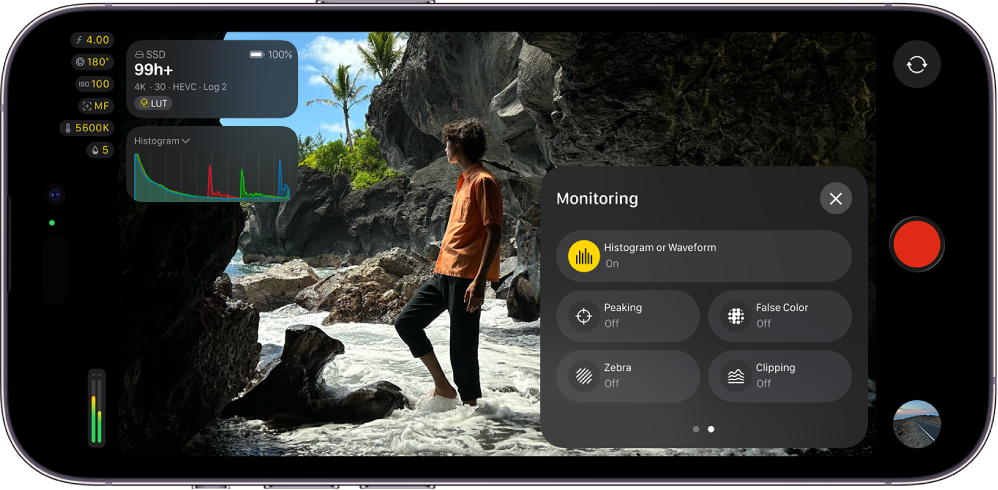
Kayıtlarınızın pozlamasını ve rengini mükemmelleştirmek için Final Cut Camera’da video kapsamlarını ve katmanları açabilirsiniz.
İpucu: Aşırı pozlanmış videoda ayrıntı yoktur ve genellikle saf beyaz olarak görünür. Aşırı pozlanmış alanlardaki ayrıntıları geri yüklemek için kaydetmeden önce pozlamayı ayarlayabilirsiniz.
Video kapsamlarını açma
Video kapsamları, Final Cut Camera ile kayıttan önce ve kayıt sırasında kliplerinizin ışıklılık ve renk düzeylerinin ölçümlerini sağlar.
Not: Video kapsamları için iOS 27, iPadOS 27 veya daha yenisi gerekir.
Final Cut Camera iki video kapsamı içerir:
Histogram: Histogram, her ışıklılık veya renk düzeyinde kaç piksel bulunduğunu hesaplayıp bunu bir grafik olarak çizerek görüntünün istatistiksel bir analizini sağlar. Ölçekte soldan sağa her artış ışıklılığın veya rengin yüzdesini temsil eder ve her parçanın yüksekliği o yüzdeye karşılık gelen piksel sayısını gösterir. Saptanmış video kapsamı histogramdır.
Dalga biçimi monitörü: Dalga biçimi monitöründe, videonuzu ayrı kırmızı, yeşil ve mavi bileşenler olarak gösteren, yan yana üç dalga biçimi görüntüsü bulunur. Her dalga biçiminde sinyal düzeyi düşey olarak gösterilirken yatay konum, görüntüdeki her pikselin yatay konumuna karşılık gelir. Görüntülenen dalga biçimlerindeki ani yükselişler ve düşüşler, görüntüdeki aydınlık ve karanlık alanlara karşılık gelir.
iPhone’unuzda veya iPad’inizde Final Cut Camera uygulamasına
 gidin.
Kamera ekranında
 simgesine dokunun, daha fazla denetim görüntülemek için sola kaydırın, sonra Histogram veya Dalga Biçimi’ne dokunun.
 simgesine dokunun.
Video kapsamına dokunup genişleterek daha fazla ayrıntı görüntüleyebilir veya geçici olarak görüntüden gizlemek için sola kaydırabilirsiniz.
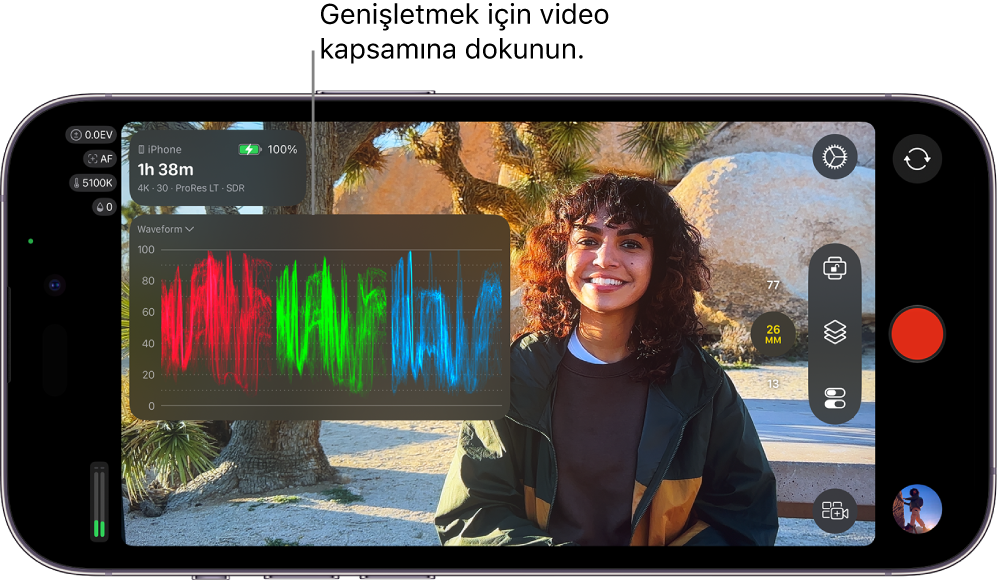
Histogramı ve dalga biçimini görüntüleme arasında geçiş yapmak için kamera ekranındaki Histogram veya Dalga Biçimi’nin yanındaki  simgesine dokunun, sonra bir seçeneğe dokunun.
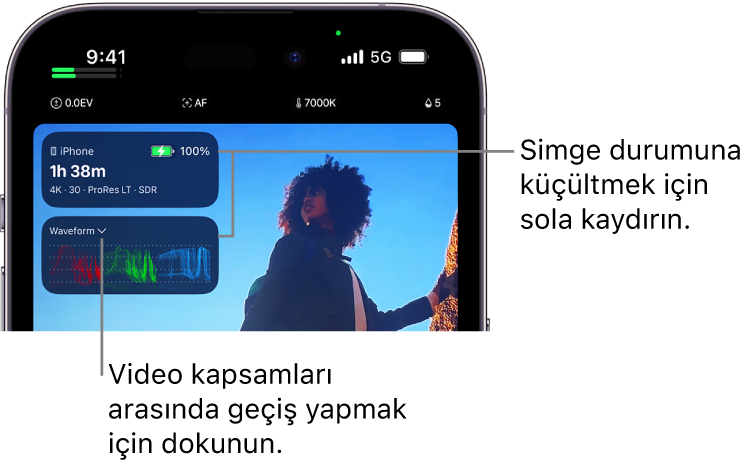
Video kapsamlarını kapatmak için kamera ekranında simgesine dokunun, daha fazla denetim görüntülemek için sola kaydırın, sonra Histogram veya Dalga Biçimi’ne dokunun.
Maksimum odaklama katmanını açma
Maksimum odaklama, vizördeki keskin odakta olan alanları renk katmanıyla vurgular, böylece kayıt yaptığınız sırada görüntünün hangi bölümünün odakta olduğunu doğru bir şekilde belirleyebilirsiniz.
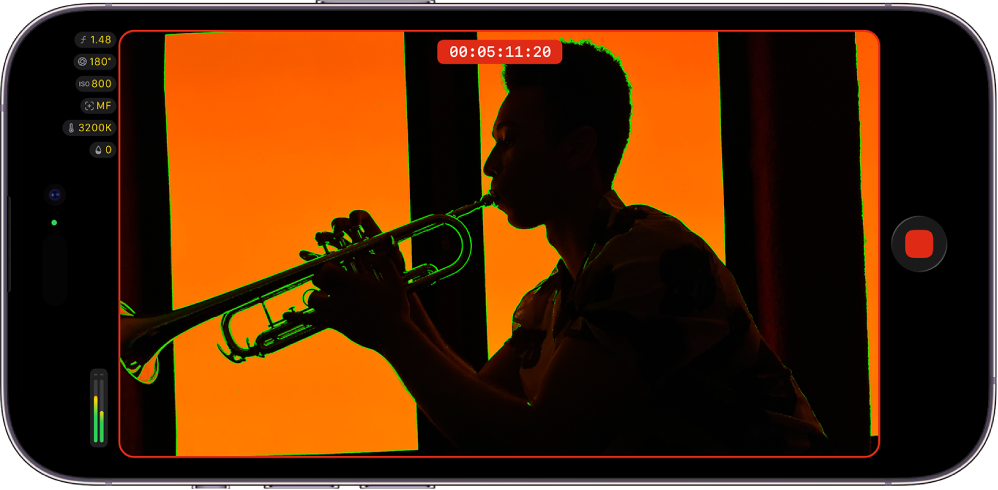
Not: Maksimum odaklama için A13 Bionic çipli iPhone veya iPad modelleri veya daha yenisi gerekir.
iPhone’unuzda veya iPad’inizde Final Cut Camera uygulamasına
gidin.Kamera ekranında
simgesine dokunun, daha fazla denetim görüntülemek için sola kaydırın, sonra Odaklama’ya dokunun.- simgesine dokunun.
Maksimum odaklama katmanının rengini veya duyarlılığını değiştirmek için kamera ekranında  simgesine dokunun, Araçlar’a dokunun, Odaklama’ya dokunun, sonra Duyarlılık’a veya Renk’e dokunup bir seçeneğe dokunun.
İpucu: Maksimum odaklamayı açın, sonra görüntünün hangi bölümlerinin odağa girdiğini görmek için odağı elle değiştirin.
Maksimum odaklama katmanını kapatmak için kamera ekranında simgesine dokunun, daha fazla denetim görüntülemek için sola kaydırın, sonra Odaklama’ya dokunun.
Sahte renk katmanını açma
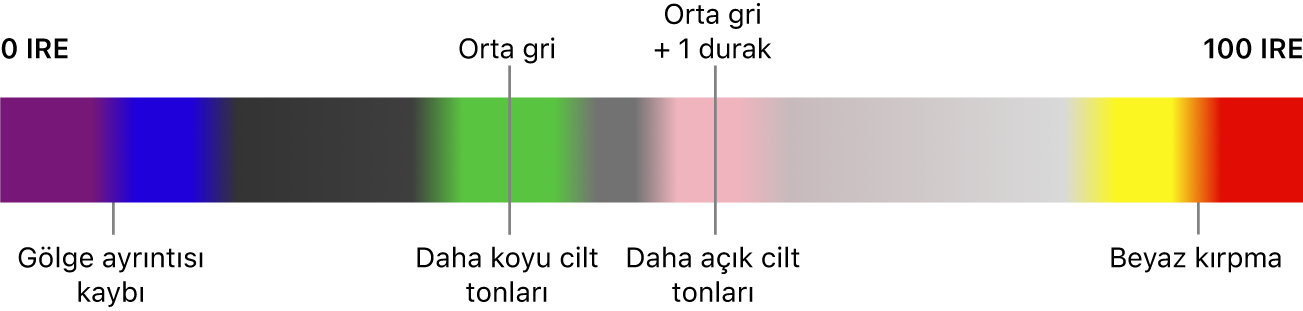
Sahte renk, görüntü parlaklığını ısı haritası tarzında bir renk gösterimine dönüştüren pozlama izleme aracıdır. Sahte renk katmanı, farklı ışık şiddeti (parlaklık) değerlerini belirli renklerle değiştirir, böylece karenizde hangi bölümlerin çok aydınlık veya çok karanlık olduğunu anında bilebilirsiniz.
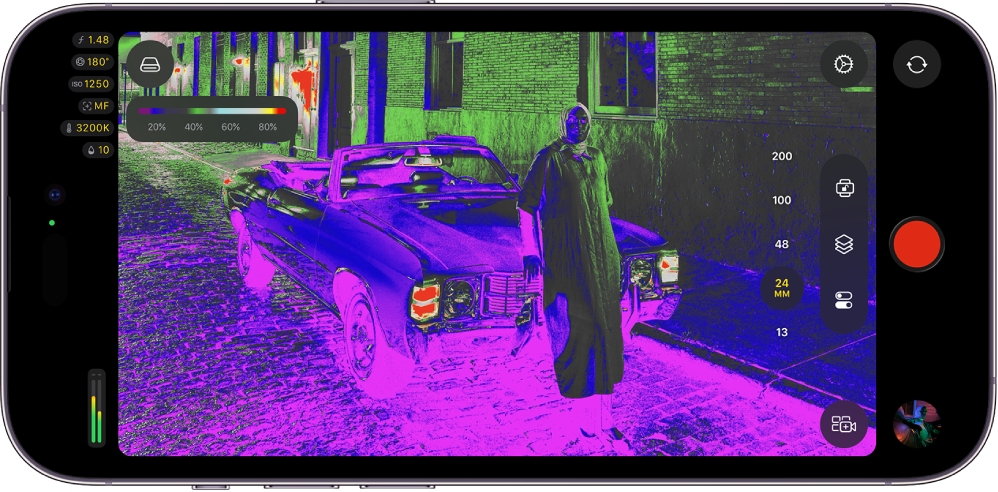
iPhone’unuzda veya iPad’inizde Final Cut Camera uygulamasına
gidin.Kamera ekranında
simgesine dokunun, daha fazla denetim görüntülemek için sola kaydırın, sonra Sahte Renk’e dokunun.- simgesine dokunun.
Aşağıdaki diyagram, sahte renk katmanındaki renklerin farklı ışık şiddeti düzeylerine nasıl eşlendiğini gösterir.
Sahte renk katmanını kapatmak için kamera ekranında simgesine dokunun, daha fazla denetim görüntülemek için sola kaydırın, sonra Sahte Renk’e dokunun.
Zebra çizgili aşırı pozlama katmanını açma
Görüntünüzün aşırı pozlanmış alanlarını göstermek için zebra çizgili katmanı kullanın. Aşırı pozlanmış alanlar, “zebra çizgileri” olarak da bilinen çapraz kırmızı çizgilerle işaretlenir. Aşırı pozlanmış videoda ayrıntı yoktur ve genellikle saf beyaz olarak görünür. Aşırı pozlanmış alanlardaki ayrıntıları geri yüklemek için kaydetmeden önce pozlamayı ayarlayabilirsiniz.
Not: Zebra çizgili katmanı göstermek için A13 Bionic çipli iPhone veya iPad modelleri veya daha yenisi gerekir.
iPhone’unuzda veya iPad’inizde Final Cut Camera uygulamasına
gidin.Kamera ekranında
simgesine dokunun, daha fazla denetim görüntülemek için sola kaydırın, sonra Zebra Çizgili’ye dokunun.- simgesine dokunun.
Zebra çizgili katmanın görüneceği pozlama düzeyini değiştirmek için kamera ekranında simgesine dokunun, Araçlar’a dokunun, Zebra Çizgili’ye dokunun, sonra bir seçeneğe dokunun.
İpucu: Pozlamayı hızlıca düzeltmek için kamera vizöründe göründüğünde zebra çizgilerine dokunun.
Zebra çizgili katmanı kapatmak için kamera ekranında simgesine dokunun, daha fazla denetim görüntülemek için sola kaydırın, sonra Zebra Çizgili’ye dokunun.
Kırpma aşırı pozlama katmanını açma
Tıpkı zebra çizgili katman gibi, kırpma katmanı görüntünüzün aşırı pozlanmış alanlarını gösterir. Ancak kırpma katmanı, aşırı pozlanmış alanları ayırt edici, düz bir renkle işaretler.
Not: Kırpma katmanını göstermek için A13 Bionic çipli iPhone veya iPad modelleri veya daha yenisi gerekir.
iPhone’unuzda veya iPad’inizde Final Cut Camera uygulamasına
gidin.Kamera ekranında
simgesine dokunun, daha fazla denetim görüntülemek için sola kaydırın, sonra Kırpma’ya dokunun.- simgesine dokunun.
Kırpma katmanının görüneceği pozlama düzeyini değiştirmek için kamera ekranında simgesine dokunun, Araçlar’a dokunun, Kırpma’ya dokunun, sonra bir seçeneğe dokunun.
Kırpma katmanını kapatmak için kamera ekranında simgesine dokunun, daha fazla denetim görüntülemek için sola kaydırın, sonra Kırpma’ya dokunun.
Video kapsamları ve katmanlar, ön kamerayla kayıt yaparken de dahil olmak üzere siz kapatana kadar kamera ekranında kalır.