Final Cut Camera’da video kaydı yapma
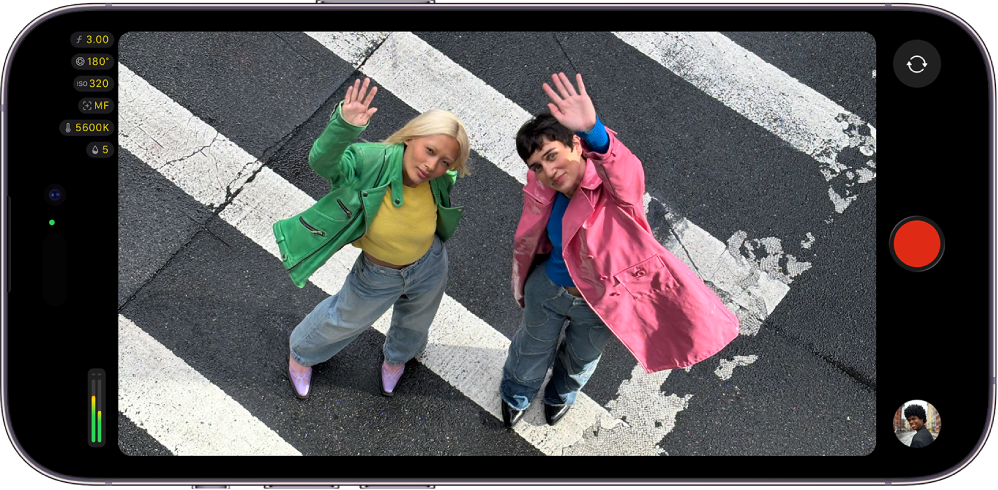
Final Cut Camera ile doğrudan iPhone’unuzda veya iPad’inizde profesyonel kalitede video kaydı yapabilirsiniz. Desteklenen iPhone modelleriyle doğrudan harici bir saklama aygıtına video kaydı yapabilir veya kamera sensöründen gelen tüm görüntü bilgilerini koruyan Apple ProRes RAW kaydı yapabilirsiniz.
Canlı Çoklu Kamera oturumunda bir kamera açısı kaydetmek için iPad için Final Cut Pro’ya kablosuz olarak da bağlanabilirsiniz. Canlı Çoklu Kamera oturumda video kaydı yapma bölümüne bakın.
Final Cut Camera’yı bağımsız bir kamera uygulaması olarak kullanarak video kaydı yapma
iPhone’unuzda veya iPad’inizde Final Cut Camera uygulamasına
 gidin.
Kayıt başlatmak için kamera ekranında
 simgesine dokunun.
Kırmızı yayın göstergesi ışığı ve vizörün etrafındaki kırmızı çerçeve kayıt yapıldığını belirtir.
Kaydı durdurmak için
 simgesine dokunun.
İpucu: Kaydı başlatmak veya durdurmak için ses yüksekliği düğmelerinden birine de basabilirsiniz.
Doğrudan harici bir saklama aygıtına video kaydı yapma
Final Cut Camera ve desteklenen iPhone modelleri ile doğrudan harici bir SSD’ye video kaydı yapabilirsiniz.
Final Cut Camera ile harici bir saklama aygıtına kayıt yapmak için şunlara gereksiniminiz vardır:
iPhone 15 Pro veya daha yenisi
ProRes RAW veya 120 fps’de ProRes 4K için USB 3.2 Gen 2 (10 Gbit/sn) veya daha iyi dereceli bir USB-C kablosu
Not: 60 fps’de ProRes 4K’yı (ve kare boyutları daha küçük, kare hızları daha düşük olan biçimleri) kaydetmek için USB 3.1 Gen 1 (5 Gbit/sn) veya daha iyi dereceli bir USB-C kablosu kullanabilirsiniz.
USB-C kablosu kullanılarak bağlanmış ve exFAT biçiminde biçimlenmiş harici bir SSD
iPhone Kullanma Kılavuzu’nda Harici bir saklama aygıtının biçimlemesini değiştirme bölümüne bakın.
iPhone’unuzda Final Cut Camera uygulamasına
gidin.Harici SSD’yi USB-C kablosunu kullanarak aygıtınıza bağlayın.
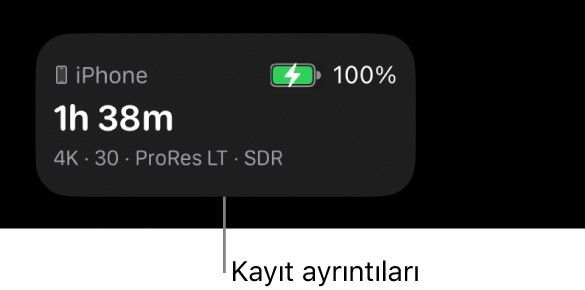
Kaydettiğiniz aygıtın adı Final Cut Camera ekranının en üstünde görünür. Dosyaların kaydedileceğini yeri değiştirmek için ekranın en üstündeki kayıt ayrıntılarına dokunun, aygıt adının yanındaki
 simgesine dokunun, sonra bir saklama konumuna dokunun.
Not: Final Cut Camera açıkken harici bir saklama aygıtına ilk kez bağlanıyorsanız Final Cut Camera’ya video kaydetme izni vermeniz istenir. iPhone’unuzda Ayarlar uygulamasına
 gidin, Gizlilik ve Güvenlik’e dokunun, Dosyalar ve Klasörler’e dokunun, sonra Final Cut Camera’yı açın. Final Cut Camera’dan çıkıp yeniden açın.
Kayıt yapmaya başlamak için
simgesine dokunun.Kırmızı yayın göstergesi ışığı ve vizörün etrafındaki kırmızı çerçeve kayıt yapıldığını belirtir.
Kaydı bitirmek için
simgesine dokunun.
Önemli: Kayıt bitene kadar harici sürücünün aygıtınızla bağlantısını kesmeyin.
Apple ProRes RAW kayıt yapma
iPhone 17 Pro veya daha yenisi ve harici bir saklama aygıtı ile kamera sensöründeki tüm görüntü verilerini koruyan ve kaliteden ödün vermeden post prodüksiyonda kamera ayarlarını yapmanıza olanak tanıyan Apple ProRes RAW kaydı yapabilirsiniz.
Kod çözücüyü Apple ProRes RAW olarak ayarladığınızda Final Cut Camera diğer kayıt ayarlarını otomatik olarak değiştirir.
iPhone’unuzda Final Cut Camera uygulamasına
gidin.En az 6 Gbit/sn hıza sahip bir USB-C kablosuyla harici bir saklama aygıtı bağlayın.
Yukarıdaki Doğrudan harici bir saklama aygıtına video kaydı yapma konusuna bakın.
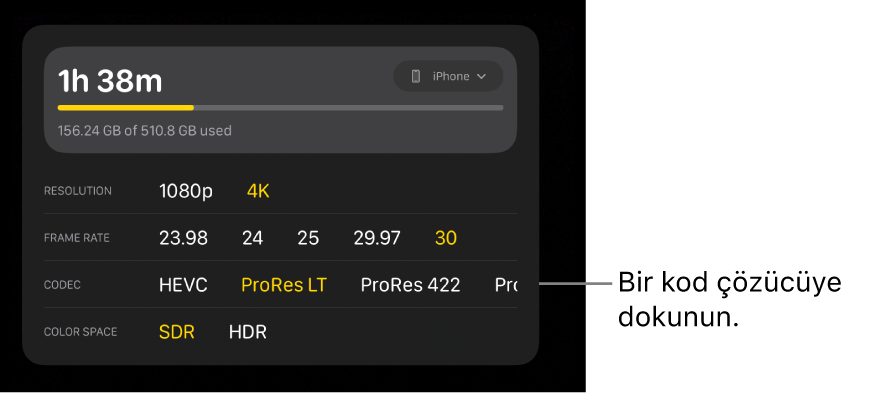
Kamera ekranında biçim ayarlarını göstermek için ekranın en üstündeki kayıt ayrıntılarına dokunun.
Kod Çözücü’nün yanında bir Apple ProRes RAW seçeneğine dokunun (tüm seçenekleri göstermek için kaydırmanız gerekebilir):
ProRes RAW: Beyaz dengesini, pozlamayı ve daha fazlasını post prodüksiyonda ayarlamak amacıyla maksimum esneklik gerektiren üst düzey profesyonel projeler için Apple ProRes RAW’u seçin.
ProRes RAW HQ: Apple ProRes RAW’dan daha yüksek bit hızı ve görüntü kalitesi için Apple ProRes RAW HQ’yu seçin.
Not: RAW kayıt, dosya büyüklüklerinin artmasına neden olur. 30 kare/sn. hızında bir dakikalık tam sensör ProRes RAW kayıt için 10 GB’tan fazla saklama alanı kullanılabilir; 30 kare/sn. hızında bir dakikalık ProRes RAW HQ kayıt için ise 15 GB’tan fazla saklama alanı kullanılabilir.
Kod çözücüyü ProRes RAW veya ProRes RAW HQ olarak ayarladığınızda Final Cut Camera şu ayarlamaları otomatik olarak yapar:
Çözünürlük (kare boyutu), açık kapı (Open Gate, 4224 x 3024) olarak ayarlanır. Bu ayar en büyük görüntü boyutunu (ve dosya büyüklüğünü) yaratır ve 60 kare/sn.’ye kadar kare hızlarına olanak tanır.
Renk alanı ayarı artık kullanılamıyor. (Apple ProRes RAW bir renk uzayıyla ilişkilendirilmez.)
LUT ile Önizleme açık ve Apple Log 2 - HDR (HLG) olarak ayarlı. Log ortamını önizleme konusuna bakın.
Aşağıdakilerden birini yapın:
Çözünürlüğü ayarlama: Çözünürlüğü açık kapı (Open Gate, 4224 x 3024) olarak bırakın veya belirli lenslerle 120 kare/sn.’ye kadar kare hızlarına izin veren 17:9 (4224 x 2240) seçeneğini seçin.
Kare hızını ayarlama: Kare Hızı’nın yanında bir seçeneğe dokunun.
Apple ProRes RAW için kullanılabilen kare hızları çözünürlüğe bağlıdır. Çözünürlük 17:9 olarak ayarlanmışsa 120 kare/sn.’ye kadar, çözünürlük açık kapı (Open Gate) olarak ayarlanmışsa 60 kare/sn.’ye kadar bir kare hızı seçin.
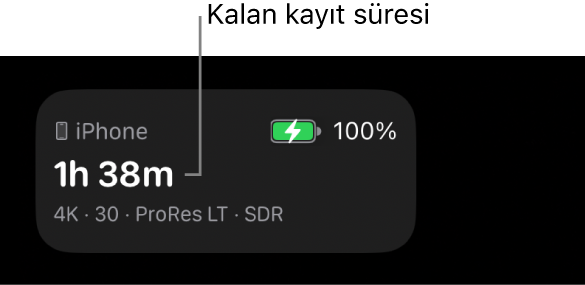
Seçimlerinizi yaparken Final Cut Camera, aygıtınızdaki kullanılabilir saklama alanına göre maksimum kayıt süresini hesaplar.
Kayıt yapmayı başlatın.
Yukarıdaki Final Cut Camera’yı bağımsız bir kamera uygulaması olarak kullanarak video kaydı yapma konusuna bakın.
Kayıtlı videolarınızın saklandığı yer
Final Cut Camera ile video kaydettiğinizde ortam dosyaları ayarladığınız kayıt konumuna kaydedilir. Dosyalarınızın konumunu görüntüleyebilirsiniz.
iPhone 18 Pro modelinde veya daha yenisinde, Apple ProRes gibi yüksek bant genişliğine sahip biçimlerdeki kayıtları en iyi duruma getirmek için Pro Video Saklama Alanı’nda yer ayırabilirsiniz. iPhone Kullanma Kılavuzu’ndaki iPhone kameranızla ProRes video kaydı yapma konusuna bakın.
Dahili saklama alanına kayıt yaparsanız: Ortam, iPhone’unuzdaki veya iPad’inizdeki bir klasöre kaydedilir. Dosyalar uygulamasına
 gidin, iPhone’umda veya iPad’imde seçeneğine dokunun, sonra Final Cut Camera’ya dokunun.
Harici saklama aygıtına kayıt yapıyorsanız: Ortam, saklama aygıtındaki bir klasöre kaydedilir. iPhone’unuzda veya iPad’inizde Dosyalar uygulamasına
gidin, harici aygıtın adına dokunun, DCIM’e dokunun, sonra 100APPLE’a dokunun.
Kayıtlı videolarınızı Mac için Final Cut Pro’ya veya iPad için Final Cut Pro’ya aktarabilirsiniz. Mac için Final Cut Pro Kullanma Kılavuzu’ndaki Final Cut Camera’dan içe aktarma ve iPad için Final Cut Pro Kullanma Kılavuzu’ndaki Final Cut Camera’dan ortam aktarma bölümlerine bakın.
Önemli: Final Cut Camera uygulamasını aygıtınızdan silerseniz aygıtın dahili saklama alanına kaydettiğiniz videolar kalıcı olarak silinir.
İpucu: Gelen aramaların ve bildirimlerin kaydınızı kesmesini önlemek için Rahatsız Etme’yi açabilirsiniz. Denetim Merkezi’ni açmak için ekranınızın sağ üst köşesinden aşağı kaydırın, Odak’a dokunun, sonra Rahatsız Etme’yi açın.