Final Cut Camera’da video kaydı yapma
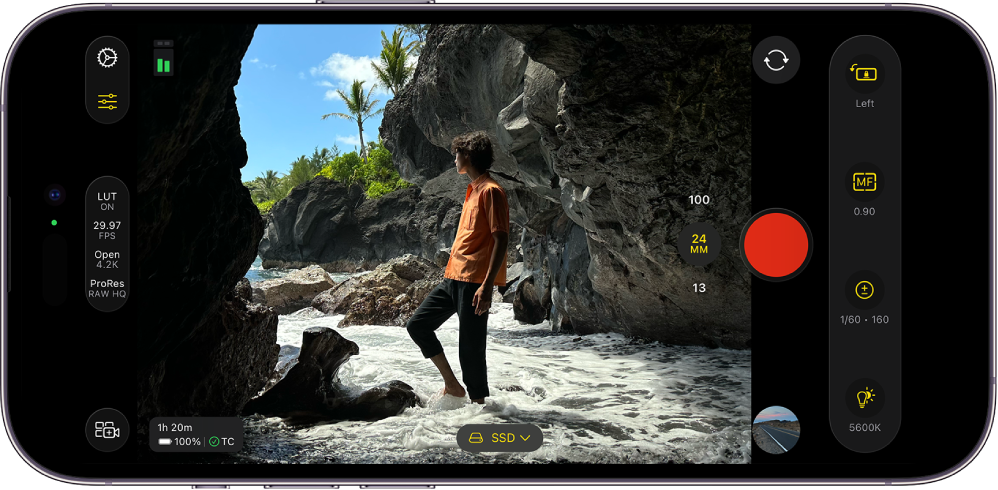
Final Cut Camera ile doğrudan iPhone’unuzda veya iPad’inizde profesyonel kalitede video kaydı yapabilirsiniz. Desteklenen iPhone modelleriyle doğrudan harici bir saklama aygıtına video kaydı yapabilir veya kamera sensöründen gelen tüm görüntü bilgilerini koruyan Apple ProRes RAW kaydı yapabilirsiniz.
Canlı Çoklu Kamera oturumunda bir kamera açısı kaydetmek için iPad için Final Cut Pro’ya kablosuz olarak da bağlanabilirsiniz. Canlı Çoklu Kamera oturumda video kaydı yapma bölümüne bakın.
Final Cut Camera’yı bağımsız bir kamera uygulaması olarak kullanarak video kaydı yapma
iPhone’unuzda veya iPad’inizde Final Cut Camera uygulamasına
 gidin.
Kayıt başlatmak için kamera ekranında
 simgesine dokunun.
Kaydı durdurmak için
 simgesine dokunun.
İpucu: Kaydı başlatmak veya durdurmak için ses yüksekliği düğmelerinden birine de basabilirsiniz.
Doğrudan harici bir saklama aygıtına video kaydı yapma
Final Cut Camera ve desteklenen iPhone modelleri ile doğrudan harici bir SSD’ye video kaydı yapabilirsiniz.
Final Cut Camera ile harici bir saklama aygıtına kayıt yapmak için şunlara gereksiniminiz vardır:
iPhone 15 Pro veya daha yenisi
En az 5 Gbit/sn (veya ProRes RAW kaydı yapmak için en az 6 Gbit/sn) hızında USB 3.2 Gen 1x1 veya daha iyi dereceli bir USB-C kablosu
USB-C kablosu kullanılarak bağlanmış ve exFAT biçiminde biçimlenmiş harici bir SSD
iPhone Kullanma Kılavuzu’nda Harici bir saklama aygıtının biçimlemesini değiştirme bölümüne bakın.
iPhone’unuzda Final Cut Camera uygulamasına
gidin.Harici SSD’yi USB-C kablosunu kullanarak aygıtınıza bağlayın.
Kaydettiğiniz aygıtın adı Final Cut Camera ekranının altında görünür. (Dosyaların kaydedileceğini yeri değiştirmek için aygıt adının yanındaki
 simgesine dokunun, sonra bir saklama konumuna dokunun.)
Not: Final Cut Camera açıkken harici bir saklama aygıtına ilk kez bağlanıyorsanız Final Cut Camera’ya video kaydetme izni vermeniz istenir. iPhone’unuzda Ayarlar uygulamasına
 gidin, Gizlilik ve Güvenlik’e dokunun, Dosyalar ve Klasörler’e dokunun, sonra Final Cut Camera’yı açın. Final Cut Camera’dan çıkıp yeniden açın.
Kayıt yapmaya başlamak için
simgesine dokunun.Kaydı bitirmek için
simgesine dokunun.
Önemli: Kayıt bitene kadar harici sürücünün aygıtınızla bağlantısını kesmeyin.
Apple ProRes RAW kayıt yapma
iPhone 17 Pro veya daha yenisi ve harici bir saklama aygıtı ile kamera sensöründeki tüm görüntü verilerini koruyan ve kaliteden ödün vermeden post prodüksiyonda kamera ayarlarını ayarlamanıza olanak tanıyan Apple ProRes RAW kaydı yapabilirsiniz.
Kodlayıcıyı/kod çözücüyü Apple ProRes RAW olarak ayarladığınızda Final Cut Camera diğer kayıt ayarlarını otomatik olarak değiştirir.
iPhone’unuzda Final Cut Camera uygulamasına
gidin.En az 6 Gbit/sn hıza sahip bir USB-C kablosuyla harici bir saklama aygıtı bağlayın.
Yukarıdaki Doğrudan harici bir saklama aygıtına video kaydı yapma konusuna bakın.
Kamera ekranında ekranın üstünde veya kenarında bulunan biçim ayarlarına dokunun.

Görüntülenen menüde kodlayıcı/kod çözücüye dokunun.
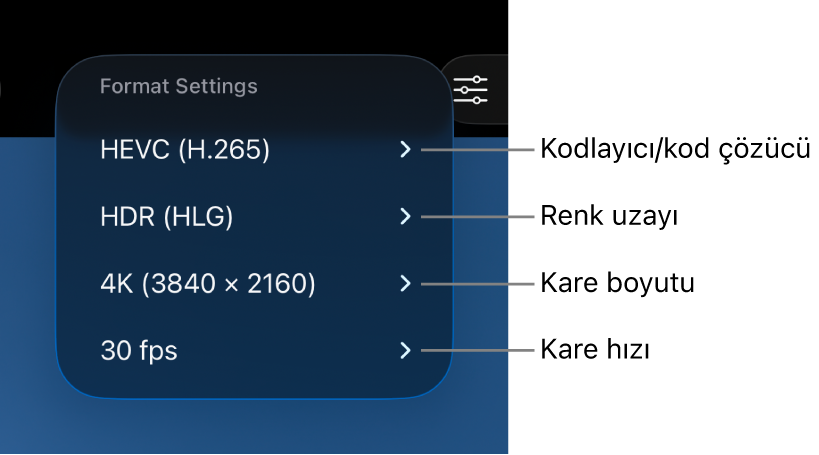
Bir Apple ProRes RAW seçeneğine dokunun:
Apple ProRes RAW: Beyaz dengesini, pozlamayı ve daha fazlasını post prodüksiyonda ayarlamak amacıyla maksimum esneklik gerektiren üst düzey profesyonel projeler için Apple ProRes RAW’u seçin.
Apple ProRes RAW HQ: Apple ProRes RAW’dan daha yüksek bit hızı ve görüntü kalitesi için Apple ProRes RAW HQ’yu seçin.
Kodlayıcıyı/kod çözücüyü Apple ProRes RAW veya Apple ProRes RAW HQ olarak ayarladığınızda Final Cut Camera şu ayarlamaları otomatik olarak yapar:
Kare boyutu açık kapı (Open Gate, 4224 x 3024) olarak ayarlanmıştır. Bu kare boyutu ayarı en büyük görüntü boyutunu (ve dosya boyutunu) yaratır ve 60 kare/sn’ye kadar kare hızlarına izin verir.
Renk alanı ayarı artık kullanılamıyor. (Apple ProRes RAW bir renk uzayıyla ilişkilendirilmez.)
LUT ile Önizleme açık ve Apple Log 2 - HDR (HLG) olarak ayarlı. Log ortamını önizleme konusuna bakın.
Aşağıdakilerden birini yapın:
Kare boyutunu ayarlama: Kare boyutunu açık kapı (Open Gate, 4224 x 3024) olarak bırakın veya belirli lenslerle 120 kare/sn’ye kadar kare hızlarına izin veren 17:9 (4224 x 2240) boyutunu seçin.
Kare hızını ayarlama: Kare hızına dokunun, sonra 24, 25, 30, 50, 60 veya 120 kare/sn’ye dokunun.
Apple ProRes RAW için kullanılabilen kare hızları kare boyutuna bağlıdır. Kare boyutu 17:9 olarak ayarlanmışsa 120 kare/sn’ye kadar, kare boyutu açık kapı (Open Gate) olarak ayarlanmışsa 60 kare/sn’ye kadar bir kare hızı seçin.
Seçimlerinizi yaparken Final Cut Camera, aygıtınızdaki kullanılabilir saklama alanına göre maksimum kayıt süresini hesaplar.

Kayıt yapmayı başlatın.
Yukarıdaki Final Cut Camera’yı bağımsız bir kamera uygulaması olarak kullanarak video kaydı yapma konusuna bakın.
Kayıtlı videolarınızın saklandığı yer
Final Cut Camera ile video kaydettiğinizde ortam dosyaları ayarladığınız kayıt konumuna kaydedilir. Dosyalarınızın konumunu görüntüleyebilirsiniz.
Dahili saklama alanına kayıt yaparsanız: Ortam, iPhone’unuzdaki veya iPad’inizdeki bir klasöre kaydedilir. Dosyalar uygulamasına
 gidin, iPhone’umda veya iPad’imde seçeneğine dokunun, Final Cut Camera’ya dokunun, DCIM’e dokunun, sonra 100APPLE’a dokunun.
Harici saklama aygıtına kayıt yapıyorsanız: Ortam, saklama aygıtındaki bir klasöre kaydedilir. iPhone’unuzda veya iPad’inizde Dosyalar uygulamasına
gidin, harici aygıtın adına dokunun, DCIM’e dokunun, sonra 100APPLE’a dokunun.
Saklanan videoları iPad için Final Cut Pro’ya aktarmak için iPad’deki Final Cut Pro Kullanma Kılavuzu’ndaki Final Cut Camera’dan ortam aktarma bölümüne bakın.
Önemli: Final Cut Camera uygulamasını aygıtınızdan silerseniz aygıtın dahili saklama alanına kaydettiğiniz videolar kalıcı olarak silinir.
İpucu: Gelen aramaların ve bildirimlerin kaydınızı kesmesini önlemek için Rahatsız Etme’yi açabilirsiniz. Denetim Merkezi’ni açmak için ekranınızın sağ üst köşesinden aşağı kaydırın, Odak’a dokunun, sonra Rahatsız Etme’yi açın.