Final Cut Camera’da video biçimini ayarlama
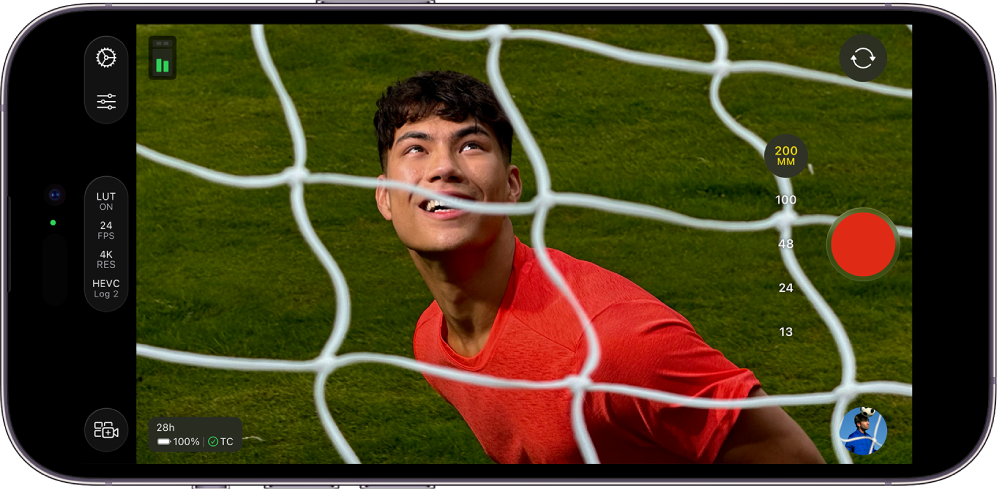
Final Cut Camera’da video kaydettiğinizde bir kodlayıcı/kod çözücü (HEVC, Apple ProRes veya Apple ProRes RAW gibi) seçebilir ve çözünürlüğünüzü (kare boyutunu), kare hızınızı, renk uzayınızı ve daha fazlasını kolayca özelleştirebilirsiniz.
Kodlayıcıyı/kod çözücüyü ve renk uzayını ayarlama
Final Cut Camera’da kaydederken video kod çözücü/kodlayıcıyı ve renk uzayını ayarlayabilirsiniz.
Proje gereksinimlerinize, iş akışınıza ve istediğiniz çıktı kalitesine bağlı olarak standart, log ve RAW video biçimleri arasından seçim yapabilirsiniz. Standart, log ve RAW videolar hakkında konusuna bakın.
iPhone’unuzda veya iPad’inizde Final Cut Camera uygulamasına
 gidin.
Kamera ekranında ekranın üstünde veya kenarında bulunan biçim ayarlarına dokunun.

Aşağıdakilerden birini yapın:
Kodlayıcı/kod çözücüyü ayarlama: Kodlayıcı/kod çözücüye dokunun, sonra bir seçeneğe dokunun:
HEVC (H.265): Küçük dosya boyutları ve minimum düzeyde post prodüksiyon gerektiğinde HEVC (H.265) seçeneğini seçin.
Apple ProRes: Kalite ve düzenleme hızı gerektiren profesyonel projeler için Apple ProRes’i seçin.
Apple ProRes RAW: Beyaz dengesini, pozlamayı ve keskinliği post prodüksiyonda ayarlamak amacıyla maksimum esneklik gerektiren üst düzey profesyonel projeler için Apple ProRes RAW’u seçin.
Apple ProRes RAW HQ: Apple ProRes RAW’dan daha yüksek bit hızı ve görüntü kalitesi için Apple ProRes RAW HQ’yu seçin.
Not: Apple ProRes veya Apple ProRes RAW’da kayıt yapmak için desteklenen iPhone modelleri gerekir. Apple ProRes RAW’da kayıt yapmak için Apple ProRes RAW kayıt yapma bölümüne bakın.
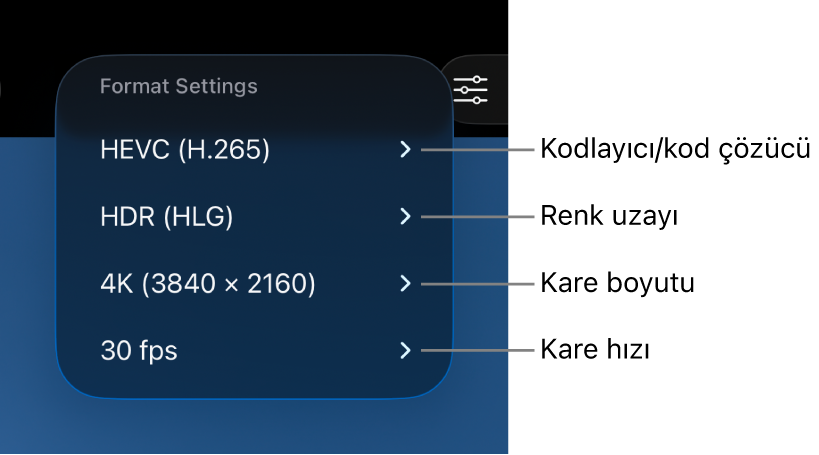
Renk uzayını ayarlama: Renk uzayına dokunun, sonra bir seçeneğe dokunun:
SDR (Rec. 709): Yüksek çözünürlüklü (HD) TV için yaygın olarak kullanılan ve genel olarak desteklenen standart bir dinamik aralık (SDR) biçimi.
HDR (HLG): SDR videodan daha fazla parlaklık düzeyi yakalayan bir yüksek dinamik aralık (HDR) biçimi.
Apple Log: Apple Log, daha geniş bir dinamik aralık yakalamak için logaritmik bir aktarım işlevi kullanarak vurgu ve gölge ayrıntısını korur. Bu seçenek, log tabanlı iş akışlarında renk derecelendirme için düz, doygunluğu azaltılmış bir görüntü yaratır. Apple Log kaydı yapmak için iPhone 15 Pro veya daha yenisi gerekir.
Apple Log 2: Apple Log 2, vurgu ve gölge ayrıntısını korur ancak Apple Log’dan daha geniş bir renk gamı ile video çekimi ve renk derecelendirme için daha fazla esneklik ve hassasiyet sağlar. Bu seçenek, log tabanlı iş akışlarında renk derecelendirme için düz, doygunluğu azaltılmış bir görüntü yaratır. Apple Log 2 kaydı yapmak için iPhone 17 Pro veya daha yenisi gerekir.
Apple Log veya Apple Log 2 seçeneğini seçtiğinizde, özgün sahnenin canlılığıyla log ortamlarınızı görmek için Final Cut Camera ayarlarında LUT ile Önizleme’yi açabilirsiniz. Aşağıdaki Log ortamını önizleme konusuna bakın.
Kod çözücüyü/kodlayıcıyı Apple ProRes RAW olarak ayarlarsanız renk uzayı ayarı artık kullanılamaz. Apple ProRes RAW kayıt yapma konusuna bakın.
Seçimlerinizi yaparken Final Cut Camera, aygıtınızdaki kullanılabilir saklama alanına göre maksimum kayıt süresini hesaplar.

Kare boyutunu ve kare hızını ayarlama
iPhone’unuzda veya iPad’inizde Final Cut Camera uygulamasına
gidin.Kamera ekranında ekranın üstünde veya kenarında bulunan biçim ayarlarına dokunun.
Aşağıdakilerden birini yapın:
Kare boyutunu ayarlama: Kare boyutuna dokunun, sonra 720p, 1080p veya 4K’ya dokunun.
Not: Kodlayıcıyı/kod çözücüyü Apple ProRes RAW olarak ayarladığınızda kare boyutu otomatik olarak açık kapı (Open Gate, 4224 x 3024) olarak ayarlanır. Apple ProRes RAW kayıt yapma konusuna bakın.
Kare hızını ayarlama: Kare hızına dokunun, sonra 24, 25, 29,97, 30, 50 veya 60 kare/sn’ye dokunun. Bazı aygıtlarda ve bazı kare boyutlarında 240 kare/sn’ye kadar kare hızları kullanılabilir.
Seçimlerinizi yaparken Final Cut Camera, aygıtınızdaki kullanılabilir saklama alanına göre maksimum kayıt süresini hesaplar.
Log ortamını önizleme
Apple Log veya Apple Log 2’de kaydettiğinizde özgün sahnenin canlılığıyla log ortamınızı görmek için LUT ile Önizleme’yi açabilirsiniz.
Not: Apple Log veya Apple Log 2’de kayıt yapmak için desteklenen iPhone modelleri gerekir.
iPhone’unuzda veya iPad’inizde Final Cut Camera uygulamasına
gidin.Kamera ekranında
 simgesine, Tercihler’e, sonra da Renk ve Dinamik Aralık’a dokunun.
Apple Log veya Apple Log 2 seçeneğine dokunun.
Seçtiğiniz renk uzayı kayıt seçeneğiyle eşleşen LUT’u seçin (Apple Log veya Apple Log 2). Yukarıdaki Kodlayıcıyı/kod çözücüyü ve renk uzayını ayarlama konusuna bakın.
 simgesine dokunun, sonra Araçlar’a dokunun.
LUT ile Önizleme’yi açın, sonra bir seçeneğe dokunun:
Apple Log (veya Apple Log 2) - SDR (Rec. 709): Videonuzu SDR (Rec. 709) renk uzayında önizleyin.
Apple Log (veya Apple Log 2) - HDR (HLG): Videonuzu HDR (HLG) renk uzayında önizleyin.
İpucu: Log seçeneği seçildiğinde kamera ekranının üstünde veya yanında bulunan biçim ayarlarına dokunarak LUT ayarlarıyla Önizleme’ye de erişebilirsiniz.
 simgesine dokunun.
Apple Log veya Apple Log 2 ile kaydedilmiş videoları oynatırken LUT ile Önizleme’yi de açabilir veya kapatabilirsiniz. Videoları oynatma bölümüne bakın.
Not: Kodlayıcıyı/kod çözücüyü Apple ProRes RAW olarak ayarlarsanız Final Cut Camera, LUT ile Önizleme’yi otomatik olarak açar ve onu Apple Log 2 - HDR (HLG) olarak ayarlar. Apple ProRes RAW kayıt yapma konusuna bakın.
Final Cut Camera’dan çıkıp yeniden açsanız bile pek çok ayar siz değiştirene kadar tutulur. Kamera ekranında simgesine dokunarak da biçim ayarlarını değiştirebilirsiniz.
Not: Bazı kayıt seçenekleri (örneğin Apple ProRes veya HDR) belirli aygıt modelleriyle sınırlıdır. Bazı ayarlar yalnızca belirli kamera modlarında kullanılabilir.