Final Cut Camera’da ekrandaki kamera kılavuzlarını kullanma
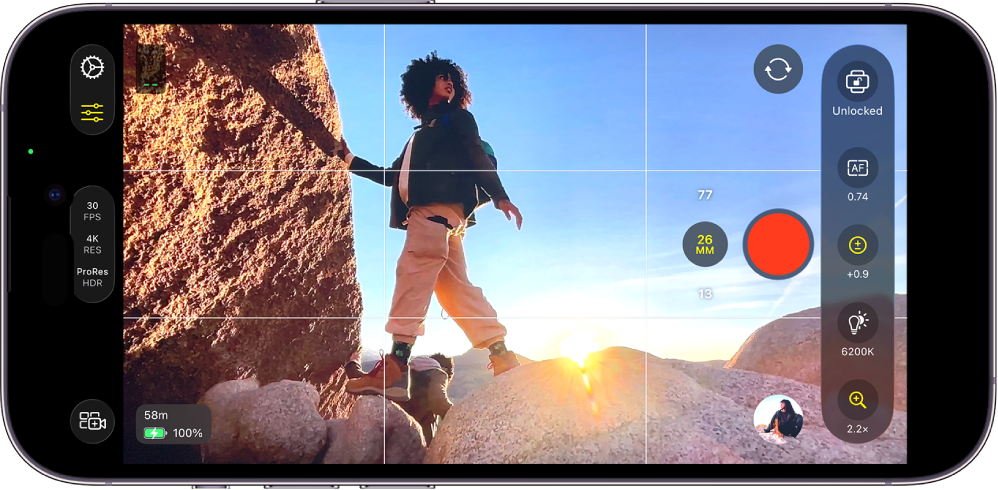
Çekimlerinizi oluşturmanıza, odağı denetlemenize, aşırı pozlanmış alanları göstermenize ve daha fazlasına yardımcı olması için Final Cut Camera’daki kamera vizöründe kılavuzları açabilirsiniz.
Vizör ızgarasını açma
Çekiminizi oluşturmanıza yardımcı olması için vizör ızgara çizgilerini kullanın.
iPhone’unuzda veya iPad’inizde Final Cut Camera uygulamasına
 gidin.
Kamera ekranında
 simgesine dokunun, Araçlar’a dokunun, sonra Izgara Katmanı’nı açın.
 simgesine dokunun.
Vizör düzeyini ve artı işaretlerini açma
Çekiminizi oluşturmanıza yardımcı olması için vizör düzeyini ve artı işaretlerini kullanın.
iPhone’unuzda veya iPad’inizde Final Cut Camera uygulamasına
gidin.Kamera ekranında
simgesine dokunun, Araçlar’a dokunun, sonra Düzey’i açın.- simgesine dokunun.
Düzey açıldığında vizörde eğ ve yuvarla göstergeleri görünür. Beyaz yatay çubuklar, vizör ufku tam olarak düz olduğunda hizalanır ve sarıya döner. Beyaz bir nokta ise kamera tam olarak düşey olduğunda sarıya döner. Tepeden çekimlerde kamera doğrudan aşağıyı gösterdiğinde artı işaretleri sarıya döner.
Aşırı pozlama (zebra) çizgilerini açma
Görüntünüzün aşırı pozlanmış alanlarını göstermek için aşırı pozlama göstergesini kullanın. Aşırı pozlanmış alanlar, “zebra çizgileri” olarak da bilinen çapraz kırmızı çizgilerle işaretlenir. Aşırı pozlanmış videoda ayrıntı yoktur ve genellikle saf beyaz olarak görünür. Aşırı pozlanmış alanlardaki ayrıntıları geri yüklemek için kaydetmeden önce pozlamayı ayarlayabilirsiniz.
Not: Aşırı pozlama çizgilerini göstermek için A13 Bionic çipli iPhone veya iPad modelleri veya daha yenisi gerekir.
iPhone’unuzda veya iPad’inizde Final Cut Camera uygulamasına
gidin.Kamera ekranında
simgesine dokunun, Araçlar’a dokunun, sonra Aşırı Pozlama Göstergesi’ni açın.- simgesine dokunun.
İpucu: Pozlamayı hızlıca düzeltmek için kamera vizöründe göründüğünde zebra çizgilerine dokunun.
Maksimum odaklama katmanını açma
Maksimum odaklama, vizördeki keskin odakta olan alanları renk katmanıyla vurgular, böylece kayıt yaptığınız sırada görüntünün hangi bölümünün odakta olduğunu doğru bir şekilde belirleyebilirsiniz.
Not: Maksimum odaklama için A13 Bionic çipli iPhone veya iPad modelleri veya daha yenisi gerekir.
iPhone’unuzda veya iPad’inizde Final Cut Camera uygulamasına
gidin.Kamera ekranında
simgesine dokunun, Araçlar’a dokunun, sonra Maksimum Odaklama’yı açın.- simgesine dokunun.
İpucu: Maksimum odaklamayı açın, sonra görüntünün hangi bölümlerinin odağa girdiğini görmek için odağı elle değiştirin.
En-boy oranı kılavuzlarını açma
Projenizi 4:3 en-boy oranında veya kare en-boy oranında (örneğin sosyal medya için) teslim etmeyi planlıyorsanız çekimlerinizi oluşturmanıza yardımcı olması için kamera ekranında en-boy oranı kılavuzlarını gösterebilirsiniz. Daha sonra video kliplerinizi post prodüksiyon aşamasında kırpabilirsiniz, böylece son kare boyutuna doğru şekilde sığarlar.
iPhone’unuzda veya iPad’inizde Final Cut Camera uygulamasına
gidin.Kamera ekranında
simgesine ve ardından Araçlar’a dokunun.En-Boy Oranı Kılavuzu’nun yanındaki
 simgesine dokunun, sonra bir seçeneğe dokunun.
- simgesine dokunun.
Kılavuzlar, ön kamerayla kayıt yaparken de dahil olmak üzere siz kapatana kadar kamera ekranında kalır.