Final Cut Camera’da ses kaydı ayarlarını değiştirme
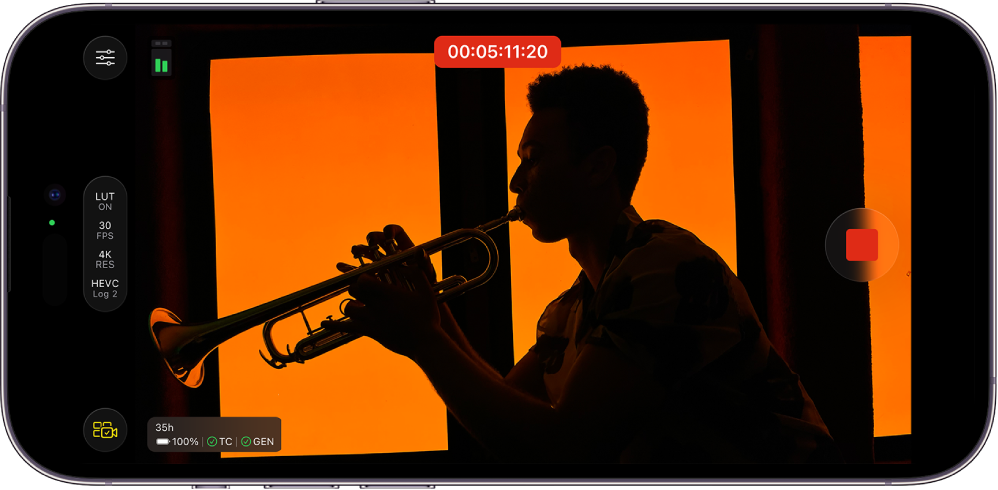
iPhone’unuzda veya iPad’inizde Final Cut Camera ile kayıt yaptığınızda aygıtınızın yerleşik mikrofonları, harici mikrofonlar vb. bir ses girişi kaynağı seçebilirsiniz. Stereo ve Uzamsal Ses kaydı arasında da geçiş yapabilirsiniz.
Giriş ses yüksekliğini kamera ekranındaki ölçeri kullanarak denetleyebilirsiniz.
Kamera ses kaynağını ayarlama
iPhone’unuzda veya iPad’inizde Final Cut Camera uygulamasına
 gidin.
Kamera ekranında
 simgesine ve ardından Ses’e dokunun.
Giriş Kaynağı bölümünde Kaynak’ın yanındaki
 simgesine dokunun, sonra ses girişine dokunun.
Ses girişinizi göremiyorsanız ses aygıtının aygıtınıza bağlı ve aygıtınız tarafından tanındığından emin olun.
 simgesine dokunun.
Stereo ve Uzamsal Ses kaydı arasında geçiş yapma
iPhone 16 veya daha yenisinde Stereo veya Uzamsal Ses ile kayıt yapmayı seçebilirsiniz. Uzamsal Ses, iPhone’daki birden fazla mikrofonu kullanarak uzamsal derinliğe sahip, sürükleyici, üç boyutlu ses yakalamanıza olanak tanır.
Not: Uzamsal Ses kaydı, Canlı Çoklu Kamera oturumlarında kullanılamaz.
iPhone’unuzda Final Cut Camera uygulamasına
gidin.Kamera ekranında
simgesine, Ses’e ve sonra Biçim altındaki bir seçeneğe dokunun:Stereo: Ses çalmayı sol ve sağ kanallar arasında ayırır.
Uzamsal Ses: Ses çalma, desteklenen çalma aygıtlarında her yönden sürükleyici bir deneyim sunar.
- simgesine dokunun.
iPhone Kullanma Kılavuzu’nda Uzamsal Ses’i düzenleme bölümüne bakın.
Not: AirPods, Apple aygıtları arasında otomatik olarak geçiş yapar. AirPods takıyorsanız aygıt değiştirmenin veya AirPods bildirimlerinin kaydınızı kesebileceğini unutmayın.