Final Cut Camera’da büyütmeyi ve odağı ayarlama
Final Cut Camera’da odak uzaklığını değiştirmek için lensler arasında geçiş yapıp veya Akıcı Büyütme’yi kullanıp otomatik ve elle odaklamayı kullanın.
Büyütme düzeyini değiştirme
Final Cut Camera’da şu anki büyütme düzeyi lens odak uzaklığı düğmeleriyle gösterilir. Her düğme, aygıt modelinizde bulunan farklı bir lensi temsil eder (örneğin, 13 mm, 24 mm, 48 mm, 100 mm veya 200 mm).
iPhone’unuzda veya iPad’inizde Final Cut Camera uygulamasına
 gidin.
Kamera ekranında aşağıdakilerden birini yapın:
Lensler arasında geçiş yapma: Lensler arasında geçiş yapmak için bir lens düğmesine dokunun (örneğin 24 mm’den 13 mm’ye). Kayıt sırasında lensler arasında geçiş yapamazsınız.
Akıcı Büyütme kadranını sürükleme: Kamera ekranında
 simgesine dokunun, Büyütme denetimleri görünene kadar denetimlerin alt tarafını kaydırın, sonra büyütme düzeyini değiştirmek için kadranı sürükleyin. Sürükleme mesafesiyle büyütme oranını denetleyebilirsiniz.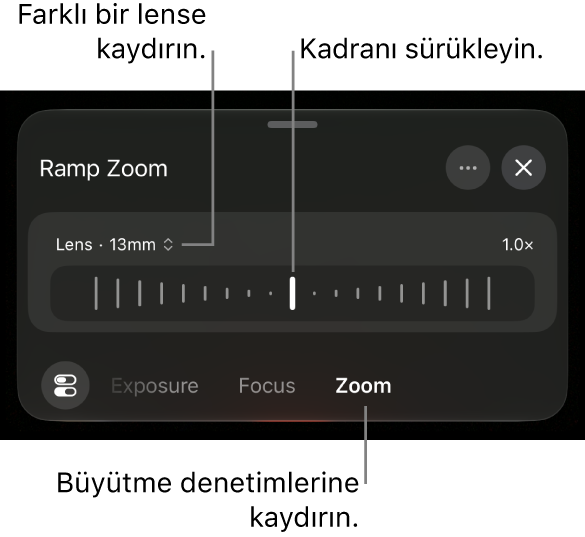
Farklı bir objektife geçmek için Objektif’in sağındaki
 simgesine dokunun. iPhone’daki veya iPad’deki Kamera’da bulunan büyütme denetimlerinin aksine Final Cut Camera’daki Akıcı Büyütme kadranı, sorunsuz büyütme için aynı anda tek bir lensle sınırlıdır.
İşiniz bittiğinde denetimleri kapatmak için
 simgesine dokunun ya da aşağı kaydırın.
Kıstırma hareketini kullanma: Vizörde büyütmek için iki parmağınızla kıstırıp açın ya da küçültmek için kıstırıp kapatın.
Not: Akıcı Büyütme kadranı ve kıstırma hareketi dijital büyütmeyi kullanır. Bazen dijital büyütme ile ilişkilendirilen azaltılmış çözünürlüğü ortadan kaldırmak için bunu kapatabilirsiniz. Kamera ekranında
 simgesine dokunun, Tercihler’e dokunun, sonra Dijital Büyütmeye İzin Ver’i kapatın. Dijital büyütme kapatıldığında, odak uzunluğunu değiştirmenin tek yolu bir lens düğmesine dokunarak lensler arasında geçiş yapmaktır.
Kamera, büyütme düzeyini siz değiştirene veya kamerayı kapatana kadar korur.
Odağı değiştirme
Aygıtınızın arka kamerasıyla kayıt yaparken belirli nesnelere elle odaklanabilirsiniz.
Ön kamera için odak değiştirme, desteklenen iPhone modellerinde kullanılabilir.
İpucu: Odak ayarlarınızda maksimum hassasiyet için maksimum odaklamayı açın. Maksimum odaklama katmanını açma konusuna bakın.
iPhone’unuzda veya iPad’inizde Final Cut Camera uygulamasına
gidin.Saptanmış olarak kamera otomatik odaklamaya ayarlanır ve en yakın nesneye odaklanır. Kamera kişileri, hayvanları ve birçok yaygın nesneyi tanır.
Aşağıdakilerden birini yapın:
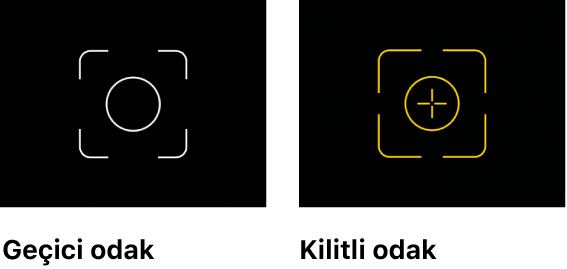
Konu kullanarak odaklama: Kameranın vizöründe bir konuya dokunun. Kamera, o konunun şu anki konumuna göre odaklanır (ve pozlamayı ayarlar). Dokunduğunuz yerde beyaz bir ekran göstergesi görünür. Kameranın odağı kaybolursa vizörün ortasındaki saptanmış otomatik odaklamaya (ve otomatik pozlamaya) geri döner.
Odaklamayı ve pozlamayı kilitleme: Odaklamayı ve pozlamayı kilitlemek için kameranın vizöründe bir konuya dokunun ve basılı tutun. Dokunduğunuz yerde sarı bir ekran göstergesi görünür. Kilidi açmak için ekranda herhangi bir yere dokunun.
Elle odaklama: Kamera ekranında
simgesine dokunun, Odak denetimleri görünene kadar denetimlerin alt tarafını kaydırın, sonra odak uzaklığını ayarlamak için kadranı sürükleyin. Odağı sıfırlamak için Elle’ye, sonra da Otomatik’e dokunun.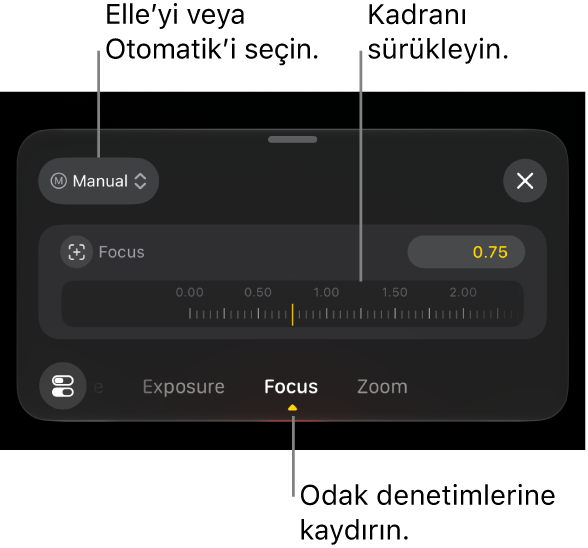
Elle odakladığınızda kamera otomatik odaklamaya geçene veya kamerayı kapatana kadar odak ayarınızı korur. Elle odaklama ayarı etkinken farklı bir konuyu basılı tutarsanız kamera pozlamayı yeni konuya kilitler ve dokunduğunuz yerde sarı bir ekran göstergesi görünür.
İpucu: Şu anki otomatik odaklama ayarını kilitlemek için Otomatik’e, sonra da Elle’ye dokunun.
İşiniz bittiğinde denetimleri kapatmak için
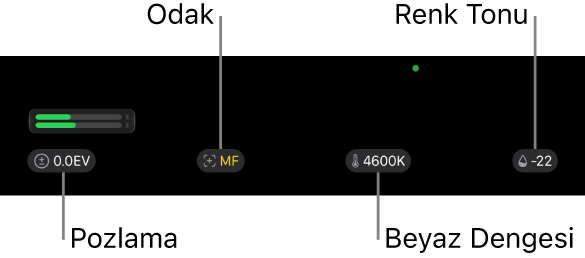
simgesine dokunun ya da aşağı kaydırın.Şu anki ayar, kamera ekranının en üstünde görünür. Sarı göstergeler elle yapılan ayarlamaları yansıtır. Herhangi bir ayara dokunarak ilgili denetimleri açabilirsiniz.