
ทำให้ประวัติการท่องเว็บของคุณเป็นส่วนตัวอยู่เสมอใน Safari
การตรวจสอบและการล้างประวัติการค้นหาและแคชสำหรับเบราว์เซอร์และแอปอื่นๆ อาจเป็นแนวทางการปฏิบัติที่ดีหากคุณกังวลว่าคนอื่นสามารถเข้าถึงอุปกรณ์ของคุณได้ แอปจำนวนมากจัดเก็บข้อมูลเกี่ยวกับสิ่งที่คุณค้นหาและสิ่งที่คุณดูเพื่อให้คุณสามารถค้นพบอีกครั้งได้ง่ายๆ ในอนาคต
ถ้าคุณอยู่ในสถานการณ์ส่วนบุคคลที่ไม่ปลอดภัยและจำเป็นต้องค้นดูกลยุทธ์ด้านความปลอดภัยทางออนไลน์ แต่ไม่ต้องการให้ Safari เก็บบันทึกสิ่งที่คุณดู คุณสามารถเปิดหน้าต่างท่องเว็บแบบส่วนตัวได้บน iPhone, iPad และ Mac เมื่อคุณใช้การท่องเว็บแบบส่วนตัว รายละเอียดของการท่องเว็บจะไม่ถูกบันทึก และจะไม่แชร์กับอุปกรณ์ทุกเครื่องของคุณ นอกจากนี้ ถ้าคุณอัปเดตอุปกรณ์ของคุณเป็น iOS 17, iPadOS 17, macOS 14 ขึ้นไป Safari จะล็อคแถบท่องเว็บแบบส่วนตัวหลังจากไม่ใช้งานเป็นระยะเวลาหนึ่งเพื่อให้สามารถเปิดแถบได้ด้วยรหัสผ่าน, รหัส, Face ID หรือ Touch ID ของคุณเท่านั้น ซึ่งจะปกป้องความเป็นส่วนตัวของคุณเมื่อคุณอยู่ห่างจากอุปกรณ์ของคุณ คุณสามารถล้างประวัติการท่องเว็บและเปิดหน้าต่างท่องเว็บแบบส่วนตัวบน iPhone, iPad และ Mac ของคุณได้
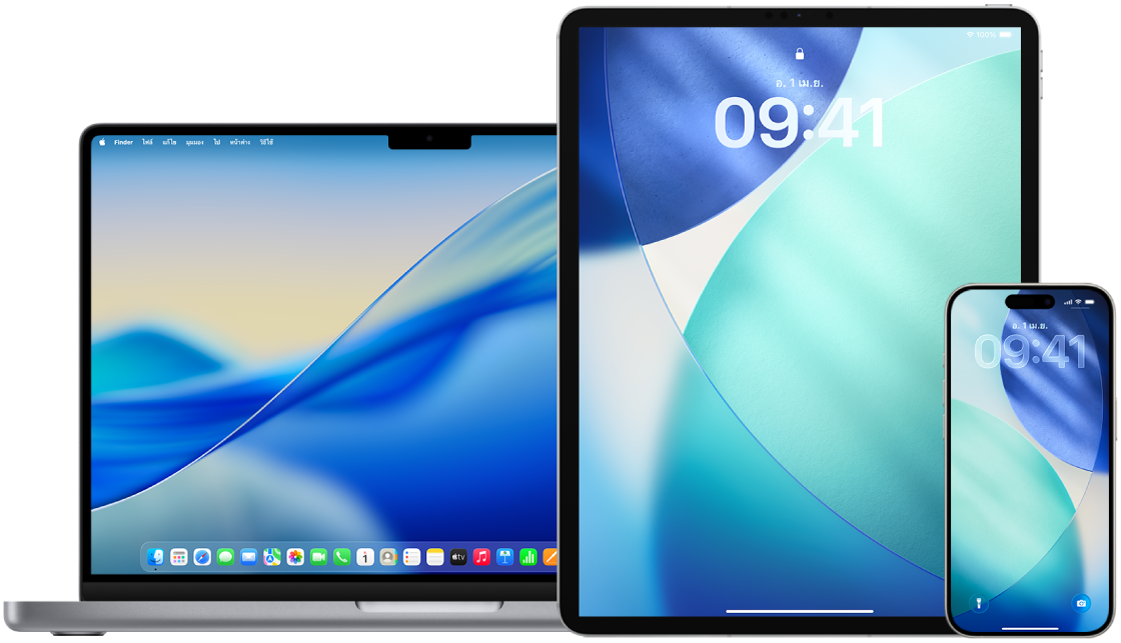
ค้นหาวิธีต่างๆ: ในการดูงานด้านล่าง ให้เลือกปุ่มเครื่องหมายบวก  ถัดจากชื่องาน
ล้างประวัติการท่องเว็บของคุณใน Safari
ถ้าคุณได้ค้นดูข้อมูลเกี่ยวกับกลยุทธ์ด้านความปลอดภัยทางออนไลน์และกังวลว่าอาจมีบางคนเห็นประวัติการท่องเว็บของคุณ คุณสามารถเอาบันทึกทั้งหมดที่ Safari เก็บไว้เกี่ยวกับที่ที่คุณเคยท่องเว็บออกได้
บน iPhone หรือ iPad ของคุณ: ไปที่แอปการตั้งค่า
 > แอป > Safari > ล้างประวัติและข้อมูลเว็บไซต์
บน Mac ของคุณ: ไปที่แอป Safari
 แล้วเลือก ประวัติ > ล้างประวัติ คลิกเมนูที่แสดงขึ้น จากนั้นเลือกว่าคุณต้องการล้างประวัติการท่องเว็บของคุณย้อนไปไกลเพียงใด
เมื่อคุณล้างประวัติของคุณ Safari จะเอาข้อมูลที่บันทึกไว้เนื่องจากการท่องเว็บของคุณออก ซึ่งรวมถึง:
ประวัติของหน้าเว็บที่คุณได้เยี่ยมชม
รายการก่อนหน้าและถัดไปสำหรับหน้าเว็บที่เปิดอยู่
รายการของไซต์ที่เยี่ยมชมบ่อยครั้ง
การค้นหาล่าสุด
ไอคอนสำหรับหน้าเว็บ
สแนปช็อตที่บันทึกไว้สำหรับหน้าเว็บที่เปิดอยู่
รายการของสิ่งที่คุณดาวน์โหลด (ไฟล์ที่ดาวน์โหลดจะไม่ถูกเอาออก)
เว็บไซต์ที่คุณเพิ่มสำหรับการค้นหาเว็บไซต์อย่างเร็ว
เว็บไซต์ที่ขอใช้ตำแหน่งที่ตั้งของคุณ
เว็บไซต์ที่ขอส่งการแจ้งเตือนถึงคุณ
เปิดหน้าต่างท่องเว็บแบบส่วนตัวบน iPhone
ไปที่แอป Safari
แล้วแตะ  จากนั้นแตะ แถบส่วนตัวใหม่
แถบจะถูกเพิ่มไปยังกลุ่มแถบที่เรียกว่าส่วนตัวโดยอัตโนมัติ คุณสามารถเปิดแถบส่วนตัวได้หลายแถบในกลุ่ม
คุณสามารถยืนยันว่าคุณอยู่ในโหมดท่องเว็บแบบส่วนตัวได้ด้วยการตรวจสอบว่าแถบช่องค้นหาเป็นสีเทาหรือแสดงคำว่าส่วนตัวอยู่
ในการออกจากท่องเว็บแบบส่วนตัว ให้แตะ แล้วแตะ แถบทั้งหมด จากนั้นปัดไปทางซ้ายเพื่อเปิดกลุ่มแถบจากเมนูที่ด้านล่างสุดของหน้าจอ ถ้าการจัดเรียงแถบของคุณคือแบบด้านล่างหรือด้านบน ให้แตะ  จากนั้นปัดไปทางซ้าย เว็บไซต์ที่คุณเปิดไว้ในท่องเว็บแบบส่วนตัวจะยังคงเปิดอยู่ และท่องเว็บแบบส่วนตัวจะล็อค
ในการอนุญาตให้ล็อคท่องเว็บแบบส่วนตัว ให้ไปที่ การตั้งค่า > แอป > Safari แล้วเปิดใช้ ต้องใช้รหัสเพื่อปลดล็อคการท่องเว็บแบบส่วนตัว, ต้องใช้ Face ID เพื่อปลดล็อคการท่องเว็บแบบส่วนตัว (รุ่นที่รองรับ) หรือ ต้องใช้ Touch ID เพื่อปลดล็อคการท่องเว็บแบบส่วนตัว (รุ่นที่รองรับ)
เปิดหน้าต่างท่องเว็บแบบส่วนตัวบน iPad
ในแอป Safari ให้แตะ
 จากนั้นแตะ ส่วนตัว
ในระหว่างที่โหมดท่องเว็บแบบส่วนตัวเปิดอยู่ พื้นหลังของช่องค้นหาจะกลายเป็นสีดำแทนที่จะเป็นสีขาว และไซต์ที่คุณเยี่ยมชมจะไม่แสดงในประวัติบน iPad หรือในรายการแถบต่างๆ บนอุปกรณ์เครื่องอื่นของคุณ คุณสามารถเปิดแถบส่วนตัวได้หลายแถบในกลุ่มแถบส่วนตัว
ในการซ่อนไซต์และออกจากโหมดท่องเว็บแบบส่วนตัว ให้แตะ
จากนั้นสลับเป็นกลุ่มแถบอื่น แถบจะแสดงอีกครั้งในครั้งต่อไปที่คุณใช้งานโหมดท่องเว็บแบบส่วนตัว
เปิดหน้าต่างท่องเว็บแบบส่วนตัวบน Mac
ในแอป Safari
ให้เลือก ไฟล์ > หน้าต่างส่วนตัวใหม่ หรือสลับไปยังหน้าต่าง Safari ที่ใช้การท่องเว็บแบบส่วนตัวอยู่แล้วหน้าต่างที่ใช้การท่องเว็บแบบส่วนตัวจะมีช่องค้นหาอัจฉริยะแบบมืดที่มีข้อความสีขาว
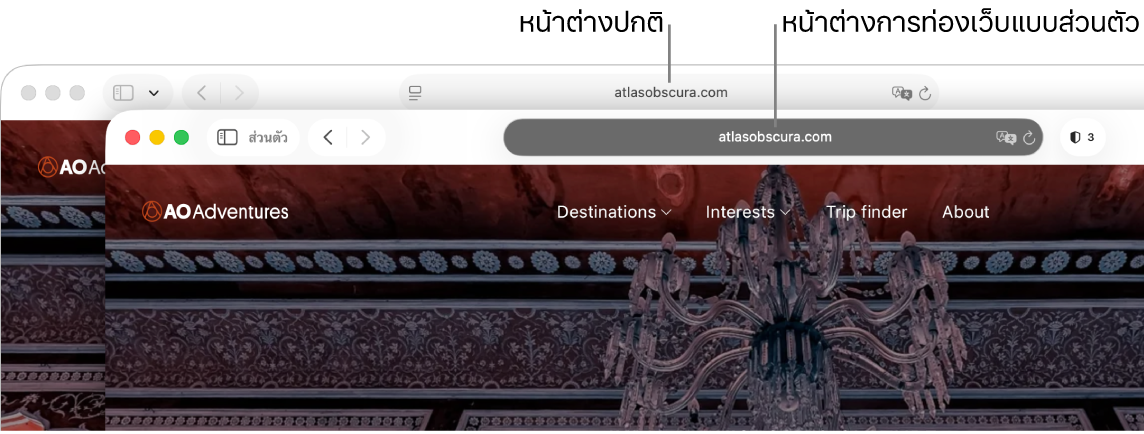
เลือกชมเว็บตามปกติ
หมายเหตุ: เมื่ออุปกรณ์ของคุณถูกล็อคหรือพักเครื่องอยู่ หรือถ้าคุณไม่ได้ใช้งาน Safari อยู่ หน้าต่างส่วนตัวของคุณใน Safari จะถูกล็อค เมื่อคุณปลดล็อคหรือปลุกอุปกรณ์ของคุณ หรือเริ่มใช้ Safari อีกครั้ง เพียงปลดล็อคหน้าต่างส่วนตัวของคุณด้วย Face ID, Touch ID หรือรหัสหรือรหัสผ่านอุปกรณ์ของคุณ
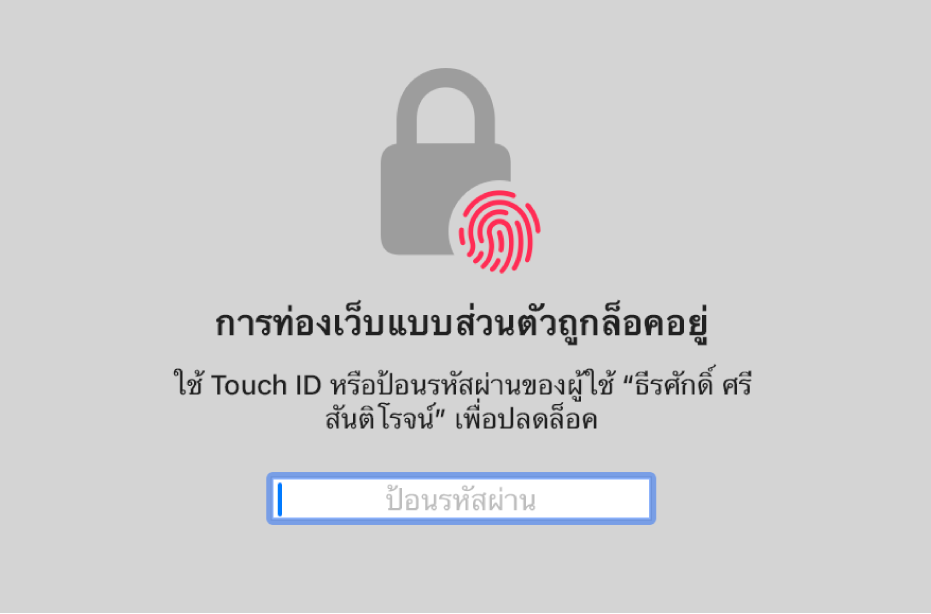
ถ้าคุณต้องการเปิดหน้าต่างทุกครั้งด้วยการท่องเว็บแบบส่วนตัวบน Mac
ไปที่แอป Safari
ให้เลือก Safari > การตั้งค่า แล้วคลิก ทั่วไปคลิกเมนู “Safari เปิดด้วย” ที่แสดงขึ้น แล้วเลือก “หน้าต่างส่วนตัวใหม่”
ถ้าคุณไม่เห็นตัวเลือกนี้ ให้ปฏิบัติตามวิธีใดวิธีหนึ่งต่อไปนี้:
บน Mac ของคุณที่ใช้ macOS 13 ขึ้นไป: เลือกเมนู Apple
 > การตั้งค่าระบบ แล้วคลิก เดสก์ท็อปและ Dock
  ในแถบด้านข้าง จากนั้นตรวจสอบให้แน่ใจว่า “ปิดหน้าต่างเมื่อออกจากแอปพลิเคชัน” ถูกเลือกอยู่
บน Mac ของคุณที่ใช้ macOS 12 หรือก่อนหน้า: เลือกเมนู Apple
> การตั้งค่าระบบ แล้วคลิก ทั่วไป  จากนั้นตรวจสอบให้แน่ใจว่า “ปิดหน้าต่างเมื่อออกจากแอป” ถูกเลือกอยู่
ในการปรับปรุงความเป็นส่วนตัวของ Safari ให้ดียิ่งขึ้น
ในโฟลเดอร์รายการดาวน์โหลดของคุณ ให้ลบรายการที่ถูกดาวน์โหลดในขณะที่คุณใช้หน้าต่างท่องเว็บแบบส่วนตัว
ปิดหน้าต่างท่องเว็บแบบส่วนตัวอื่นๆ ทั้งหมดที่ยังเปิดอยู่ ทั้งนี้เพื่อป้องกันไม่ให้คนอื่นใช้ปุ่มย้อนกลับและไปข้างหน้าเพื่อดูหน้าที่คุณเยี่ยมชม