
เพิ่มคำอธิบาย เส้นตาราง และการทำเครื่องหมายอื่นๆ ใน Numbers บน iPhone
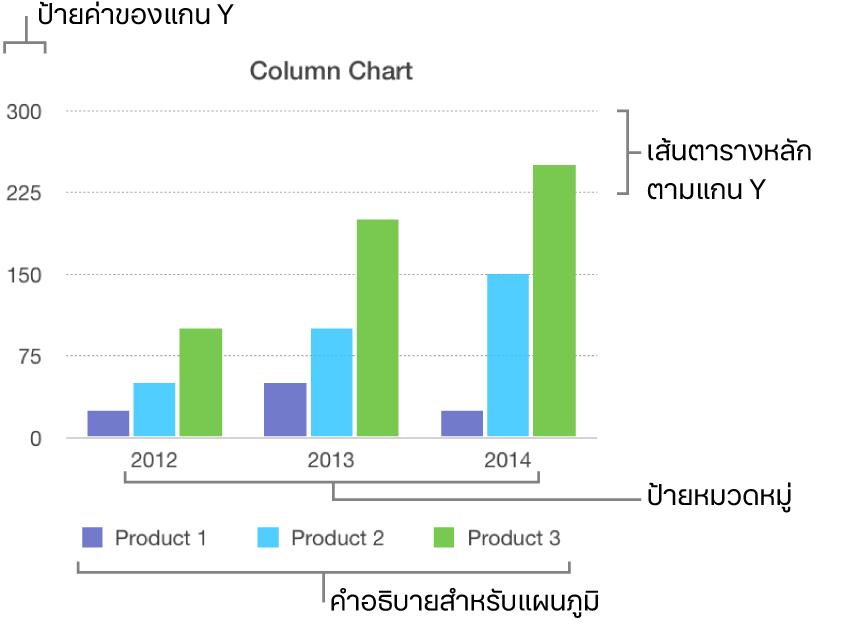
มีการทำเครื่องหมายแผนภูมิและป้ายแกนที่คุณสามารถเพิ่มลงในแผนภูมิของคุณได้อยู่หลายประเภท คุณสามารถแก้ไขรูปลักษณ์เพื่อเน้นข้อมูลของคุณได้ และคุณสามารถปรับลักษณะของชื่อแผนภูมิและข้อความในป้ายค่าให้ดูแตกต่างจากข้อความอื่นได้อีกด้วย
หมายเหตุ: ถ้าคุณไม่สามารถแก้ไขแผนภูมิได้ แผนภูมินั้นอาจล็อคอยู่ ในการแก้ไขแผนภูมิ คุณต้องปลดล็อคแผนภูมิ
เพิ่มคำอธิบาย
ไปที่แอป Numbers
 บน iPhone ของคุณ
เปิดสเปรดชีต แล้วแตะแผนภูมิ จากนั้นแตะ

แตะ แผนที่ แล้วเปิดใช้ คำอธิบาย แล้วปฏิบัติตามวิธีใดๆ ต่อไปนี้:
เปลี่ยนลักษณะของข้อความคำอธิบาย: แตะ ลักษณะ ด้านล่างปุ่มคำอธิบาย จากนั้นปรับข้อความและเติมคุณสมบัติ
ปรับขนาดคำอธิบาย: ลากจุดสีเขียวรอบคำอธิบาย
เปลี่ยนตำแหน่งคำอธิบาย: ลากคำอธิบายไปยังที่ที่คุณต้องการ
แก้ไขเส้นแกนและเส้นตาราง
เส้นแกนกำหนดขอบของแผนภูมิ ซึ่งในบางครั้งยังทำเครื่องหมายค่าศูนย์ เช่น เส้นขอบด้านใน เส้นตารางที่เว้นระยะห่างเท่าๆ กันจะตัดผ่านแผนภูมิและมีการอ้างอิงแบบภาพให้สำหรับการเพิ่มค่าจำนวนมาก คุณสามารถระบุได้ว่าจะแสดงเส้นแกนและเส้นตารางของแผนภูมิหรือไม่และแก้ไขรูปลักษณ์ได้
ไปที่แอป Numbers
บน iPhone ของคุณเปิดสเปรดชีต แล้วแตะแผนภูมิ จากนั้นแตะ
แตะ ลักษณะ แล้วแตะ เส้นตาราง จากนั้นปฏิบัติตามวิธีใดๆ ต่อไปนี้:
ตั้งค่าประเภทเส้นตาราง: แตะ ประเภทเส้น แล้วเลือกประเภทเส้นทึบ ขีดกลาง หรือเส้นประ
ถ้าคุณกำลังใช้งานแผนภูมิเรดาร์ คุณยังแตะ เส้นรัศมี (ด้านล่างหมวดหมู่) และเลือกประเภทเส้นได้
ตั้งค่าสีเส้นแกน: แตะช่องสี แล้วเลือกสี
ตั้งค่าความกว้างของเส้นแกน: ป้อนค่า หรือแตะปุ่ม – หรือ +
ตั้งค่าจำนวนและลักษณะของเส้นตารางหลัก: แตะ เส้นตารางหลัก สำหรับแกนค่าหรือแกนหมวดหมู่ เปิดใช้ เส้นตาราง ถัดจากขั้นหลัก ให้ป้อนค่าหรือแตะปุ่ม – หรือ + เพื่อปรับ คุณยังสามารถกำหนดประเภท สี และความกว้างของเส้น และเพิ่มเงาได้อีกด้วย
ตั้งค่าจำนวนและลักษณะของเส้นตารางรอง: แตะ เส้นตารางรอง สำหรับแกนค่าหรือแกนหมวดหมู่ เปิดใช้ เส้นตาราง ถัดจากขั้นรอง ให้ป้อนค่าหรือแตะปุ่ม – หรือ + เพื่อปรับ คุณยังสามารถกำหนดประเภท สี และความกว้างของเส้น และเพิ่มเงาได้อีกด้วย
แสดงเครื่องหมายขีด: แตะ เครื่องหมายขีด แล้วเลือกว่าจะให้เครื่องหมายขีดอยู่ด้านใน ด้านนอก หรือกึ่งกลาง
ขยายเส้นรัศมี (สำหรับแผนภูมิเรดาห์): เปิดใช้ ขยายเส้นรัศมี
หมายเหตุ: ตัวเลือกเหล่านี้จะแตกต่างกันตามประเภทของแผนภูมิและข้อมูล
ในการเอาเส้นตารางออก ให้แตะ
จากนั้นปิดใช้ เส้นตารางหลัก และ/หรือ เส้นตารางรอง สำหรับแกนค่าหรือแกนหมวดหมู่
แสดงหรือเอาเส้นอ้างอิงออก
คุณสามารถเพิ่มเส้นอ้างอิงลงในแผนภูมิเพื่อบ่งบอกค่าเฉลี่ย มัธยฐาน ค่าต่ำสุด หรือค่าสูงสุดในแผนภูมิได้ เส้นอ้างอิงทำให้เข้าใจแผนภูมิได้ง่ายมากขึ้นเพียงแค่มองผ่านๆ และช่วยให้คุณเปรียบเทียบค่าในแผนภูมิเพื่อประเมินค่า
แผนภูมิทุกประเภทสามารถมีเส้นอ้างอิงได้ ยกเว้นแผนภูมิเชิงประกอบ แผนภูมิ 2 แกน แผนภูมิ 3D แผนภูมิวงกลม แผนภูมิโดนัท และแผนภูมิเรดาห์ แผนภูมิสามารถมีเส้นอ้างอิงได้ไม่เกินห้าเส้น
ไปที่แอป Numbers
บน iPhone ของคุณเปิดสเปรดชีต จากนั้นแตะแผนภูมิ
แตะ
แล้วแตะ แผนภูมิแตะ เพิ่มเส้นอ้างอิง แล้วแตะสิ่งใดก็ได้ต่อไปนี้:
ค่าเฉลี่ย: เส้นที่ลากผ่านค่ากลางของข้อมูล
มัธยฐาน: เส้นที่ลากผ่านค่ากลางของข้อมูลทั้งหมด
ต่ำสุด: เส้นที่ลากผ่านค่าต่ำสุด
สูงสุด: เส้นที่ลากผ่านค่าสูงสุด
กำหนดเอง: เส้นที่ลากผ่านค่าที่คุณป้อนในส่วนกำหนดเอง
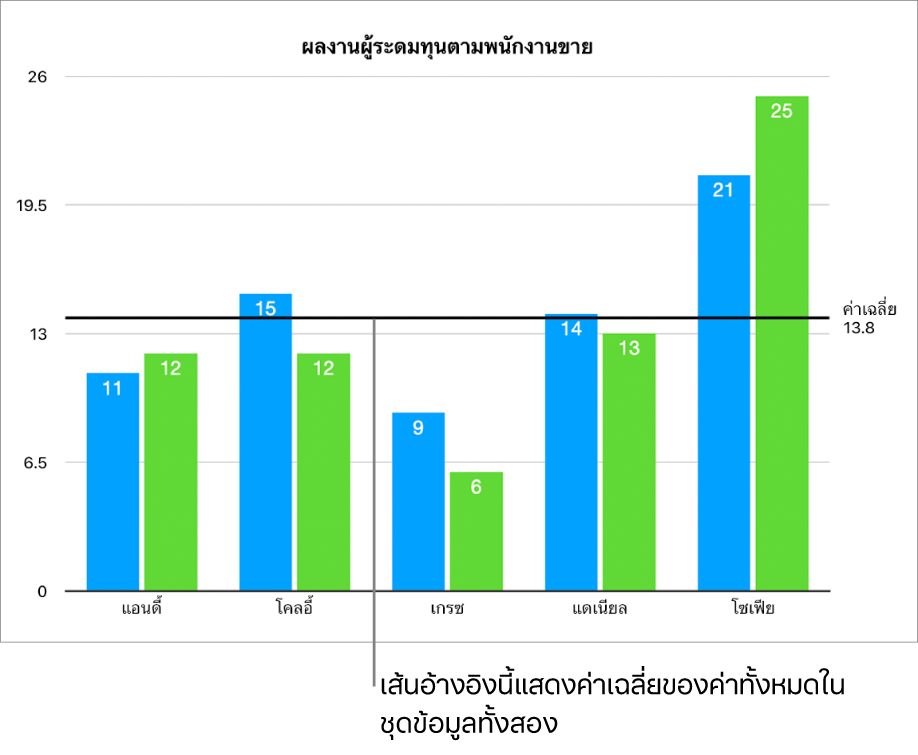
ในการสร้างความชัดเจนว่าเส้นอ้างอิงเส้นใดแทนถึงอะไร ให้แตะเพื่อเปิดใช้ แสดงชื่อ และ แสดงค่า ได้
ในการเปลี่ยนการตั้งค่าสำหรับเส้นอ้างอิง ให้แตะชื่อของเส้น แล้วใช้ตัวควบคุมในแผง
คุณสามารถซ่อน แสดง และเปลี่ยนชื่อหรือค่าของเส้น เปลี่ยนลักษณะและสีของเส้น และเพิ่มเงาได้
ในการเอาเส้นอ้างอิงออก ให้แตะที่แผนภูมิ แตะ แตะ แผนภูมิ แตะชื่อของเส้นอ้างอิง จากนั้นแตะ เอาเส้นออก
หมายเหตุ: ในขณะที่คุณลากแถบเลื่อนในแผนภูมิโต้ตอบเพื่อดูชุดข้อมูลต่างๆ เส้นอ้างอิงจะย้าย
แสดงหรือเอาแถบข้อผิดพลาดออก
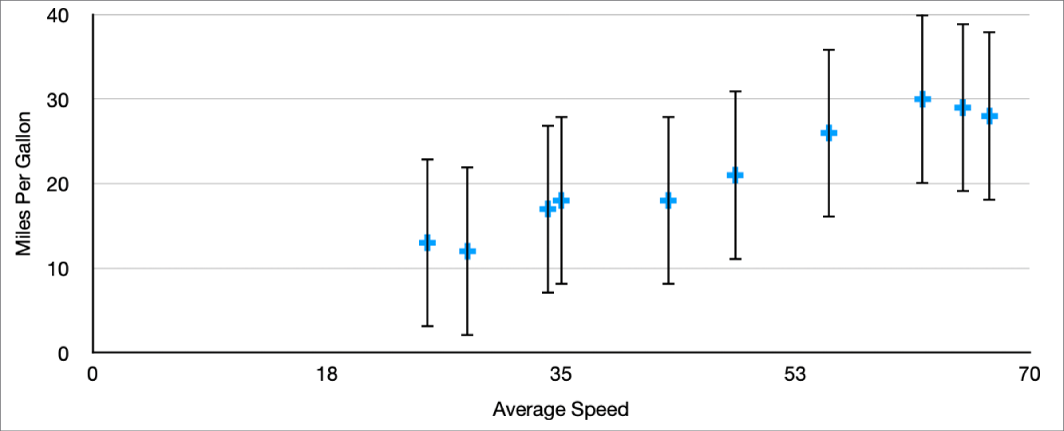
แถบข้อผิดพลาดเหล่านี้จะทำให้คุณเห็นภาพทั่วไปของความแม่นยำของข้อมูลของคุณ แถบข้อผิดพลาดจะแสดงแทนด้วยเครื่องหมายเล็กๆ ที่ความยาวจะบ่งบอกปริมาณความไม่แน่นอนที่เกี่ยวข้องกับชุดข้อมูล (ความหลากหลายของข้อมูล) คุณสามารถเพิ่มแผนภูมิเส้น 2D แผนภูมิพื้นที่ แผนภูมิแท่งแนวนอนและแท่งแนวตั้ง แผนภูมิแท่งแนวนอนและแท่งแนวตั้งเชิงประกอบ แผนภูมิฟอง และแผนภูมิกระจาย
ไปที่แอป Numbers
บน iPhone ของคุณเปิดสเปรดชีต แล้วแตะแผนภูมิ แตะ
จากนั้นแตะ แผนภูมิแตะ แกน X หรือ แกน Y แล้วเลือกตัวเลือก
ใช้ตัวควบคุมเพื่อเปลี่ยนลักษณะของแถบข้อผิดพลาด
ในการเอาแถบข้อผิดพลาดออก ให้แตะ แกน X หรือ แกน Y แล้วแตะ ไม่มี
แสดงหรือเอาเส้นแนวโน้มออก
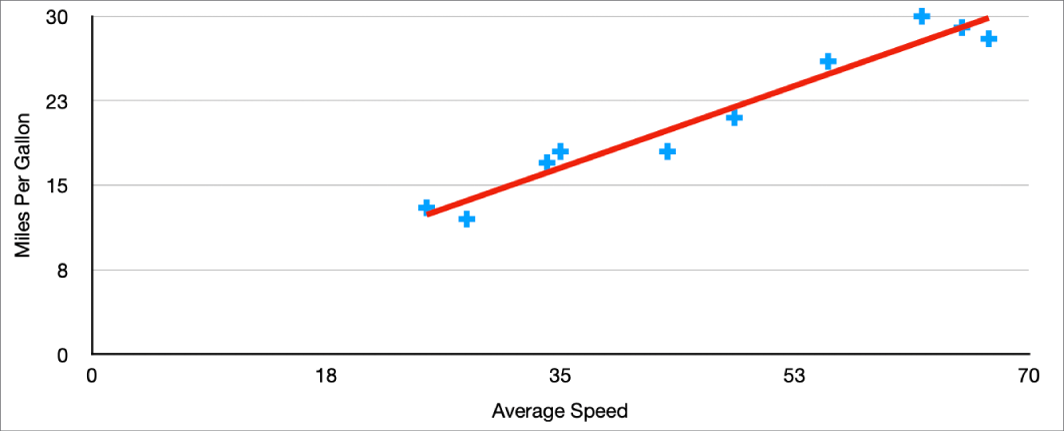
เส้นแนวโน้มแสดงทิศทาง (หรือแนวโน้ม)โดยรวมของข้อมูลของคุณ เส้นแนวโน้มจะแสดงขึ้นมาในแผนภูมิแท่งแนวนอน เส้น กระจาย ฟอง แท่งแนวตั้ง และพื้นที่
ไปที่แอป Numbers
บน iPhone ของคุณเปิดสเปรดชีต แล้วแตะแผนภูมิ แตะ
จากนั้นแตะ แผนภูมิแตะ เส้นแนวโน้ม จากนั้นเลือกประเภทของเส้นที่คุณต้องการเพิ่ม
แตะ
 จากนั้นใช้ตัวควบคุมเพื่อเปลี่ยนลักษณะของเส้นแนวโน้ม
ในการเอาเส้นแนวโน้มออก ให้แตะแผนภูมิ แตะ แล้วแตะ แผนภูมิ แตะ เส้นแนวโน้ม จากนั้นเลือก ไม่มี