คู่มือผู้ใช้ Numbers สำหรับ iPhone
- ยินดีต้อนรับ
- มีอะไรใหม่
-
- เริ่มต้นใช้งาน Numbers
- ข้อมูลเบื้องต้นเกี่ยวกับภาพ แผนภูมิ และวัตถุอื่นๆ
- สร้างสเปรดชีต
- เปิดสเปรดชีต
- ป้องกันการแก้ไขโดยไม่ได้ตั้งใจ
- แม่แบบที่ปรับแต่ง
- ใช้แผ่นงาน
- เลิกทำหรือทำกลับมาใหม่
- บันทึกสเปรดชีตของคุณ
- ค้นหาสเปรดชีต
- ลบสเปรดชีต
- พิมพ์สเปรดชีต
- เปลี่ยนพื้นหลังของแผ่นงาน
- คัดลอกข้อความและวัตถุระหว่างแอปต่างๆ
- ข้อมูลพื้นฐานหน้าจอสัมผัส
- เปลี่ยนการตั้งค่าความเป็นส่วนตัวและการวิเคราะห์ของ Numbers
- ลิขสิทธิ์

ใช้ข้อความสองทิศทางใน Numbers บน iPhone
Numbers รองรับข้อความสองทิศทาง เพื่อให้คุณสามารถป้อนและแก้ไขข้อความที่เขียนจากซ้ายไปขวา (เช่น ภาษาอังกฤษหรือภาษาจีน) และจากขวาไปซ้าย (เช่น ภาษาอารบิกหรือภาษาฮิบรู) ในสเปรดชีตเดียวกันได้ ในการใช้ข้อความสองทิศทาง คุณต้องมีภาษาแบบเขียนจากขวาไปซ้ายอย่างน้อยหนึ่งภาษาในรายการภาษาที่ต้องการของอุปกรณ์ของคุณ ในการเรียนรู้เพิ่มเติม ให้ดูที่ตั้งค่าแป้นพิมพ์หรือแหล่งข้อมูลเข้าแหล่งอื่นสำหรับอีกภาษาหนึ่ง
คุณสามารถใช้แม่แบบ เพื่อสร้างสเปรดชีตสองทิศทางได้ แต่ในการดูแม่แบบที่ออกแบบมาเป็นพิเศษสำหรับภาษาอื่น คุณต้องตั้งค่าภาษาหลักของอุปกรณ์ของคุณเป็นภาษานั้น (ไปที่ การตั้งค่า  > ทั่วไป > ภาษาและภูมิภาค จากนั้นตั้งค่าภาษา) เมื่อคุณสร้างสเปรดชีตใหม่ คุณจะเห็นแม่แบบสำหรับภาษานั้น
เปลี่ยนทิศทางของข้อความในย่อหน้า
ไปที่แอป Numbers
 บน iPhone ของคุณ
เปิดสเปรดชีต แล้วแตะ
 จากนั้นแตะ ข้อความ (หรือแตะ เซลล์ หากข้อความอยู่ในตาราง)
แตะ
 ด้านขวาของปุ่มการจัดแนว
จุดแทรกจะเลื่อนไปอีกด้านหนึ่งของเอกสารหรือวัตถุ และทิศทางของข้อความจะเปลี่ยน
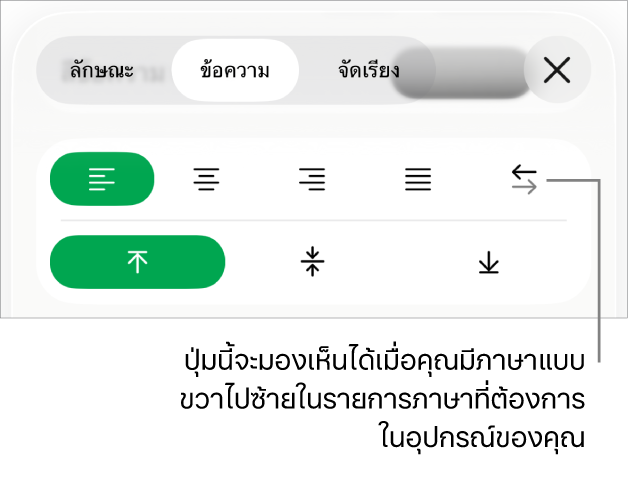
ป้อนข้อความ จากนั้นแตะ รีเทิร์น ตรงท้ายย่อหน้า
ย่อหน้าถัดไปจะใช้ทิศทางเดียวกันต่อไป ในการเปลี่ยนทิศทาง ให้แตะ
ถ้าคุณเลือกย่อหน้าหลายย่อหน้าที่มีทิศทางข้อความต่างกัน แล้วแตะ ย่อหน้าเหล่านั้นจะถูกจัดรูปแบบให้ตรงกับย่อหน้าแรกในส่วนที่เลือก
ถ้าคุณไม่เห็น คุณอาจไม่มีภาษาแบบเขียนจากขวาไปซ้ายในรายการภาษาที่ต้องการของอุปกรณ์ของคุณ ในการเพิ่มภาษาไปยังรายการภาษาที่ต้องการของคุณ ให้ไปที่ การตั้งค่า > ทั่วไป > ภาษาและภูมิภาค > เพิ่มภาษา จากนั้นเลือกภาษา คุณอาจต้องออกแล้วเปิด Numbers อีกครั้งเพื่อให้เห็นตัวเลือกในการเปลี่ยนทิศทางย่อหน้า