คู่มือผู้ใช้ Numbers สำหรับ iPhone
- ยินดีต้อนรับ
- มีอะไรใหม่
-
- เริ่มต้นใช้งาน Numbers
- ข้อมูลเบื้องต้นเกี่ยวกับภาพ แผนภูมิ และวัตถุอื่นๆ
- สร้างสเปรดชีต
- เปิดสเปรดชีต
- ป้องกันการแก้ไขโดยไม่ได้ตั้งใจ
- แม่แบบที่ปรับแต่ง
- ใช้แผ่นงาน
- เลิกทำหรือทำกลับมาใหม่
- บันทึกสเปรดชีตของคุณ
- ค้นหาสเปรดชีต
- ลบสเปรดชีต
- พิมพ์สเปรดชีต
- เปลี่ยนพื้นหลังของแผ่นงาน
- คัดลอกข้อความและวัตถุระหว่างแอปต่างๆ
- ข้อมูลพื้นฐานหน้าจอสัมผัส
- เปลี่ยนการตั้งค่าความเป็นส่วนตัวและการวิเคราะห์ของ Numbers
- ลิขสิทธิ์

ใช้แผ่นงานใน Numbers บน iPhone
คุณสามารถเพิ่มแผ่นงาน (หรือแถบ) หลายรายการเพื่อช่วยให้คุณจัดระเบียบตาราง แผนภูมิ และข้อมูลอื่นๆ ของคุณได้ดีขึ้น ตัวอย่างเช่น คุณสามารถแยกการวางแผนจัดงานเลี้ยงเป็นแผ่นงานต่างๆ ในเรื่องงบประมาณ แผนภูมิที่นั่ง ข้อมูลผู้ขาย และรายการงาน คุณยังสามารถเพิ่มสีไปยังแถบเพื่อให้เห็นความแตกต่างระหว่างแผ่นงานต่างๆ หรือซ่อนแผ่นงานที่คุณไม่ต้องการในทันทีได้อีกด้วย
จัดระเบียบแผ่นงาน
ปฏิบัติตามวิธีใดๆ ต่อไปนี้:
ไปที่แอป Numbers
 บน iPhone ของคุณ
เปิดสเปรดชีต จากนั้นปฏิบัติตามวิธีใดๆ ต่อไปนี้:
เปลี่ยนชื่อแผ่นงาน: แตะสองครั้งที่ชื่อของแผ่นงานเพื่อให้จุดแทรกแสดงขึ้นมา จากนั้นป้อนชื่อใหม่
ทำสำเนาแผ่นงาน: แตะแถบที่คุณกำลังดูในปัจจุบัน จากนั้นแตะทำสำเนา
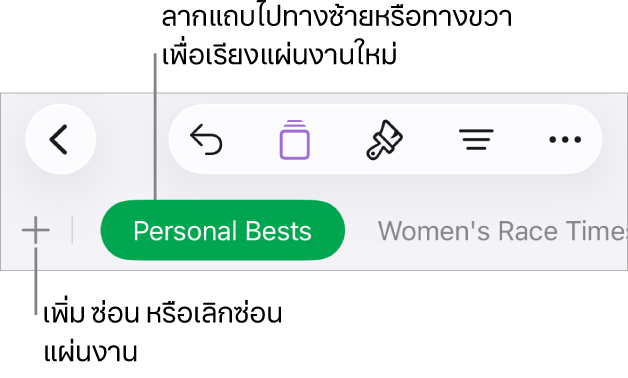
จัดลำดับแผ่นงานอีกครั้ง: ลากแถบไปทางซ้ายหรือทางขวาเพื่อจัดระเบียบแผ่นงานใหม่
เพิ่มสีไปยังแถบ: แตะส่วนที่ว่างของแผ่นงาน แล้วแตะ
 ในแถบเครื่องมือ แตะ สีแถบ จากนั้นเลือกสี
ซ่อนแผ่นงาน: แตะแถบที่คุณกำลังดูในปัจจุบัน จากนั้นแตะ ซ่อน
แสดงแผ่นงานที่ซ่อน: แตะแถบที่คุณกำลังดูในปัจจุบัน แล้วแตะ เลิกซ่อน จากนั้นเลือก เลิกซ่อนแผ่นงานทั้งหมด หรือแผ่นงานที่คุณต้องการให้แสดง
ลบแผ่นงาน: แตะแถบที่คุณกำลังดูในปัจจุบัน จากนั้นแตะ ลบ
หมายเหตุ: เมื่อคุณแชร์สเปรดชีตที่มีแผ่นงานที่ซ่อน ผู้คนที่คุณแชร์ด้วยจะยังคงสามารถเข้าถึงแผ่นงานเหล่านั้นได้
ถ้าสเปรดชีตของคุณมีข้อความสองทิศทาง (ข้อความที่เขียนทั้งในภาษาแบบซ้ายไปขวาและขวาไปซ้าย) คุณยังสามารถกลับทิศทางของแผ่นงานของคุณได้อีกด้วย ให้ดูที่จัดรูปแบบตารางสำหรับข้อความสองทิศทาง