
สร้างงานนำเสนอใน Keynote บน Mac
ในการสร้างงานนำเสนอใหม่ คุณต้องเลือกชุดรูปแบบที่จะใช้เป็นจุดเริ่มต้นก่อน ชุดรูปแบบใช้แบบอักษรและสีที่เข้ากันเพื่อให้ดูเป็นอันหนึ่งอันเดียวกัน และมักจะมีช่องว่างที่คุณสามารถแทนที่ด้วยเนื้อหาของคุณเองได้ ถ้าคุณสมัครรับ Apple Creator Studio คุณสามารถใช้คำอธิบายข้อความธรรมดาเพื่อสร้างงานนำเสนอใหม่หรือเพิ่มสไลด์ไปยังงานนำเสนอที่มีอยู่ได้โดยอัตโนมัติ
 | มีโดยต้องสมัครรับ: คุณสมบัติบางอย่างต้องสมัครรับ Apple Creator Studio ในการเรียนรู้เพิ่มเติม ให้ดูที่หน้าเว็บ Apple Creator Studio และบทความบริการช่วยเหลือของ Apple เกี่ยวกับ Apple Creator Studio | ||||||||||
สร้างงานนำเสนอจากชุดรูปแบบ
ไปที่แอป Keynote
บน Mac ของคุณในการเปิด Keynote ให้คลิกแอป Keynote
บน Dock หรือโฟลเดอร์แอปพลิเคชันถ้าหน้าต่างเลือกชุดรูปแบบ (แสดงอยู่ด้านล่าง) ไม่แสดงขึ้นมา ให้คลิก เอกสารใหม่ ที่มุมซ้ายล่างสุดของหน้าต่างโต้ตอบ คุณยังสามารถเลือก ไฟล์ > ใหม่ (จากเมนูไฟล์ที่ด้านบนสุดของหน้าจอของคุณ) ได้อีกด้วย
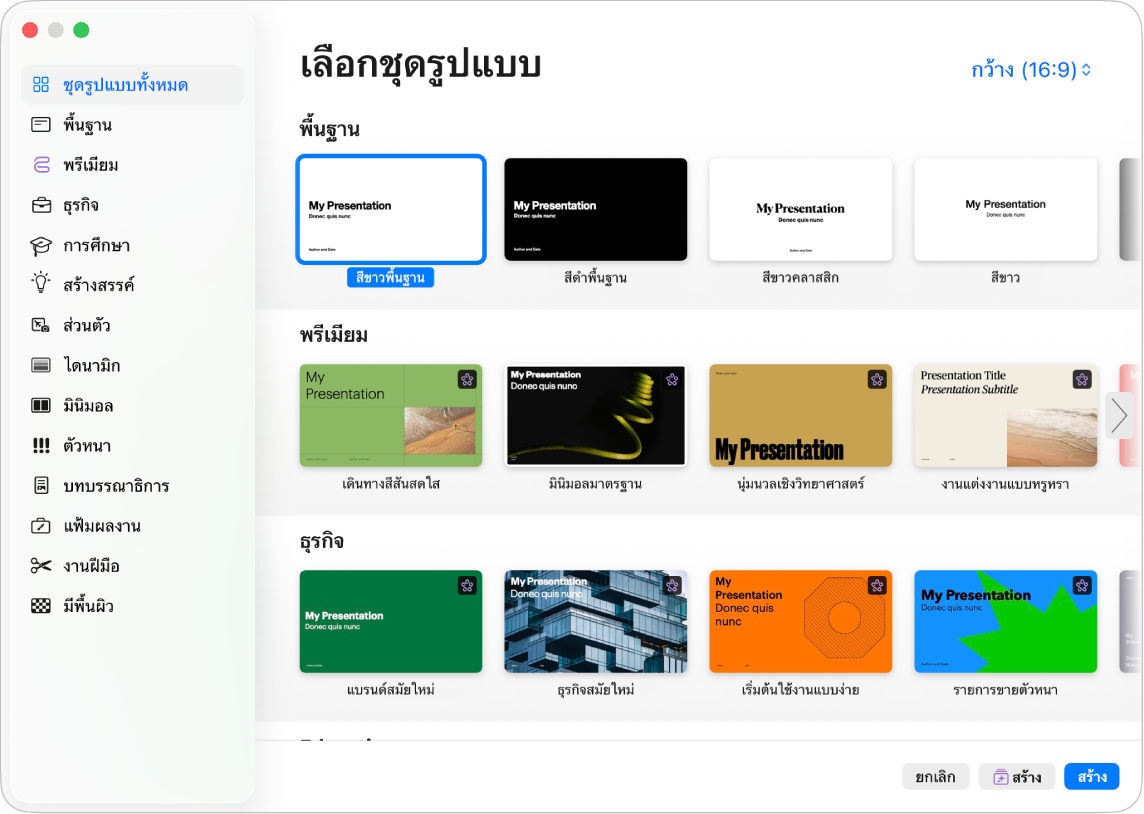
หมายเหตุ: ถ้าคุณต้องการให้สามารถจัดรูปแบบข้อมูลตารางและข้อมูลแผนภูมิได้โดยใช้รูปแบบของภาษาอื่น ให้เลือกภาษาที่มุมซ้ายล่างสุดก่อนที่จะเลือกชุดรูปแบบ ให้ดูที่จัดรูปแบบงานนำเสนอสำหรับภาษาอื่น
ในหน้าต่างเลือกชุดรูปแบบ ให้เลือกหาชุดรูปแบบตามหมวดหมู่ จากนั้นคลิกสองครั้งที่ชุดรูปแบบที่ดูใกล้เคียงกับสิ่งที่คุณต้องการสร้างมากที่สุด ในการจำกัดตัวเลือกให้แคบลง ให้คลิกหมวดหมู่ตามแถบด้านข้างทางด้านซ้าย
บางชุดรูปแบบจะไม่ถูกดาวน์โหลดไปยังคอมพิวเตอร์ของคุณจนกระทั่งคุณเลือกชุดรูปแบบเหล่านั้นหรือเปิดงานนำเสนอที่ใช้ชุดรูปแบบใดชุดรูปแบบหนึ่ง ถ้าการเชื่อมต่อของคุณช้าหรือคุณออฟไลน์เมื่อสิ่งนี้เกิดขึ้น ภาพในช่องว่างและพื้นหลังสไลด์ในงานนำเสนออาจจะแสดงขึ้นด้วยความละเอียดที่ต่ำลงจนกว่าคุณจะกลับมาออนไลน์อีกครั้งหรือดาวน์โหลดชุดรูปแบบเสร็จสิ้น
ในการใช้เค้าโครงสไลด์แบบอื่นกับสไลด์แรก ให้คลิกปุ่มเค้าโครงสไลด์ในแถบด้านข้างรูปแบบ
 ทางขวา จากนั้นเลือกเค้าโครงอื่น
เค้าโครงสไลด์แต่ละแบบจะมีการจัดเรียงข้อความและภาพที่แตกต่างกัน ซึ่งคุณใช้เป็นจุดเริ่มต้นสำหรับเนื้อหาของคุณ
ในการเพิ่มเนื้อหาของคุณเองลงในงานนำเสนอ ให้ปฏิบัติตามวิธีใดๆ ต่อไปนี้:
เพิ่มสไลด์: คลิก
 ในแถบเครื่องมือ จากนั้นเลือกเค้าโครง
เพิ่มข้อความ: คลิกสองครั้งที่ข้อความแล้วป้อนข้อความของคุณเอง
เพิ่มภาพ: ลากภาพจาก Mac ของคุณหรือหน้าเว็บไปยังภาพในช่องว่างหรือที่อื่นที่ใดก็ได้บนสไลด์ หรือคลิก
 ที่มุมขวาล่างของภาพในช่องว่างเพื่อแทนที่ด้วยภาพของคุณเอง
เลือก ไฟล์ > บันทึก จากนั้นป้อนชื่อ เลือกตำแหน่ง แล้วคลิกบันทึก
Keynote จะบันทึกการเปลี่ยนแปลงของคุณโดยอัตโนมัติในขณะที่คุณทำงาน คุณจึงไม่ต้องกังวลเกี่ยวกับการบันทึกงานนำเสนอของคุณด้วยตัวเอง อย่างไรก็ตามเป็นความคิดที่ดีที่จะเปลี่ยนชื่องานนำเสนอของคุณเพื่อให้คุณสามารถค้นหาได้ง่ายๆ ในครั้งถัดไปที่คุณต้องการทำงานบนงานนำเสนอนั้น คุณสามารถเปลี่ยนชื่อของงานนำเสนอหรือเปลี่ยนตำแหน่งที่บันทึกเมื่อใดก็ได้
ถ้าตั้งค่า iCloud Drive ไว้บน Mac ของคุณ Keynote จะบันทึกงานนำเสนอไปที่ iCloud Drive ตามค่าเริ่มต้น
ในการเล่นงานนำเสนอ ให้คลิก
 ในแถบเครื่องมือ แล้วกดปุ่มลูกศรเพื่อเลื่อนผ่านไปสไลด์ถัดๆ ไป
ในการหยุดงานนำเสนอ ให้กดปุ่ม Esc (Escape) สำหรับวิธีการเพิ่มเติมในการแสดงงานนำเสนอ ให้ดูที่เล่นงานนำเสนอบน Mac ของคุณ
ในการปิดงานนำเสนอ ให้คลิกปุ่มปิดสีแดงที่มุมซ้ายบนสุดของหน้าต่าง
เลือกชุดรูปแบบเริ่มต้นสำหรับงานนำเสนอใหม่
คุณสามารถตั้งค่าให้ Keynote เปิดงานนำเสนอใหม่ในชุดรูปแบบเฉพาะเสมอแทนหน้าต่างเลือกชุดรูปแบบได้
ไปที่แอป Keynote
บน Mac ของคุณเลือก Keynote > การตั้งค่า (จากเมนู Keynote ที่ด้านบนสุดของหน้าจอของคุณ)
คลิก ทั่วไป ที่ด้านบนสุดของหน้าต่าง จากนั้นเลือก “ใช้ชุดรูปแบบ” ในตัวควบคุมสำหรับงานนำเสนอใหม่
ชื่อที่แสดงต่อจาก “ใช้ชุดรูปแบบ” คือชุดรูปแบบที่เลือกอยู่ในปัจจุบัน
คลิกปุ่มเปลี่ยนชุดรูปแบบ จากนั้นคลิกที่ชุดรูปแบบแล้วคลิก เลือก
ในการปิดหน้าต่าง ให้คลิกปุ่มปิดสีแดงที่มุมซ้ายบน
หลังจากที่คุณเปลี่ยนการตั้งค่านี้แล้ว คุณจะยังคงสามารถเปิดงานนำเสนอใหม่ด้วยชุดรูปแบบอื่นได้ กดปุ่ม Option จากนั้นเลือก ไฟล์ > ใหม่ จากหน้าต่างเลือกชุดรูปแบบ (จากเมนูไฟล์ที่ด้านบนสุดของหน้าจอของคุณ)
สร้างงานนำเสนอจากเค้าโครงโดยอัตโนมัติ
ถ้าคุณสมัครรับ Apple Creator Studio คุณสามารถใช้เค้าโครงข้อความเพื่อสร้างงานนำเสนอ พร้อมด้วยชื่อ จุดสัญลักษณ์หัวข้อย่อย และชุดรูปแบบที่สอดคล้องกันได้
หมายเหตุ: คุณสมบัตินี้ต้องใช้ macOS 26 ขึ้นไป
ไปที่แอป Keynote
บน Mac ของคุณถ้าหน้าต่างเลือกชุดรูปแบบไม่แสดงขึ้นมา ให้คลิก เอกสารใหม่ ที่มุมซ้ายล่างสุดของหน้าต่างโต้ตอบ คุณยังสามารถเลือก ไฟล์ > ใหม่ (จากเมนูไฟล์ที่ด้านบนสุดของหน้าจอของคุณ) ได้อีกด้วย
ในหน้าต่างเลือกชุดรูปแบบ ให้เลือกหาชุดรูปแบบตามหมวดหมู่ จากนั้นคลิกชุดรูปแบบที่คุณต้องการใช้
คลิก สร้าง ที่ด้านล่างสุดของหน้าต่าง
ในหน้าต่างโต้ตอบสร้างงานนำเสนอ ให้ป้อนเค้าโครงของงานนำเสนอของคุณในช่องภาพรวม เค้าโครงนี้สามารถรวมถึงโทนเสียงที่คุณต้องการใช้ในงานนำเสนอของคุณ ผู้ชมที่คาดไว้ของคุณ และรายละเอียดอื่นๆ ได้
ในช่องประเด็นสำคัญ ให้ป้อนรายละเอียดสำคัญที่คุณต้องการที่จะรวมไว้บนสไลด์ของคุณ รายละเอียดนี้อาจเป็นรายการหรือย่อหน้าสั้นๆ และคุณสามารถคัดลอกและวางข้อความจากแอปอื่นได้
ปฏิบัติตามวิธีใดวิธีหนึ่งต่อไปนี้:
เปิดกล่องกาเครื่องหมาย “สร้างรูปภาพ” ทิ้งไว้: Keynote เลือกเค้าโครงสไลด์ที่รวมรูปภาพและสร้างรูปภาพสำหรับแต่ละเค้าโครง
ปิดใช้กล่องกาเครื่องหมาย “สร้างรูปภาพ”: Keynote ยังคงเพิ่มช่องว่างสำหรับรูปภาพไปยังสไลด์ที่รวมรูปภาพอยู่ แต่ปล่อยให้ช่องว่างว่างไว้เพื่อให้คุณเติมด้วยตัวเอง
หมายเหตุ: ถ้าคุณอายุต่ำกว่า 13 ปี “สร้างรูปภาพ” จะไม่พร้อมใช้งาน คุณยังคงสามารถสร้างงานนำเสนอได้อยู่ แต่งานนำเสนอจะไม่รวมรูปภาพที่สร้าง
คลิก สร้าง
Keynote สร้างงานนำเสนอพื้นฐานโดยใช้ชุดรูปแบบที่คุณเลือกและข้อมูลที่คุณป้อนในหน้าต่างโต้ตอบสร้างงานนำเสนอ
ถ้า “สร้างรูปภาพ” เปิดอยู่ Keynote จะเพิ่มสไลด์และสร้างข้อความก่อน จากนั้นจึงเติมช่องว่างสำหรับรูปภาพด้วยรูปภาพที่สร้างทีละสไลด์
สร้างสไลด์จากเค้าโครงโดยอัตโนมัติ
ถ้าคุณสมัครรับ Apple Creator Studio คุณสามารถสร้างสไลด์ใหม่ที่มีหรือไม่มีรูปภาพเพื่อเพิ่มไปยังงานนำเสนอที่เปิดอยู่แล้วได้
เปิดงานนำเสนอ จากนั้นคลิกสไลด์ในแถบนำทางสไลด์ที่คุณต้องการให้สไลด์ใหม่ตามหลัง
คลิก
 ในแถบเครื่องมือ
ในหน้าต่างโต้ตอบสร้างสไลด์ใหม่ ให้ป้อนเค้าโครงในช่องภาพรวม
ในช่องประเด็นสำคัญ ให้ป้อนรายละเอียดสำคัญที่คุณต้องการบนสไลด์ใหม่
ปฏิบัติตามวิธีใดวิธีหนึ่งต่อไปนี้:
เปิดกล่องกาเครื่องหมาย “สร้างรูปภาพ” ทิ้งไว้: Keynote เลือกเค้าโครงสไลด์ที่รวมรูปภาพและสร้างรูปภาพสำหรับแต่ละเค้าโครง
ปิดใช้กล่องกาเครื่องหมาย “สร้างรูปภาพ”: Keynote ยังคงเพิ่มช่องว่างสำหรับรูปภาพไปยังสไลด์ที่รวมรูปภาพอยู่ แต่ปล่อยให้ช่องว่างว่างไว้เพื่อให้คุณเติมด้วยตัวเอง
หมายเหตุ: ถ้าคุณอายุต่ำกว่า 13 ปี “สร้างรูปภาพ” จะไม่พร้อมใช้งาน คุณยังคงสามารถสร้างงานนำเสนอได้อยู่ แต่งานนำเสนอจะไม่รวมรูปภาพที่สร้าง
คลิก สร้าง
สไลด์ใหม่จะแสดงขึ้นต่อจากสไลด์ที่คุณเลือกในแถบนำทางสไลด์