บันทึกวิดีโอใน Final Cut Camera
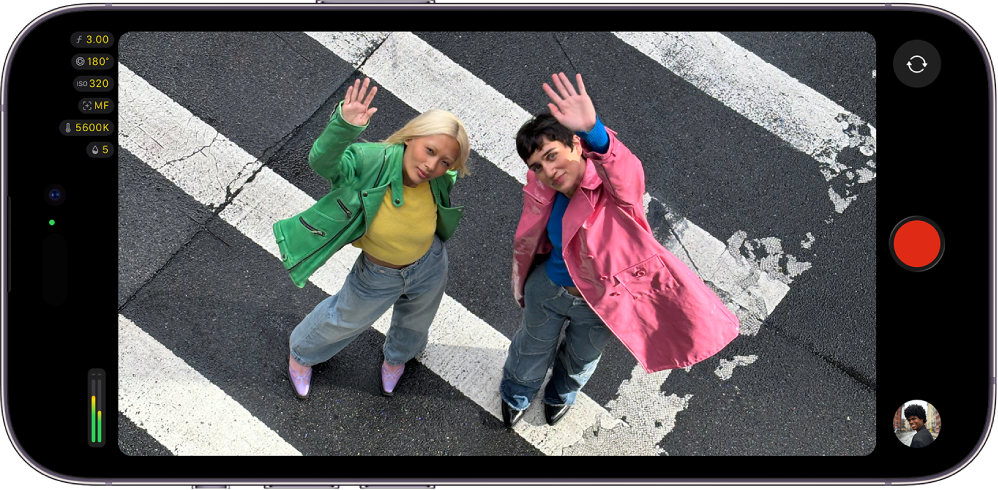
ด้วย Final Cut Camera คุณสามารถบันทึกวิดีโอที่มีคุณภาพระดับมืออาชีพได้โดยตรงบน iPhone หรือ iPad ของคุณ เมื่อใช้ iPhone รุ่นที่รองรับ คุณสามารถบันทึกวิดีโอไปยังอุปกรณ์จัดเก็บข้อมูลภายนอกโดยตรงหรือบันทึก Apple ProRes RAW ซึ่งจะเก็บรักษาข้อมูลภาพทั้งหมดจากเซ็นเซอร์กล้องได้
คุณยังสามารถเชื่อมต่อกับ Final Cut Pro สำหรับ iPad แบบไร้สายเพื่อบันทึกมุมกล้องในเซสชั่น Live Multicam ได้อีกด้วย ให้ดูที่บันทึกวิดีโอในเซสชั่น Live Multicam
บันทึกวิดีโอด้วย Final Cut Camera เป็นแอปกล้องที่มีครบทุกอย่างในแอปเดียว
ไปที่แอป Final Cut Camera
 บน iPhone หรือ iPad ของคุณ
ในหน้าจอกล้อง ให้แตะ
 เพื่อเริ่มบันทึก
ไฟสัญญาณสีแดงและเส้นขอบสีแดงรอบๆ ช่องมองภาพแสดงว่ากำลังบันทึกอยู่
ในการหยุดบันทึก ให้แตะ

เคล็ดลับ: คุณยังสามารถกดปุ่มปรับเสียงใดปุ่มหนึ่งเพื่อเริ่มหรือหยุดบันทึกได้อีกด้วย
บันทึกวิดีโอไปยังอุปกรณ์จัดเก็บข้อมูลภายนอกโดยตรง
ด้วย Final Cut Camera และ iPhone รุ่นที่รองรับ คุณสามารถบันทึกวิดีโอไปยัง SSD ภายนอกโดยตรงได้
ในการบันทึกไปยังอุปกรณ์จัดเก็บข้อมูลภายนอกด้วย Final Cut Camera คุณต้องมีสิ่งต่างๆ ต่อไปนี้:
iPhone 15 Pro ขึ้นไป
สาย USB-C ที่รองรับ USB 3.2 Gen 2 (10 Gbit/s) ขึ้นไปสำหรับ ProRes RAW หรือ ProRes 4K ที่ 120 fps
หมายเหตุ: ในการบันทึก ProRes 4K ที่ 60 fps (และรูปแบบที่มีขนาดเฟรมเล็กกว่าและอัตราเฟรมต่ำกว่า) คุณสามารถใช้สาย USB-C ที่รองรับ USB 3.1 Gen 1 (5 Gbit/s) ขึ้นไปได้
SSD ภายนอกที่เชื่อมต่อโดยใช้สาย USB-C และจัดรูปแบบด้วยรูปแบบ exFAT
ให้ดูที่เปลี่ยนการฟอร์แมตของอุปกรณ์จัดเก็บข้อมูลภายนอกในคู่มือผู้ใช้ iPhone
ไปที่แอป Final Cut Camera
บน iPhone ของคุณเชื่อมต่อ SSD ภายนอกกับอุปกรณ์ของคุณโดยใช้สาย USB-C
ชื่อของอุปกรณ์ที่คุณกำลังบันทึกจะแสดงอยู่ด้านบนสุดของหน้าจอ Final Cut Camera ในการเปลี่ยนตำแหน่งที่บันทึกไฟล์ ให้แตะรายละเอียดการบันทึกที่ด้านบนสุดของหน้าจอ แล้วแตะ
 ถัดจากชื่ออุปกรณ์ จากนั้นแตะตำแหน่งพื้นที่จัดเก็บข้อมูล
หมายเหตุ: ถ้านี่เป็นครั้งแรกที่คุณเชื่อมต่อกับอุปกรณ์จัดเก็บข้อมูลภายนอกในขณะที่เปิด Final Cut Camera คุณจะถูกขอให้อนุญาต Final Cut Camera ในการบันทึกวิดีโอ ไปที่แอปการตั้งค่า
 บน iPhone ของคุณ แล้วแตะ ความเป็นส่วนตัวและความปลอดภัย แตะ ไฟล์และโฟลเดอร์ จากนั้นเปิดใช้ Final Cut Camera ออกจาก Final Cut Camera แล้วเปิดแอปอีกครั้ง
แตะ
เพื่อเริ่มบันทึกไฟสัญญาณสีแดงและเส้นขอบสีแดงรอบๆ ช่องมองภาพแสดงว่ากำลังบันทึกอยู่
ในการสิ้นสุดการบันทึก ให้แตะ
สิ่งสำคัญ: อย่าถอดไดรฟ์ภายนอกออกจากอุปกรณ์ของคุณจนกว่าจะบันทึกเสร็จ
บันทึก Apple ProRes RAW
เมื่อใช้ iPhone 17 Pro ขึ้นไปและอุปกรณ์จัดเก็บข้อมูลภายนอก คุณสามารถบันทึก Apple ProRes RAW ซึ่งเก็บรักษาข้อมูลภาพทั้งหมดจากเซ็นเซอร์กล้องและช่วยให้คุณปรับการตั้งค่ากล้องในขั้นตอนหลังการผลิตได้โดยไม่สูญเสียคุณภาพ
เมื่อคุณตั้งค่าตัวแปลงสัญญาณเป็น Apple ProRes RAW แล้ว Final Cut Camera จะเปลี่ยนการตั้งค่าการบันทึกอื่นโดยอัตโนมัติ
ไปที่แอป Final Cut Camera
บน iPhone ของคุณเชื่อมต่ออุปกรณ์จัดเก็บข้อมูลภายนอกด้วยสาย USB-C ที่มีความเร็วขั้นต่ำ 6 Gbit/s
ให้ดูที่บันทึกวิดีโอไปยังอุปกรณ์จัดเก็บข้อมูลภายนอกโดยตรงที่ด้านบน
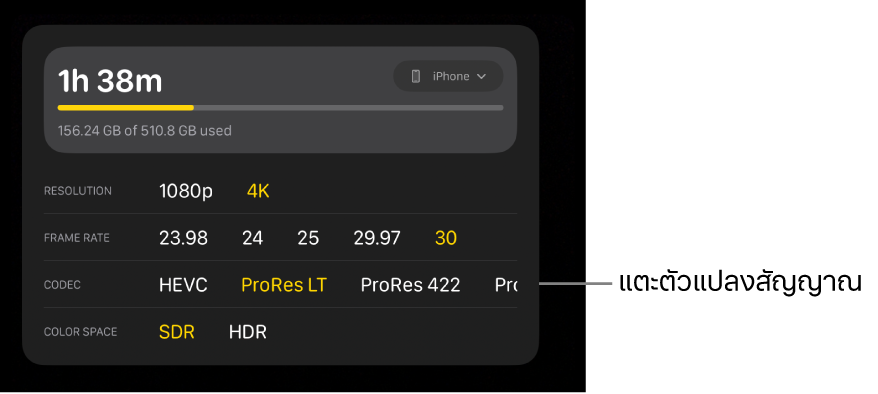
ในหน้าจอกล้อง ให้แตะรายละเอียดการบันทึกที่ด้านบนสุดของหน้าจอเพื่อแสดงการตั้งค่ารูปแบบ
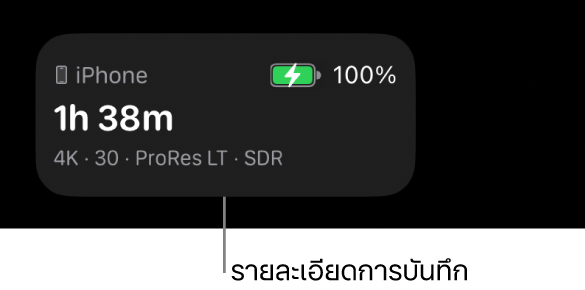
ถัดจากตัวแปลงสัญญาณ ให้แตะตัวเลือก Apple ProRes RAW (คุณอาจต้องปัดเพื่อแสดงตัวเลือกทั้งหมด):
ProRes RAW: เลือก Apple ProRes RAW สำหรับโปรเจ็กต์ระดับมืออาชีพขั้นสูงที่ต้องการความยืดหยุ่นสูงสุดในการปรับสมดุลแสงขาว การเปิดรับแสง ความคมชัด และอื่นๆ ในขั้นตอนหลังการผลิต
ProRes RAW HQ: เลือก Apple ProRes RAW HQ สำหรับอัตราบิตที่สูงขึ้นและคุณภาพของภาพที่สูงกว่า Apple ProRes RAW
หมายเหตุ: การบันทึกในรูปแบบ RAW ส่งผลให้ไฟล์มีขนาดใหญ่ การบันทึกในรูปแบบ ProRes RAW ด้วยเซ็นเซอร์แบบเต็มในเวลาหนึ่งนาทีที่ 30 fps อาจใช้พื้นที่จัดเก็บข้อมูลมากกว่า 10 GB และการบันทึกในรูปแบบ ProRes RAW HQ ด้วยเซ็นเซอร์แบบเต็มในเวลาหนึ่งนาทีที่ 30 fps อาจใช้พื้นที่จัดเก็บข้อมูลมากกว่า 15 GB
เมื่อคุณตั้งค่าตัวแปลงสัญญาณเป็น ProRes RAW หรือ ProRes RAW HQ แล้ว Final Cut Camera จะปรับการตั้งค่าต่อไปนี้โดยอัตโนมัติ:
ความละเอียด (ขนาดเฟรม) ถูกตั้งค่าเป็น Open Gate (4224 x 3024) การตั้งค่านี้จะสร้างขนาดภาพ (และขนาดไฟล์) ที่ใหญ่ที่สุดและช่วยให้มีอัตราเฟรมได้สูงสุดถึง 60 fps
ไม่มีการตั้งค่าปริภูมิสีอีกต่อไป (Apple ProRes RAW ไม่ผูกกับปริภูมิสี)
แสดงตัวอย่างด้วย LUT เปิดใช้อยู่และตั้งค่าเป็น Apple Log 2 เป็น HDR (HLG) ให้ดูที่แสดงตัวอย่างสื่อ Log
ปฏิบัติตามวิธีใดๆ ต่อไปนี้:
ตั้งค่าความละเอียด: ให้ความละเอียดยังคงตั้งค่าเป็น Open Gate (4224 x 3024) หรือเลือก 17:9 (4224 x 2240) ซึ่งจะช่วยให้มีอัตราเฟรมสูงถึง 120 fps ได้ด้วยเลนส์บางประเภท
ตั้งค่าอัตราเฟรม: แตะตัวเลือกถัดจากอัตราเฟรม
อัตราเฟรมที่มีสำหรับ Apple ProRes RAW จะขึ้นอยู่กับความละเอียด เลือกอัตราเฟรมสูงสุด 120 fps หากตั้งค่าความละเอียดเป็น 17:9 หรือสูงสุด 60 fps หากตั้งค่าความละเอียดเป็น Open Gate
ในระหว่างที่คุณทำการเลือก Final Cut Camera จะคำนวณเวลาบันทึกสูงสุดตามพื้นที่จัดเก็บข้อมูลที่มีอยู่บนอุปกรณ์ของคุณ
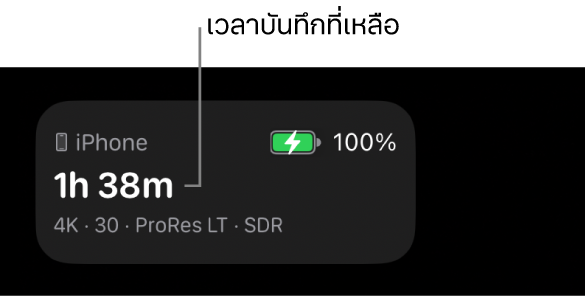
เริ่มบันทึก
ให้ดูที่บันทึกวิดีโอด้วย Final Cut Camera เป็นแอปกล้องที่มีครบทุกอย่างในแอปเดียวที่ด้านบน
ตำแหน่งที่จัดเก็บวิดีโอที่บันทึกของคุณ
เมื่อคุณบันทึกวิดีโอด้วย Final Cut Camera ไฟล์สื่อจะถูกบันทึกไปยังตำแหน่งการบันทึกที่คุณตั้งค่าไว้ คุณสามารถดูตำแหน่งของไฟล์ของคุณได้
บน iPhone 18 Pro ขึ้นไป คุณสามารถสงวนพื้นที่ในพื้นที่จัดเก็บข้อมูลวิดีโอ Pro เพื่อเพิ่มประสิทธิภาพการบันทึกรูปแบบแบนด์วิดท์สูง เช่น Apple ProRes ได้ ให้ดูที่บันทึกวิดีโอ ProRes ด้วยกล้อง iPhone ของคุณในคู่มือผู้ใช้ iPhone
ถ้าคุณบันทึกไปยังพื้นที่จัดเก็บข้อมูลภายใน: สื่อจะถูกบันทึกไปยังโฟลเดอร์บน iPhone หรือ iPad ของคุณ ไปที่แอปไฟล์
 แล้วแตะ ใน iPhone ของฉัน หรือ ใน iPad ของฉัน จากนั้นแตะ Final Cut Camera
ถ้าคุณบันทึกไปยังอุปกรณ์จัดเก็บข้อมูลภายนอก: สื่อจะถูกบันทึกไปยังโฟลเดอร์บนอุปกรณ์จัดเก็บข้อมูล ไปที่แอปไฟล์
บน iPhone หรือ iPad ของคุณ แล้วแตะชื่อของอุปกรณ์ภายนอก แตะ DCIM จากนั้นแตะ 100APPLE
คุณสามารถถ่ายโอนวิดีโอที่คุณบันทึกไปยัง Final Cut Pro สำหรับ Mac หรือ Final Cut Pro สำหรับ iPad ได้ ให้ดูที่ Import from Final Cut Camera ในคู่มือผู้ใช้ Final Cut Pro สำหรับ Mac และ Transfer media from Final Cut Camera ในคู่มือผู้ใช้ Final Cut Pro สำหรับ iPad
สิ่งสำคัญ: ถ้าคุณลบแอป Final Cut Camera ออกจากอุปกรณ์ของคุณ วิดีโอที่คุณบันทึกไปยังพื้นที่จัดเก็บข้อมูลภายในอุปกรณ์จะถูกลบอย่างถาวร
เคล็ดลับ: คุณสามารถเปิดใช้ห้ามรบกวนเพื่อป้องกันไม่ให้สายโทรเข้าและการแจ้งเตือนขัดจังหวะการบันทึกของคุณได้ ปัดลงจากมุมขวาบนสุดของหน้าจอของคุณเพื่อเปิดศูนย์ควบคุม แล้วแตะ โฟกัส จากนั้นเปิดใช้ ห้ามรบกวน