ใช้ขอบเขตวิดีโอและการซ้อนทับบนหน้าจอใน Final Cut Camera
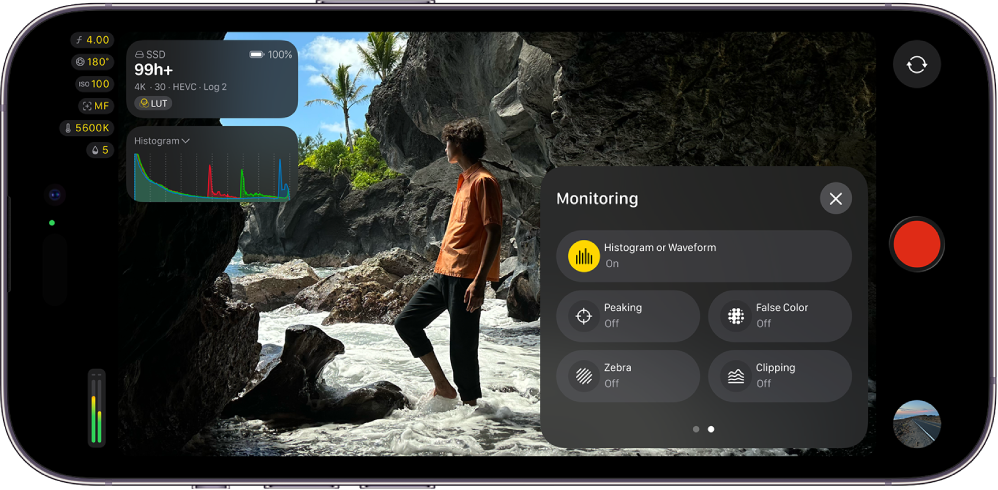
คุณสามารถเปิดใช้ขอบเขตวิดีโอและการซ้อนทับใน Final Cut Camera เพื่อให้การเปิดรับแสงและสีของการบันทึกวิดีโอของคุณสมบูรณ์แบบได้
เคล็ดลับ: วิดีโอที่เปิดรับแสงมากเกินไปจะขาดรายละเอียดและมักจะแสดงเป็นสีขาวล้วน คุณสามารถปรับการเปิดรับแสงได้ก่อนที่คุณจะบันทึกเพื่อกู้คืนรายละเอียดไปยังบริเวณที่เปิดรับแสงมากเกินไป
เปิดใช้ขอบเขตวิดีโอ
ขอบเขตวิดีโอจะวัดระดับลูมาและสีของคลิปของคุณก่อนและระหว่างการบันทึกด้วย Final Cut Camera ของคุณ
หมายเหตุ: ขอบเขตวิดีโอต้องใช้ iOS 27, iPadOS 27 ขึ้นไป
Final Cut Camera มีขอบเขตวิดีโอสองแบบ:
ฮิสโตแกรม: ฮิสโตแกรมจะให้การวิเคราะห์ทางสถิติของภาพโดยคำนวณว่ามีพิกเซลจำนวนเท่าไหร่ที่อยู่ในแต่ละระดับลูมาหรือระดับสีและนำค่านั้นมาวาดเป็นกราฟ แต่ละส่วนที่เพิ่มขึ้นของมาตราส่วนจากซ้ายไปขวาแสดงถึงเปอร์เซ็นต์ของลูมาหรือสี และความสูงของแต่ละส่วนแสดงจำนวนพิกเซลที่เปอร์เซ็นต์นั้น ฮิสโตแกรมเป็นขอบเขตวิดีโอเริ่มต้น
ตัวตรวจสอบเวฟฟอร์ม: ตัวตรวจสอบรูปคลื่นมีจอภาพแสดงรูปคลื่นสามจออยู่ติดกันซึ่งแสดงวิดีโอของคุณเป็นส่วนประกอบสีแดง สีเขียว และสีน้ำเงินแยกจากกัน ภายในแต่ละเวฟฟอร์ม ระดับสัญญาณจะแสดงในแนวตั้ง โดยที่ตำแหน่งแนวนอนจะสอดคล้องกับตำแหน่งแนวนอนของแต่ละพิกเซลในภาพ ยอดแหลมและรอยเว้าในรูปคลื่นที่แสดงจะสอดคล้องกับบริเวณที่สว่างและมืดในภาพ
ไปที่แอป Final Cut Camera
 บน iPhone หรือ iPad ของคุณ
ในหน้าจอกล้อง ให้แตะ
 แล้วปัดไปทางซ้ายเพื่อดูตัวควบคุมเพิ่มเติม จากนั้นแตะ ฮิสโตแกรมหรือเวฟฟอร์ม
แตะ

คุณสามารถแตะขอบเขตวิดีโอเพื่อขยายและดูรายละเอียดเพิ่มเติม หรือปัดไปทางซ้ายเพื่อซ่อนชั่วคราวจากมุมมองได้
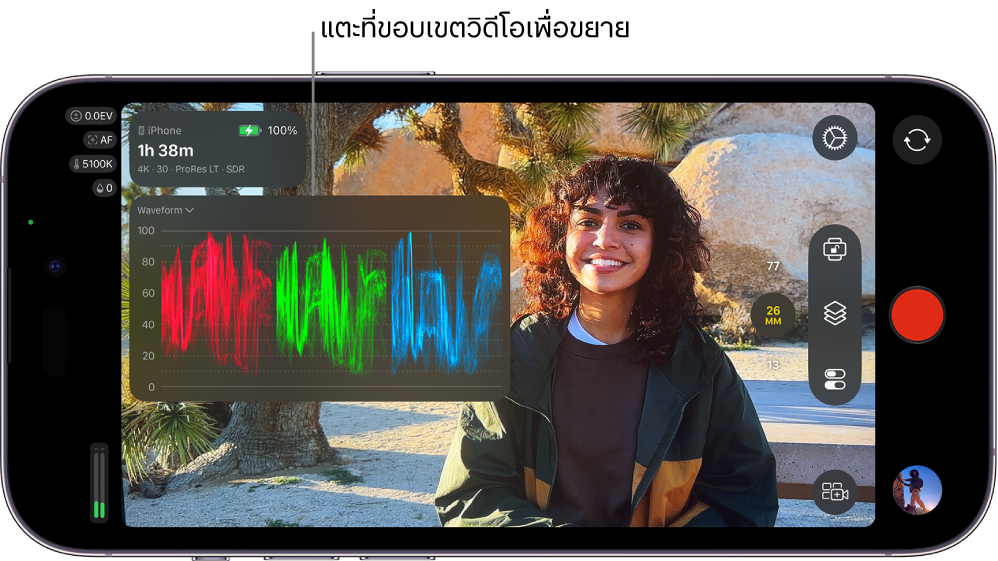
ในการสลับระหว่างการแสดงฮิสโตแกรมกับเวฟฟอร์ม ให้แตะ  ถัดจากฮิสโตแกรมหรือเวฟฟอร์มบนหน้าจอกล้อง จากนั้นแตะตัวเลือก
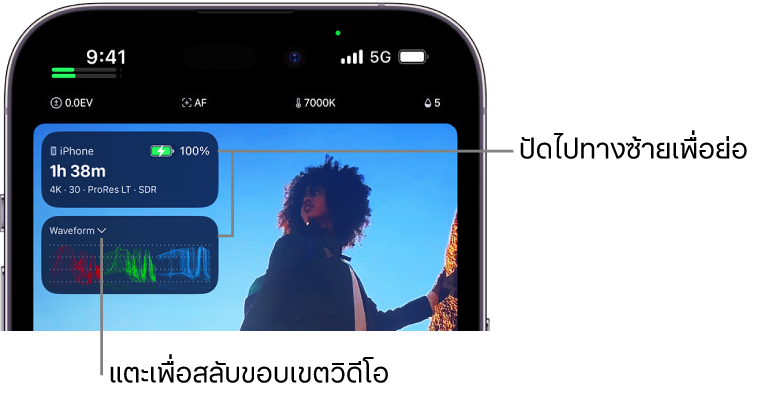
ในการปิดใช้ขอบเขตวิดีโอ ให้แตะ ในหน้าจอกล้อง แล้วปัดไปทางซ้ายเพื่อดูตัวควบคุมเพิ่มเติม จากนั้นแตะ ฮิสโตแกรมหรือเวฟฟอร์ม
เปิดใช้การทับซ้อนการเน้นสีจุดโฟกัส
การเน้นสีจุดโฟกัสจะไฮไลท์บริเวณในช่องมองภาพที่โฟกัสคมชัดด้วยสีทับซ้อน เพื่อให้คุณสามารถกำหนดได้อย่างแม่นยำว่าส่วนใดของภาพที่โฟกัสอยู่ขณะที่คุณกำลังบันทึก
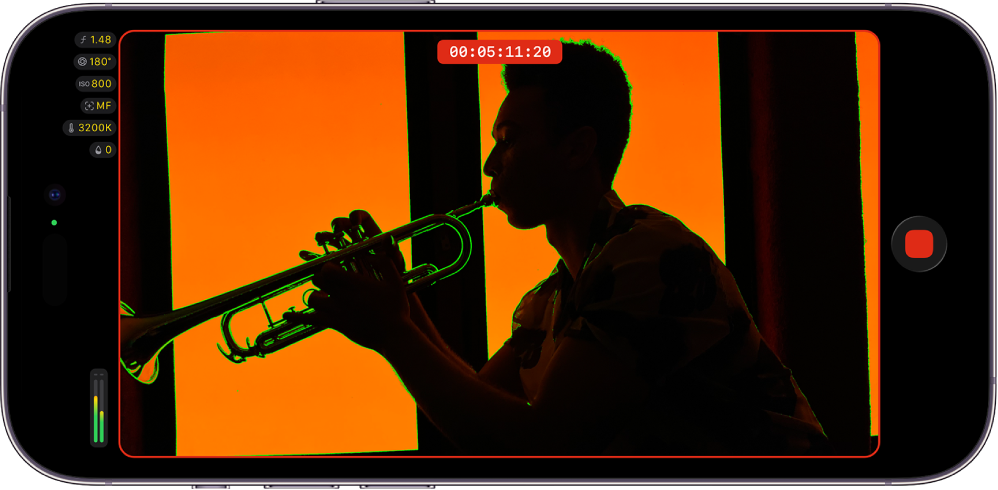
หมายเหตุ: การเน้นสีจุดโฟกัสต้องใช้ iPhone หรือ iPad รุ่นที่มีชิป A13 Bionic ขึ้นไป
ไปที่แอป Final Cut Camera
บน iPhone หรือ iPad ของคุณในหน้าจอกล้อง ให้แตะ
แล้วปัดไปทางซ้ายเพื่อดูตัวควบคุมเพิ่มเติม จากนั้นแตะ การเน้นสีแตะ
ในการเปลี่ยนสีหรือความไวของการซ้อนทับการเน้นสีจุดโฟกัส ให้แตะ  ในหน้าจอกล้อง แล้วแตะ เครื่องมือ แตะ การเน้นสี จากนั้นแตะ ความไว หรือ สี แล้วแตะตัวเลือก
เคล็ดลับ: เปิดใช้การเน้นสีจุดโฟกัส จากนั้นเปลี่ยนโฟกัสด้วยตัวเองเพื่อดูว่าส่วนใดของภาพที่อยู่ในโฟกัส
ในการปิดใช้การซ้อนทับการเน้นสีจุดโฟกัส ให้แตะ ในหน้าจอกล้อง แล้วปัดไปทางซ้ายเพื่อดูตัวควบคุมเพิ่มเติม จากนั้นแตะ การเน้นสี
เปิดการทับซ้อนสีเท็จ
สีเท็จเป็นเครื่องมือตรวจสอบการเปิดรับแสงที่แปลงความสว่างของภาพเป็นการแสดงสีแบบแผนที่ความร้อน การซ้อนทับสีเท็จจะแทนที่ค่าความสว่าง (ระดับความสว่าง) ที่แตกต่างกันด้วยสีเฉพาะเพื่อให้คุณทราบได้ทันทีว่าส่วนใดของเฟรมของคุณที่สว่างหรือมืดเกินไป
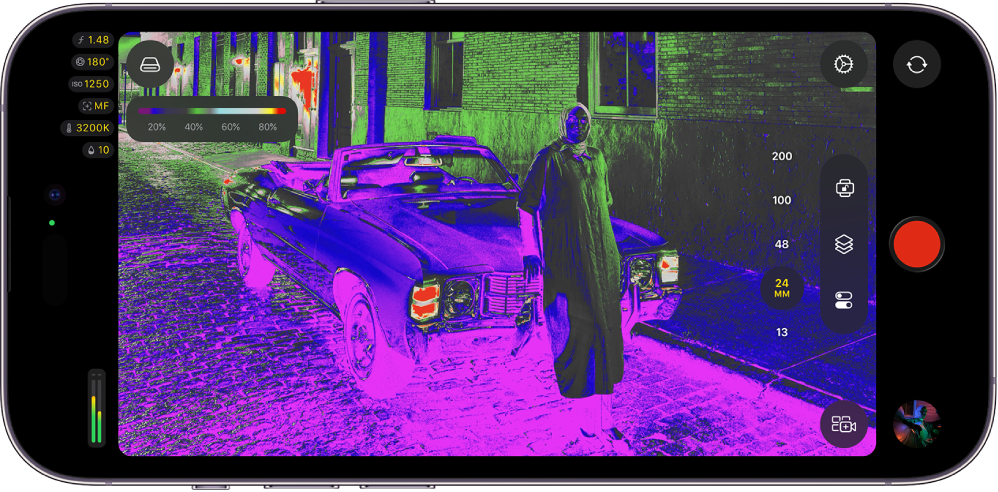
ไปที่แอป Final Cut Camera
บน iPhone หรือ iPad ของคุณในหน้าจอกล้อง ให้แตะ
แล้วปัดไปทางซ้ายเพื่อดูตัวควบคุมเพิ่มเติม จากนั้นแตะ สีเท็จแตะ
แผนภาพด้านล่างแสดงสีในการซ้อนทับสีเท็จที่ถูกแมปกับความสว่างระดับต่างๆ
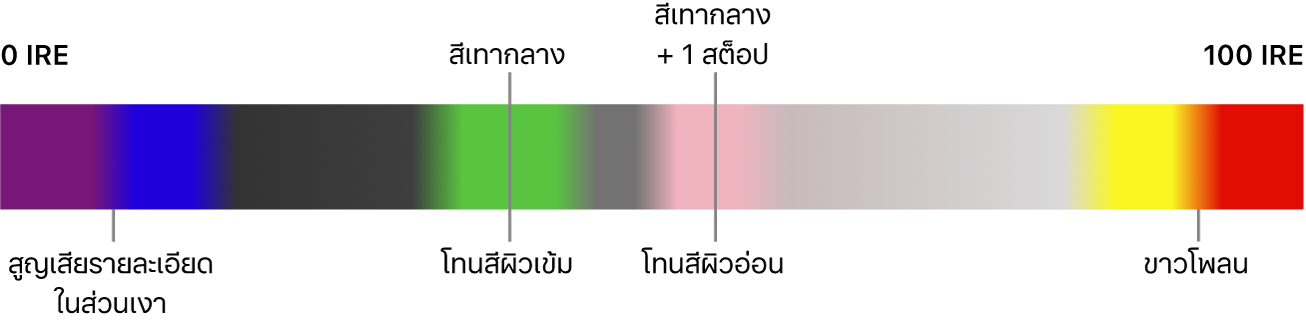
ในการปิดการใช้การซ้อนทับสีเท็จ ให้แตะ ในหน้าจอกล้อง แล้วปัดไปทางซ้ายเพื่อดูตัวควบคุมเพิ่มเติม จากนั้นแตะ สีเท็จ
เปิดใช้การทับซ้อนการเปิดรับแสงมากเกินไปแบบ Zebra
ใช้การซ้อนทับแบบ Zebra เพื่อแสดงบริเวณของภาพของคุณที่เปิดรับแสงมากเกินไป บริเวณที่เปิดรับแสงมากเกินไปถูกทำเครื่องหมายด้วยเส้นสีแดงแนวทแยงซึ่งเรียกว่า “แถบ Zebra” ด้วย วิดีโอที่เปิดรับแสงมากเกินไปจะขาดรายละเอียดและมักจะแสดงเป็นสีขาวล้วน คุณสามารถปรับการเปิดรับแสงได้ก่อนที่คุณจะบันทึกเพื่อกู้คืนรายละเอียดไปยังบริเวณที่เปิดรับแสงมากเกินไป
หมายเหตุ: การแสดงการซ้อนทับแบบ Zebra ต้องใช้ iPhone หรือ iPad รุ่นที่มีชิป A13 Bionic ขึ้นไป
ไปที่แอป Final Cut Camera
บน iPhone หรือ iPad ของคุณในหน้าจอกล้อง ให้แตะ
แล้วปัดไปทางซ้ายเพื่อดูตัวควบคุมเพิ่มเติม จากนั้นแตะ Zebraแตะ
ในการเปลี่ยนระดับการเปิดรับแสงที่แสดงในการซ้อนทับแบบ Zebra ให้แตะ ในหน้าจอกล้อง แล้วแตะ เครื่องมือ แตะ Zebra จากนั้นแตะตัวเลือก
เคล็ดลับ: ในการแก้ไขการเปิดรับแสงอย่างรวดเร็ว ให้แตะเส้น Zebra เมื่อแสดงขึ้นในช่องมองภาพของกล้อง
ในการปิดใช้ซ้อนทับแบบ Zebra ให้แตะ ในหน้าจอกล้อง แล้วปัดไปทางซ้ายเพื่อดูตัวควบคุมเพิ่มเติม จากนั้นแตะ Zebra
เปิดใช้การทับซ้อนการเปิดรับแสงมากเกินไปแบบแสงจ้าเกินไป
เช่นเดียวกับการซ้อนทับแบบ Zebra ให้ใช้การซ้อนทับส่วนที่แสงจ้าเกินไปเพื่อแสดงบริเวณของภาพของคุณที่เปิดรับแสงมากเกินไป แต่การทับซ้อนส่วนที่แสงจ้าเกินไปจะทำเครื่องหมายพื้นที่ที่เปิดรับแสงมากเกินไปด้วยสีทึบที่โดดเด่น
หมายเหตุ: การแสดงการซ้อนทับส่วนที่แสงจ้าเกินไปต้องใช้ iPhone หรือ iPad รุ่นที่มีชิป A13 Bionic ขึ้นไป
ไปที่แอป Final Cut Camera
บน iPhone หรือ iPad ของคุณในหน้าจอกล้อง ให้แตะ
แล้วปัดไปทางซ้ายเพื่อดูตัวควบคุมเพิ่มเติม จากนั้นแตะ แสงจ้าเกินไปแตะ
ในการเปลี่ยนระดับการเปิดรับแสงที่แสดงในการซ้อนทับส่วนที่แสงจ้าเกินไป ให้แตะ ในหน้าจอกล้อง แล้วแตะ เครื่องมือ แตะ แสงจ้าเกินไป จากนั้นแตะตัวเลือก
ในการปิดใช้การซ้อนทับส่วนที่แสงจ้าเกินไป ให้แตะ ในหน้าจอกล้อง แล้วปัดไปทางซ้ายเพื่อดูตัวควบคุมเพิ่มเติม จากนั้นแตะ แสงจ้าเกินไป
ขอบเขตวิดีโอและการซ้อนทับจะอยู่บนหน้าจอกล้องจนกว่าคุณจะปิดใช้ รวมถึงในระหว่างบันทึกด้วยกล้องด้านหน้า